Cómo trabajar con asientos predefinidos
Gestionar la contabilidad de tu empresa utilizando asientos predefinidos te permitirá llevar una contabilidad más ágil y personalizada. Si tienes que contabilizar de manera habitual asientos con varios movimientos de ventas, compras, nóminas, arrendamientos..., crear un predefinido te facilitará mucho el trabajo.
Existen dos maneras de crear tu propios predefinidos:
 AUTOMÁTICA
Convierte un asiento en predefinido. Desde la "Entrada de asientos", sitúate sobre el asiento que desees y en el menú "Opciones" pulsa Creación automática asiento predefinido.

Se mostrará la siguiente ventana para configurar la creación del asiento como predefinido. Informa un Nombre asiento predefinido y marca los distintos valores del asiento original que deseas mantener en el predefinido. Observa como por defecto Marcar importes no aparece seleccionado, de esta forma podrás al ejecutar el asiento predefinido indicar otro importe diferente. Pulsa Aceptar para crear el predefinido.

Atención
Cuando el asiento origen tenga línea de IVA es imprescindible que la cuenta contable del cliente o proveedor tenga informado el Tipo IVA, en caso contrario habrá en descuadre en el bloque de IVA.
Creado el asiento predefinido para ejecutarlo desde el menú Opciones pulsa Selección asiento predefinido.

Selecciona el asiento el asiento creado. Observa como el predefinido se ha creado únicamente para la empresa activa y para ambos planes. Para visualizar únicamente los predefinidos de esta empresa marca la opción Empresa activa.
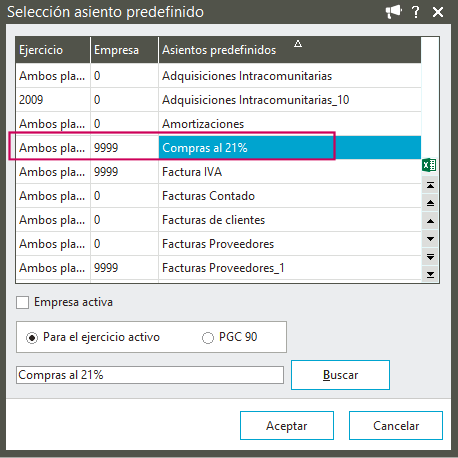
Pulsa Aceptar, se mostrá en la entrada de asientos las partidas correspondientes al asiento predefinido, deberás informar otra fecha para el asiento si fuera necesario y aquellos datos que no marcaste al crear de manera automática el predefinido.
DISEÑO DE ASIENTOS PREDEFINIDOS
Crear, modifica o elimina asientos predefinidos para un determinado diseño de entrada de asientos.
Accede en el menú Contabilidad/Utilidades/Diseño de asientos predefinidos.
Te guiaremos durante todo el proceso a través de un asistente.
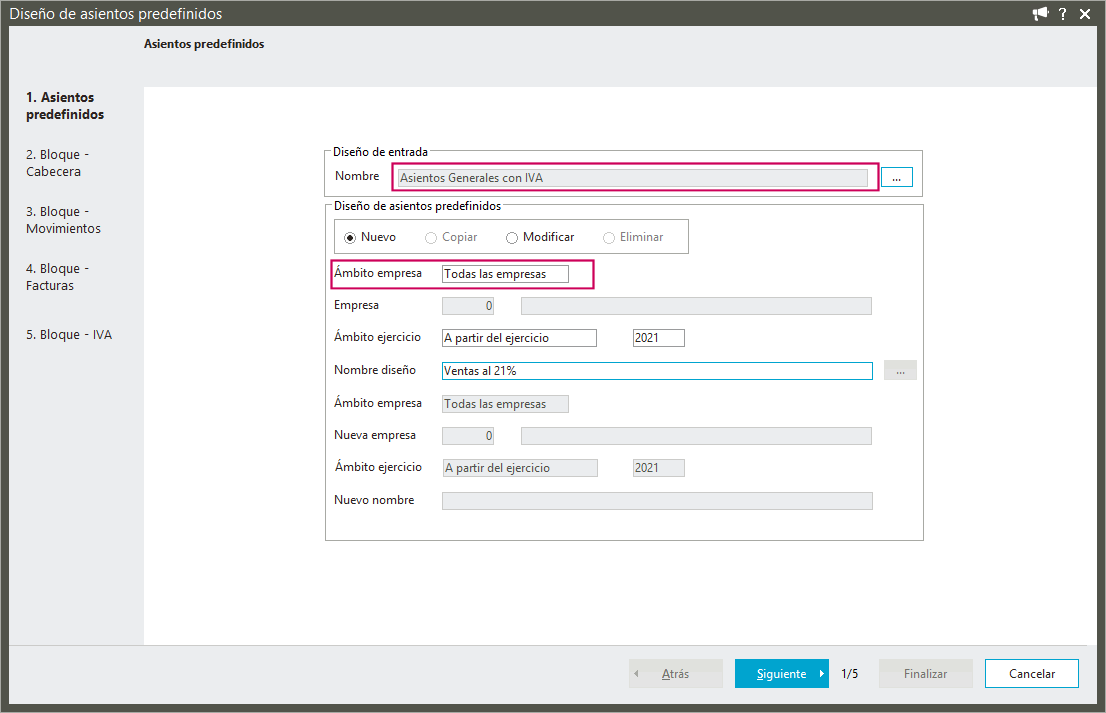
Selecciona primero el Diseño de entrada en el que aplica el asiento predefinido, después marca la opción que deseas realizar:
- Nuevo, creo un asiento predefinido desde cero.
- Copiar, crea un nuevo asiento a partir de un asiento predefinido previo.
- Modificar, realiza cambios en un asiento predefinido.
- Eliminar, borrar un asiento predefinido.
Si estás creando un nuevo predefinido indica en el campo Ámbito de empresa si el predefinido se creará para Todas las empresas, Empresa activa u Otra empresa, en este último caso deberás informar el código de la empresa.
Después informa en el campo Ámbito ejercicio si el prefinido es para solo el PGC90, Ambos Planes o bien A partir del ejercicio indicando en este caso el ejercicio contable a partir del cual aplica el predefinido.
El Nombre diseño deberás informarlo cuando estés creando un nuevo predefinido, en el resto de los casos estará desactivado y se mostrará el nombre del predefinido que estas copiando, modificando o eliminando.
Si estas realizando una copia el segundo campo Ámbito empresa se habilita, selecciona si deseas copiar el predefinido para Todas las empresas, Empresa activa u Otra empresa, en este último caso deberás informar el código de la empresa en el campo Nueva empresa. Se habilitan también el segundo campo Ámbito ejercicio y Nuevo nombre para el predefinido que se creará.
Configurado este paso pulsa Siguiente para continuar con el asistente. A continuación siguiendo el diseño de entrada de asientos seleccionado se irán mostrando los distintos bloques del asiento.

El bloque CABECERA contiene los distintos campos del diseño de entrada puedes establecer la forma de comportarse cada uno de los campos al ejecutar el predefinido. Selecciona el Tipo de entrada:
- Automático. El cursor no se para y se rellena automáticamente con el Valor informado. Recomendamos indicar este tipo de entrada para los campos Fecha de asiento y Número de asiento.
- Manual Standard. El cursor se para y espera la introducción de datos, esto es deberás añadir de manera manual el valor.
- Manual cursor al final. El cursor se para y espera al final del valor del campo.
Los valores pueden indicarse manera manual o bien a través de una formula, lo vemos a continuación. Definida la Cabecera, pulsa Siguiente para continuar.
Tomaremos como ejemplo la creación de un predefinido de Ventas al 21% (3 lineas)que nos permita contabilizar la factura y además se nos presente la generación de efectos.
El bloque MOVIMIENTOS contiene los campos del diseño de entrada seleccionado. Estableceremos el comportamiento de cada uno de ellos.
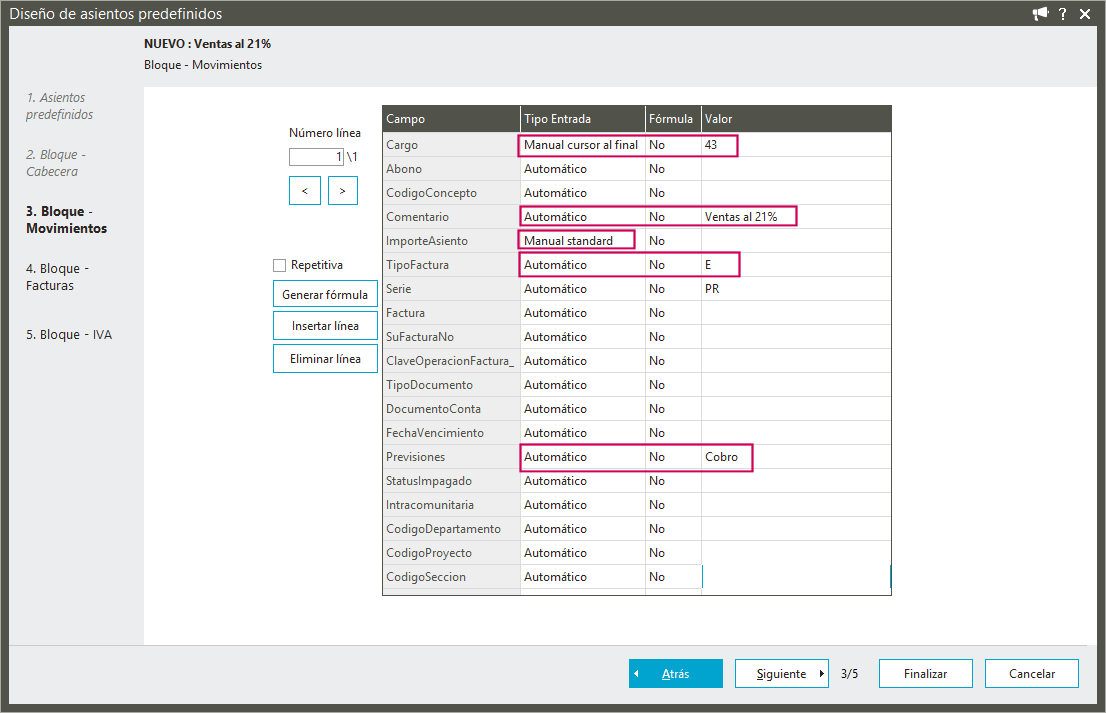
Cargo. Informamos como Tipo Entrada Manual cursor al final y Valor "43" de esta forma el asiento presentará los dos primeros dígitos de la cuenta 43 para que podamos indicar cualquiera de la cuentas de cliente.
Comentario. Tipo Entrada Automático e informamos en el campo Valor un texto, de esta forma la línea del movimiento tomará siempre este valor.
ImporteAsiento. Tipo Entrada Manual standar, así podremos al ejecutar el asiento poner el importe que necesario.
TipoFactura. Tipo Entrada E (emitida) para que automáticamente se cree la partida de IVA (477).
Previsiones. Indicamos Tipo Entrada Automático y como Valor "Cobro", así al ejecutar el asiento se mostra´ra la ventana para generación de efectos de cobro de nuestra factura.
Importante
Si quisiéramos que esta línea se repita hasta que se le indique lo contrario marcaremos la opción Repetitiva; es necesario que esta línea se la última para evitar desajustes. La línea se repetirá hasta que marquemos la opción Desactivar línea repetitiva en el menú de Entrada de asientos "Predefinidos".
Para añadir la partida o movimiento de Abono pulsamos sobre el botón  , mostrándose la línea 2/2.
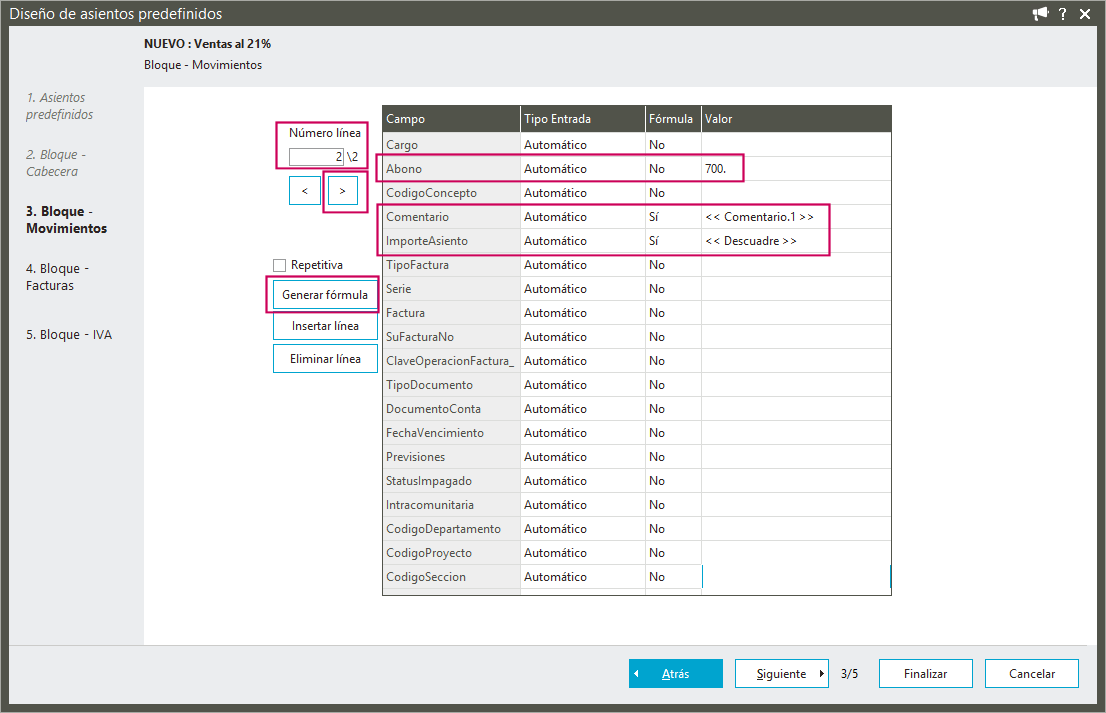
Abono. Como Tipo entrada Automático e informamos en el campo Valor "700." de esta forma esta línea siempre tomará el valor la cuenta 700 según número de dígitos establecidos.
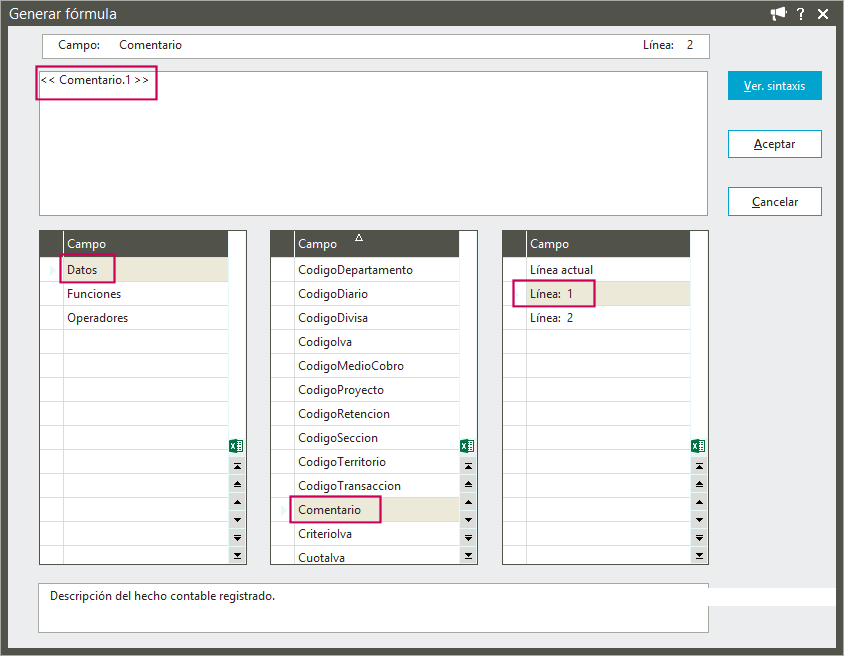
Comentario. Queremos que el comentario sea el mismo que el de la anterior línea, para ello pulsamos la opción Generar fórmula. Seleccionamos el Campo "Datos" y el registro "Comentario" y como origen de este registro hacemos doble clic en la "Línea 1". En la caja de edición se muestra la sintaxis de la fórmula. Podemos comprobar si la sintaxis es correcta pulsando Ver. sintaxis.
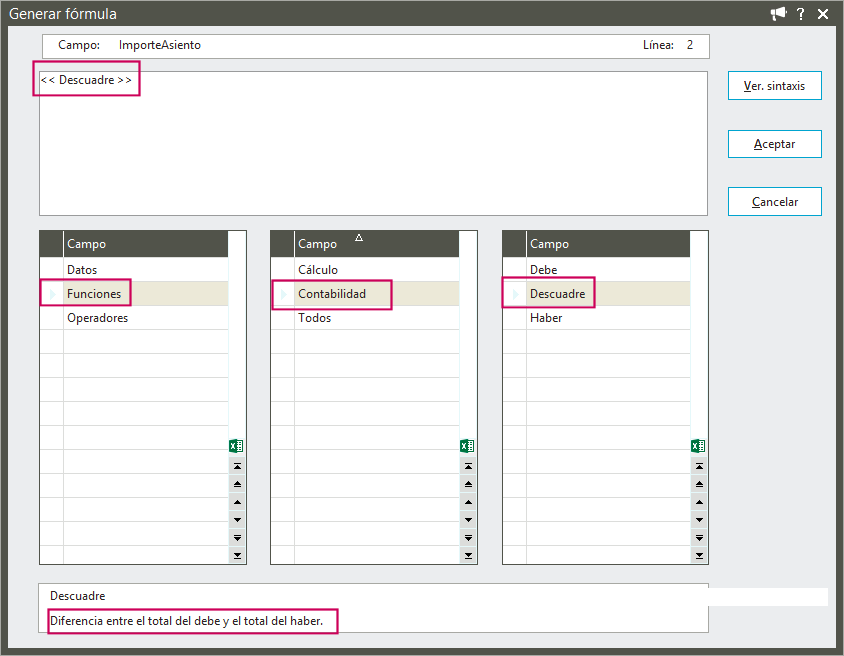
ImporteAsiento. Vamos a configurar el predefinido para que se cuadre el asiento en esta línea para ello utilizaremos también una fórmula. Seleccionamos el Campo "Funciones" y el campo "Contabilidad" y como campo seleccionamos Descuadre y hacemos doble clic . En la caja de edición se muestra la sintaxis de la fórmula. Podemos comprobar si la sintaxis es correcta pulsando Ver. sintaxis.
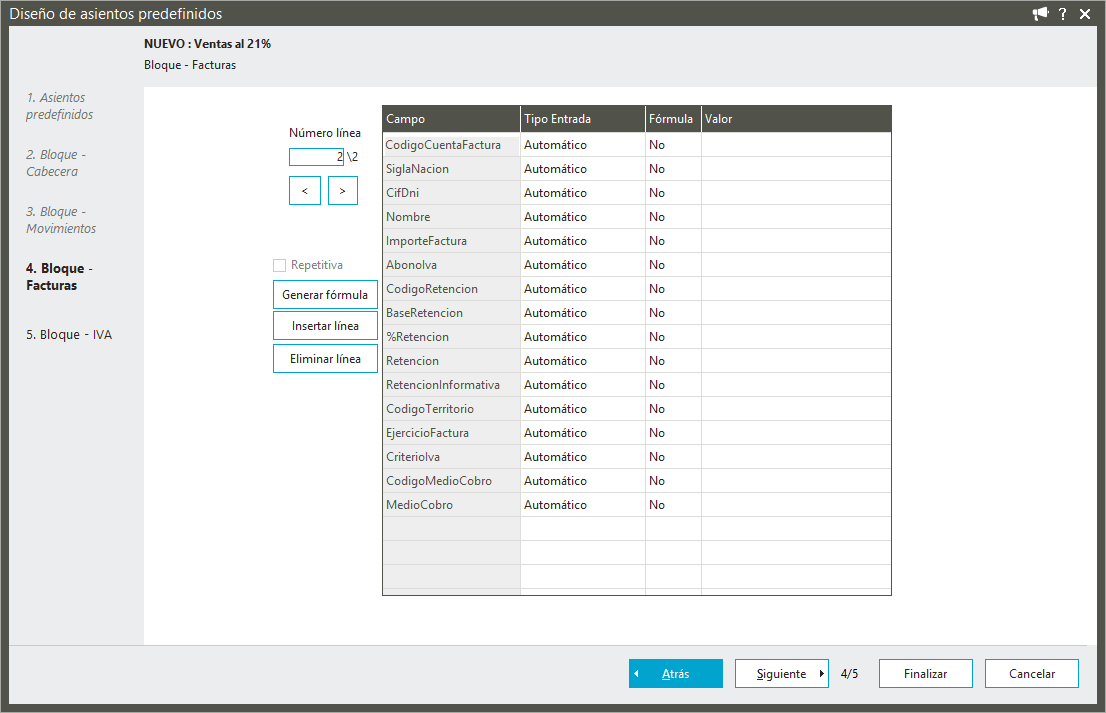
A continuación pulsamos siguiente para pasar al bloque FACTURAS. Se muestran aquí los campos que componen el bloque de las facturas según el diseño de la entrada. Lo dejaremos todo con entrada automática.
Ya en el último bloque el de IVA configuramos el campo CodigoIVA con Tipo Entrada Automático y Valor "21", así el tipo de tipo IVA será al 21%.
Para terminar de crear el predefinido pulsamos Finalizar.

Creado el asiento predefinido para ejecutarlo desde el menú Opciones pulsa Selección asiento predefinido.
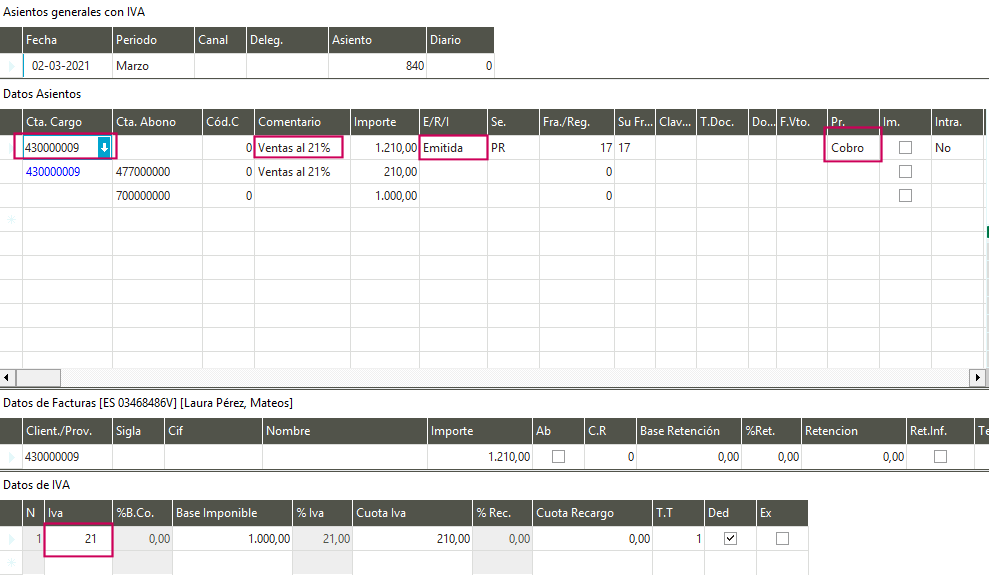
Observa como hemos podido indicar una cuenta de cliente, el comentario es el mismo en la primera y segunda línea, la factura es " Emitida" y el asiento tiene previsión de cobro, además en el bloque de IVA se ha tomado como tipo de IVA el 21%.
Dentro de la Entrada de asientos dispones de un menú para Predefinidos que condicionará su operativa.

Ejecutar último asiento. Ejecuta otra vez en el diseño de entrada el último predefinido utilizado.
Completar valores. La aplicación rellena los valores y registros del asiento siempre y cuando los valores manuales se hayan informado.
Desactivar asiento al finalizar. Marca esta opción para que después de grabar un asiento predefinido "no" se ejecute de nuevo el predefinido. Por defecto esta opción está desmarcada, al cerrar la Entrada de asientos se desmarcará de nuevo.
Desactivar línea repetitiva. Si estamos ante un asiento predefinido con línea de movimiento "repetitiva" marca esta opción para parar la presentación de la partida.
Desactivar paradas automáticas. Marca esta opción para en cada uno de los campos del asiento.
Ver información campo. Te permite consultar la configuración de un campo concreto del predifinido.