Mantenimiento de empresa: Nómina/Calendario-Jornada 
Por defecto la aplicación dispone de un calendario estándar que se aplicará automáticamente en los cálculos de nómina salvo que, tu empresa posea un calendario particular o un calendario para el municipio de la empresa, centro de trabajo de la empresa o centro de cotización.
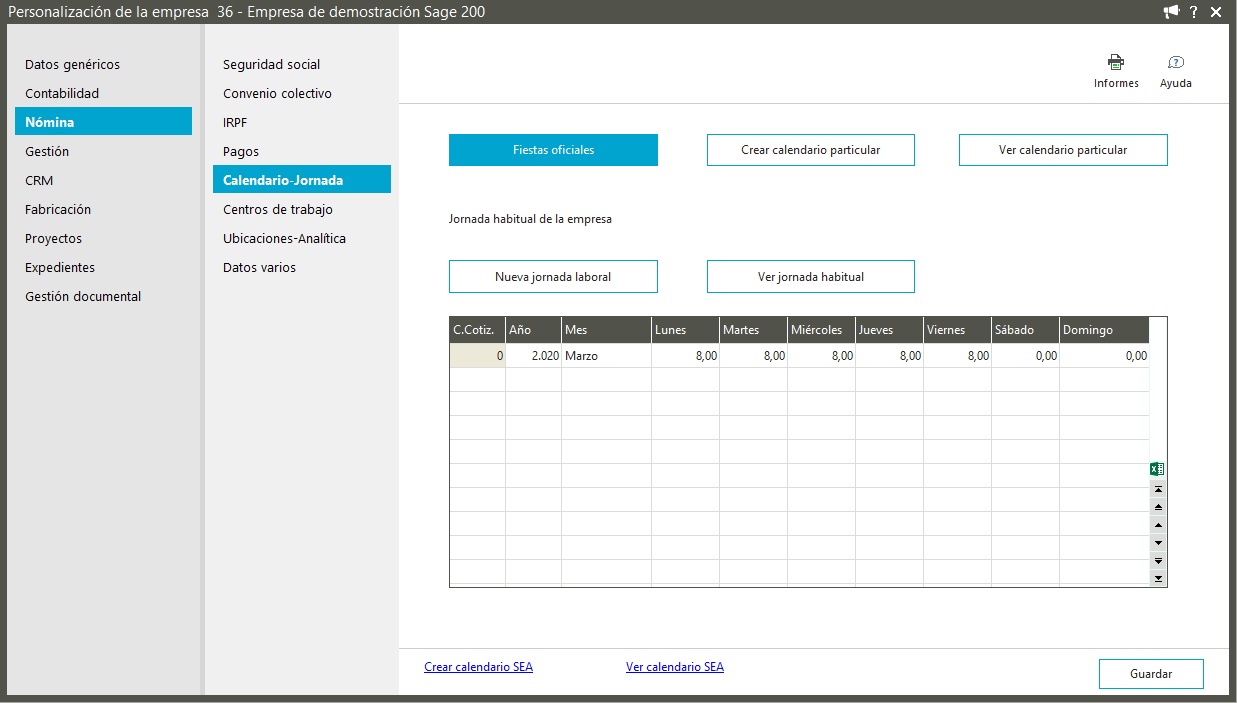
Si no has definido calendarios (calendario de empresa, de centros de trabajo, de centros de cotización y/o de municipio), al calcular la nómina se aplica el calendario estándar.
Si existen calendarios definidos, el criterio de prioridad de aplicación es por calendario de:
- Centro de trabajo.
- Municipio de Centro de trabajo
- Municipio de Centro de cotización
- Empresa
- Municipio de Empresa
Pulsa la opción Fiestas oficiales para dar de alta o modificar el calendario de un municipio. Te recomendamos crear únicamente el calendario de municipio si la empresa abona conceptos salariales por día laborable o festivo. Las fiestas nacionales y autonómicas se ofrecen informadas en el calendario estándar.
Si quieres crear un calendario propio para tu empresa pulsa Crear calendario particular. Para acceder al mantenimiento de estos calendarios pulsa Ver calendario particular.
Para establecer una Jornada de trabajo en tu empresa pulsa Nueva jornada laboral.
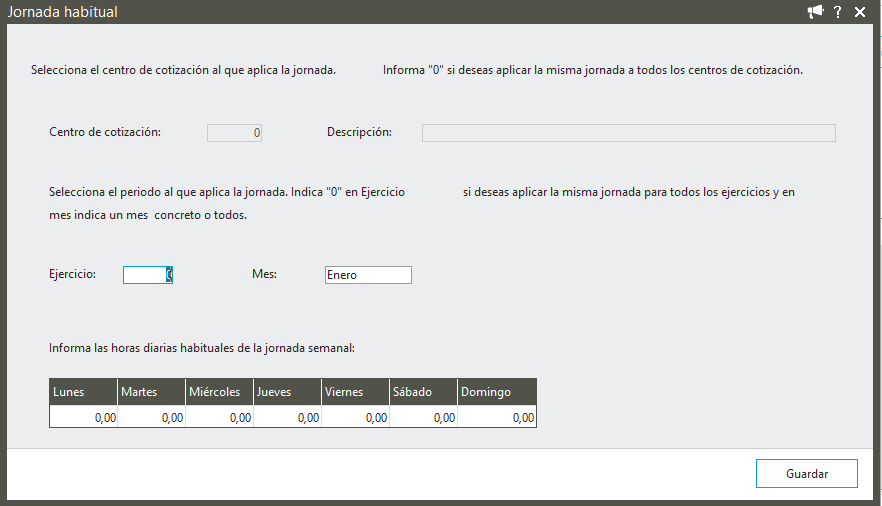
Si trabajas con centros de cotización selecciona el centro al que se aplicará la jornada. A continuación informa el período al que aplica la jornada, "0" en el campo "Ejercicio" para aplicar la misma jornada a todos los ejercicios, después informa un mes concreto o todos.
Por último establece la horas habituales para la jornada semanal. Al Guardar la jornada creada se mostrará en el grid.
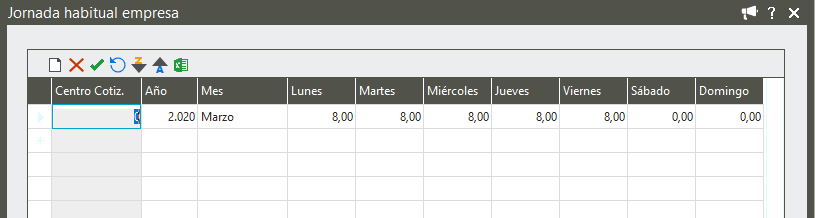
Para ver las distintas jornadas pulsa la opción Ver jornada habitual.
En la parte inferior de la ventana dispones de distintos enlaces para configurar aún más los calendario de tu empresa:
 Crear calendario SEA
Crea mediante un asistente el calendario de empleado para tu empresa en el Sistema Especial Agrario.
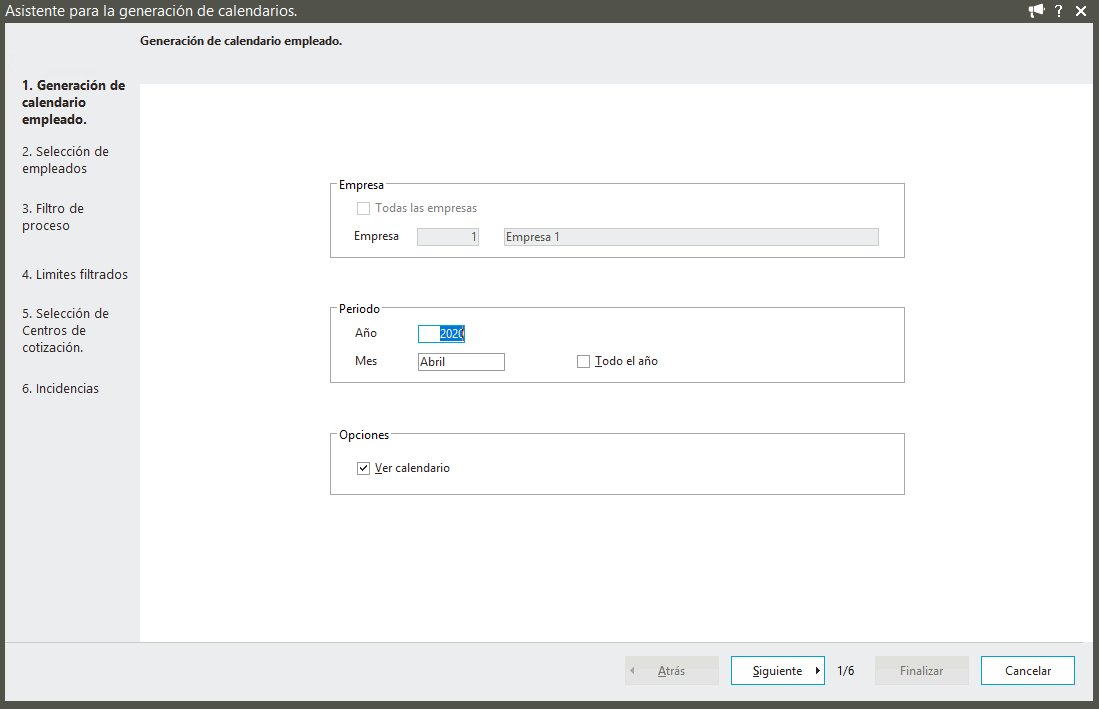
Selecciona un período para el calendario o bien marca "Todo el año". Por defecto aparece marcada la opción "Ver calendario" para visualizar el calendario al final del proceso.
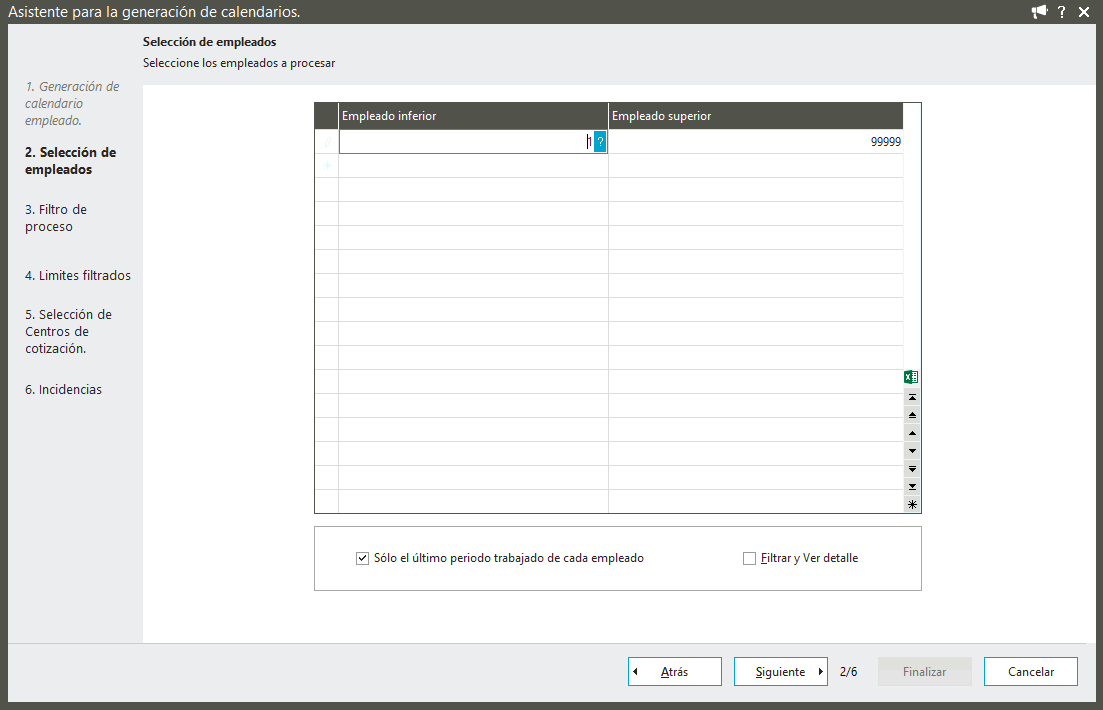
A continuación selecciona los empleados a procesar. Por defecto aparece marcada la opción "Solo el último período trabajado de cada empleado" para evitar que se tomen varios períodos de trabajo si es que el empleado los tiene. Para establecer más filtros selecciona "Filtrar y ver detalle", te mostraremos un paso adicional para indicar los campos del filtro y sus valores.
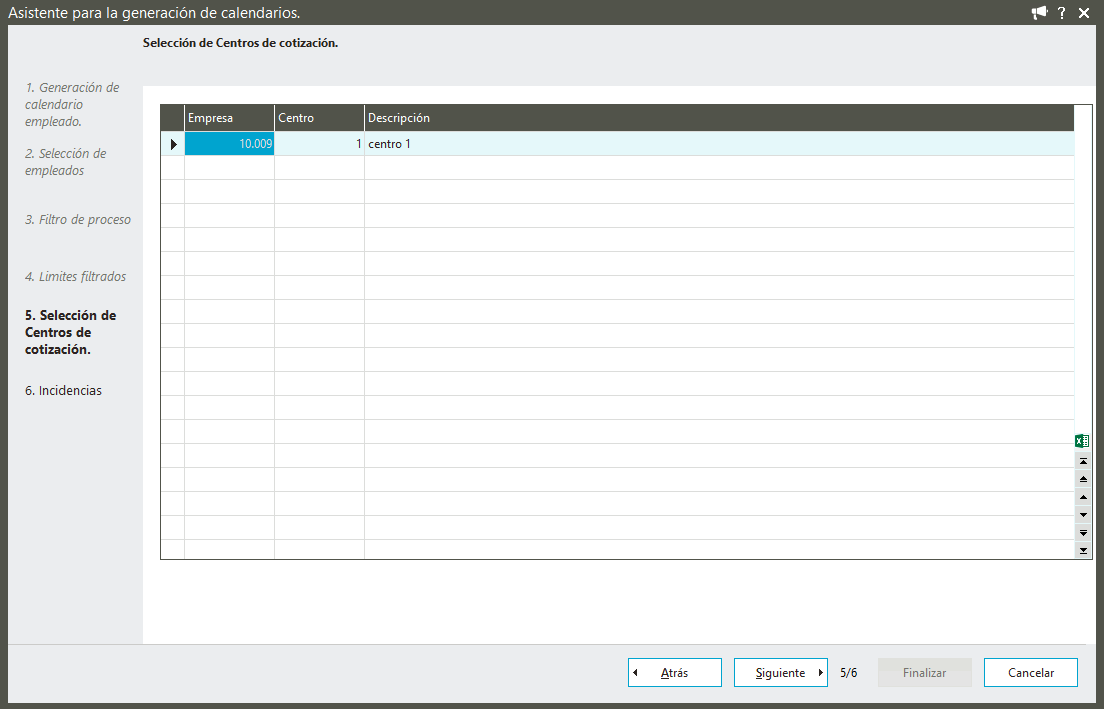
Si la empresa trabaja con centros de cotización selecciona en este paso el centro a que aplica.
En el caso de que exista alguna incidencia te la mostraremos, de no existir ninguna pulsa Finalizar para generar el calendario.
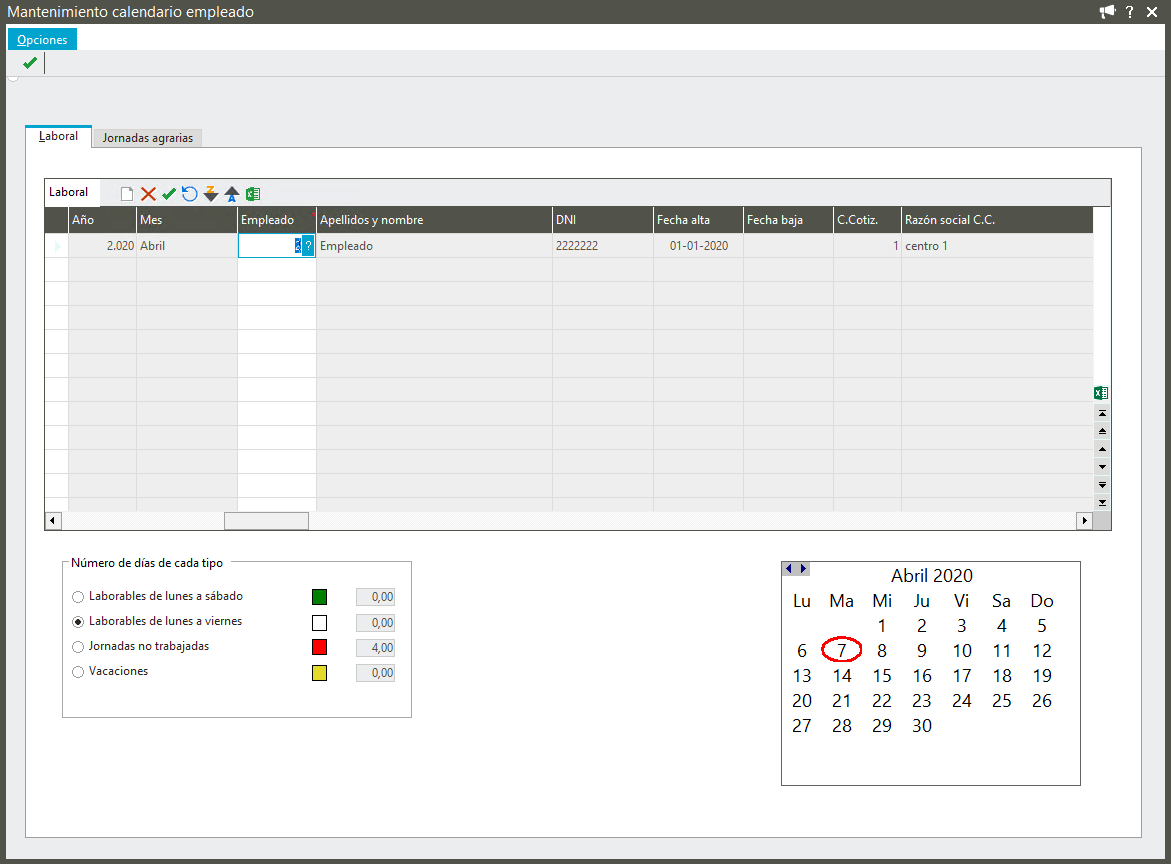
Ver calendario SEA
Pulsa esta opción para acceder a los calendarios SEA de los empleados de tu empresa.
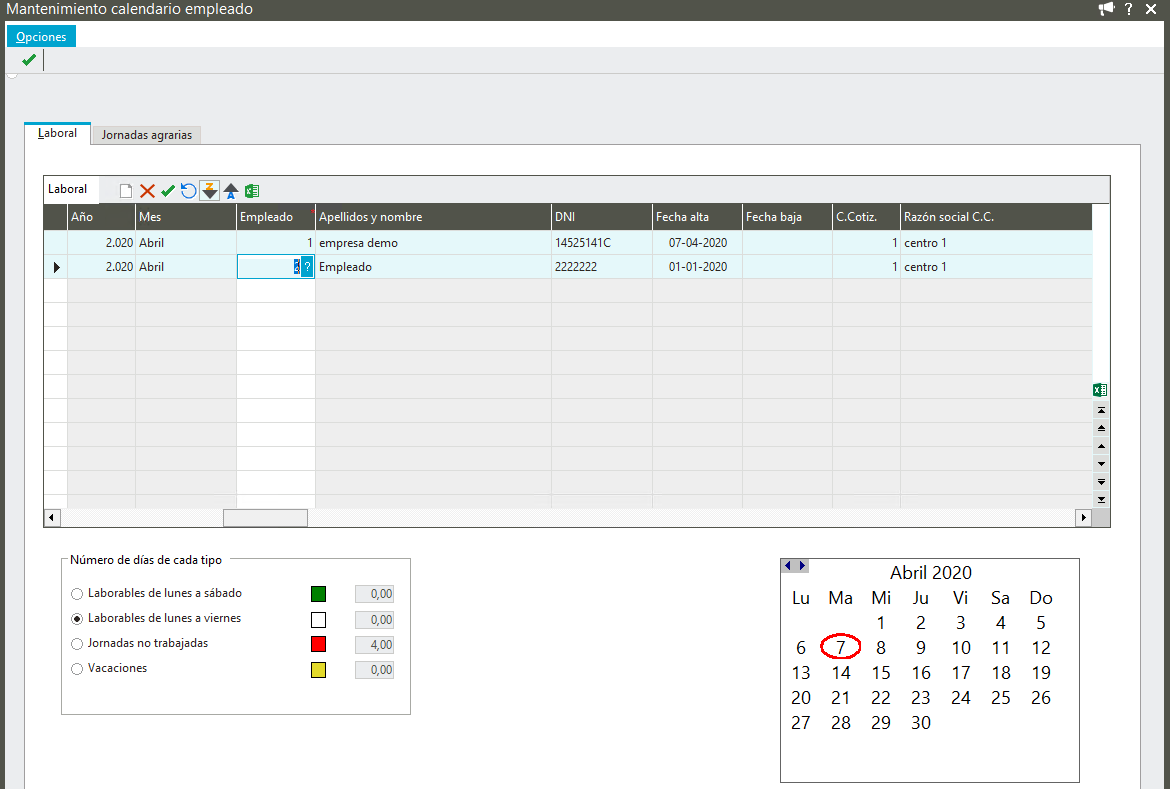
Puedes modificar el calendario seleccionando el tipo del día y marcándolo en el calendario de la derecha, después pulsa en el icono de verificación para salvar los cambios.