Mantenimiento de empresa: Nómina/Seguridad social 
Define en este apartado los datos referentes a la Seguridad social de tu empresa.
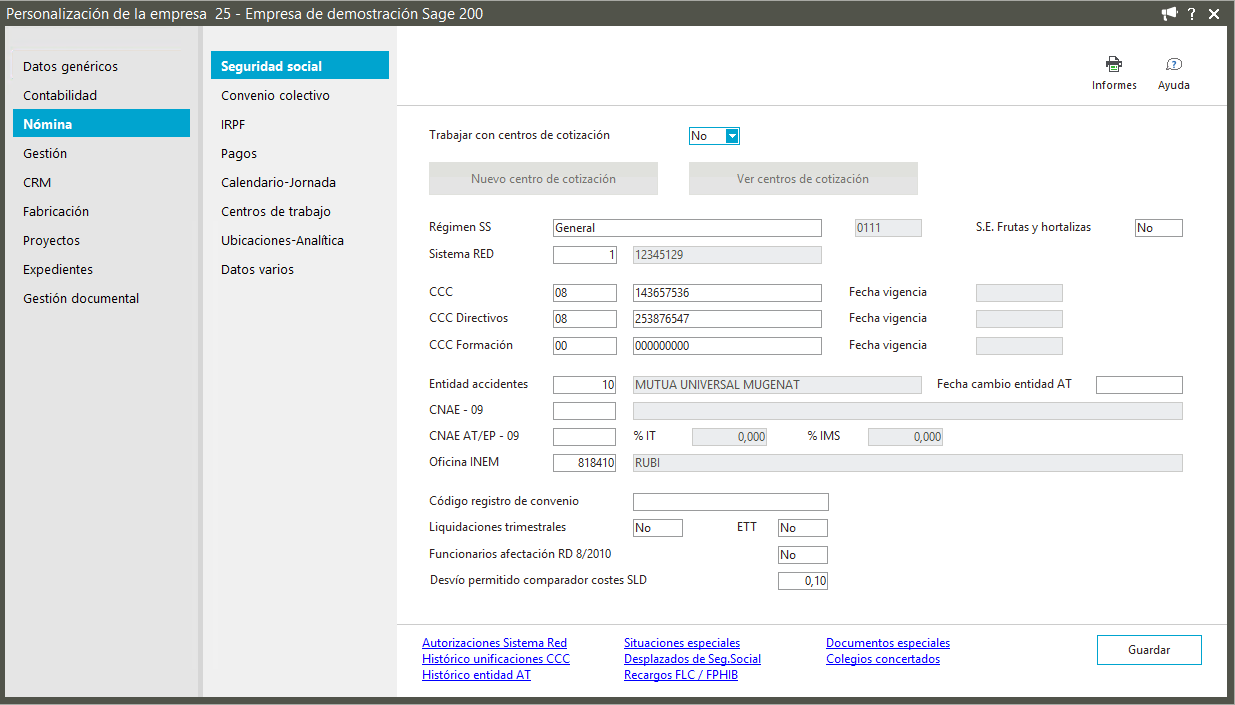
Informa si tu empresa Trabaja con centros de cotización. Al trabajar con centros de cotización los datos de seguridad social se deberán informar a nivel de centros de cotización y no de empresa. Mediante un asistente te guiaremos para gestionar el alta de los centros, el centro que crees se asignará automáticamente a los trabajadores existentes en la empresa.
Solo si tu empresa gestiona centros de cotización verás activas las opciones Nuevo centro de cotización y Ver centros cotización.
Importante
Si ya trabajas con centros de cotización y deseas desactivar esta opción deberás antes eliminar los centros de cotización desde su mantenimiento.
Informa en el campo Régimen SS el Régimen de la Seguridad Social de la empresa. Dispones de un campo para indicar si la empresa se rige por el S.E. Frutas y hortalizas, solo habilitado para empresas en "Régimen SS General".
En el campo Sistema RED informa el código de conexión al sistema RED de la Seguridad Social y número de autorización concedido por la TGSS para operar en el sistema RED.
Dispones de tres campos destinados para indicar las CCC o códigos de cuenta de cotización con su respectiva vigencia: CCC (código de provincia y cuenta de cotización normal), Directivos (código de provincia, y cuenta de cotización para consejeros y administradores de sociedades mercantiles capitalistas y laborales) y Formación (código de provincia y cuenta de cotización para formación a la Seguridad Social). Al modificar el campo CCC te mostraremos un aviso por si deseas copiar la nueva CCC también en Directivos y Formación.
Informa también aquí los códigos referentes a la Entidad accidentes, CNAE-09, CNAE AT/EP-09 y Oficina del INEM.
En caso de informar una Fecha cambio entidad AT ten en cuenta que según instrucciones de la TGSS el cambio de entidad no puede producirse en un día distinto al primero de mes. Esta fecha afecta al envío de liquidación de atrasos, si la fecha informada está dentro del intervalo de meses de una liquidación L03 ya existente esta liquidación dejará de verse en el gestor y se insertará una nueva liquidación generada a partir del mes correspondiente a la fecha indicada de cambio. Puedes consultar los cambios de entidad AT en el enlace inferior de esta pestaña Histórico entidad AT.
Selecciona si la empresa realiza Liquidaciones trimestrales, solo habilitado para empresas en "Régimen SS General". Utiliza el campo ETT para indicar si la empresa es de trabajo temporal.
El campo Funcionarios afectación RD 8/2010 informa si la empresa realiza el cálculo de nóminas para funcionarios que se ajustan a esta normativa.
Puede ocurrir que en los cálculos existan diferencias de céntimos debido a reajustes y criterios a la hora de calcular. Con el objetivo de diferenciar aquellas liquidaciones que tienen diferencias de este tipo y aquellas que tienen diferencias que deban revisarse, dispones del campo Desvío permitido comparador de costes SLD para configurar el importe de descuadre permitido en la conciliación de los cálculos (Comparador). Por defecto la diferencia permitida es 0,10€, puedes modificarlo si lo deseas.
En la parte inferior de la ventana dispones de distintos enlaces para configurar aún más estas opciones:
 Autorizaciones Sistema Red
Informa o modifica los datos de las autorizaciones del Sistema RED.
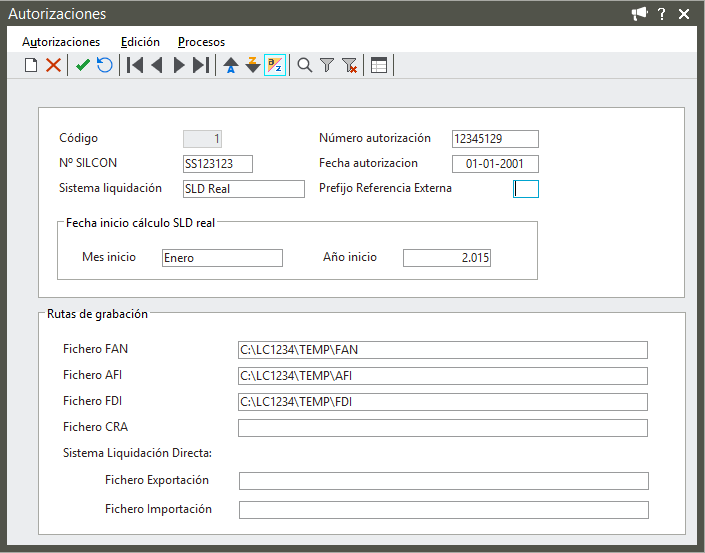
Informa el Código de conexión al sistema RED de la Seguridad Social y Número de autorización concedido por la TGSS para operar en el sistema RED. Debes seleccionar un Sistema de liquidación: SLD Real, SLD Prácticas o FAN (obsoleto).
Para el SLD Real informa el mes y año de inicio, de esta forma las nóminas a partir de esa fecha se realizan con el cálculo de SILTRA.
Dispones de una apartado para indicar dónde se almacenarán los diferentes ficheros de comunicación con el Sistema Red.
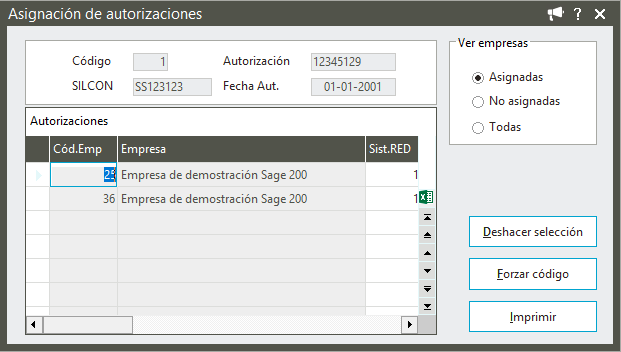
Mediante la opción Procesos/Asignar puedes asociar el código de autorización del sistema RED a las empresas seleccionadas. Pulsa "Forzar código" para asignar el código de autorización seleccionado a las empresas que visualices. También podrás imprimir una relación de las empresas seleccionadas con el código de autorización asignado.
Situaciones especiales
Esta opción te permite informar datos de situaciones especiales de cotización. Dispones de una serie de situaciones, selecciona "Sí" para indicar que la empresa está exenta de cotización en estas causas.
En el campo Colaboración IT indica si la empresa colabora voluntariamente en la gestión de la IT, selecciona el tipo de colaboración, si no lo hace selecciona "No". Si ha colaborado y ya no lo hace en el campo Fecha fin colaboración IT se mostrará la fecha de finalización de la colaboración.
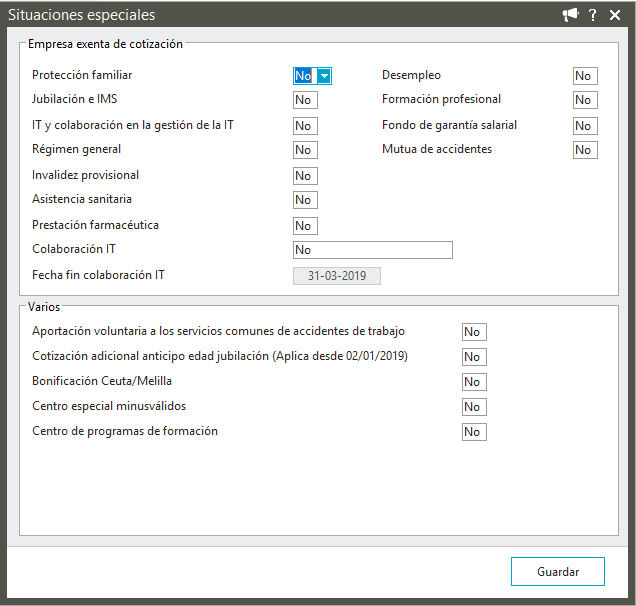
En el apartado Varios se informan otras situaciones especiales:
- Aportación voluntaria a los servicios comunes de accidentes de trabajo. Indica si la empresa aporta voluntariamente a los servicios comunes de accidentes de trabajo. La prestación de accidentes de trabajo se abona al empleado pero no se recupera en el TC1.
- Cotización adicional anticipo edad jubilación (aplica desde 02/01/2019).Informa si se aplica el RD 1449/2018 que establece un coeficiente reductor de la edad de jubilación en funcionarios del RGSS miembros de la Policía Local al servicio de entidades que integran la Administración local.
- Bonificación Ceuta y Melilla. Indica si calcular las bonificaciones de la cuotas de las empresas y empleados de Ceuta y Melilla.
- Centro especial minusválidos. Indica si la empresa es un centro especial de empleo para minusválidos.
- Centros de programas de formación. Indica si la empresa es un centro de programa de formación. Al hacerlo se define valor "Sí" en los campos Desempleo, Formación profesional y Fondo de garantía salarial.
Documentos especiales
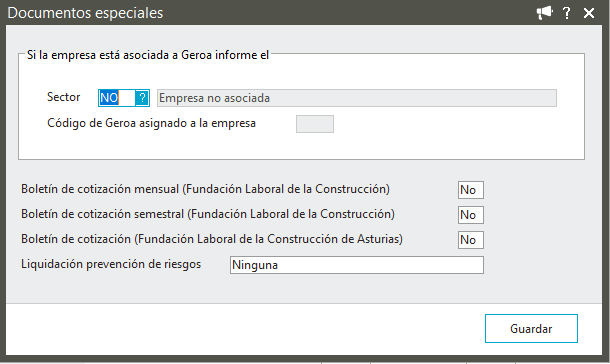
Permite informar datos de documentos especiales de cotización. Cuando la empresa esté asociada a Geroa informa el Sector al que pertenece.
Informa en su caso los Boletines que se usan así como si realiza Liquidación prevención de riesgos: FPHIB - Mensual (Fundación Laboral para la prevención de hostelería de las Islas Baleares) FPHIB - Anual (Fundación Laboral para la prevención de hostelería de las Islas Baleares) y Fundación laboral construcción.
Histórico Unificaciones CCC
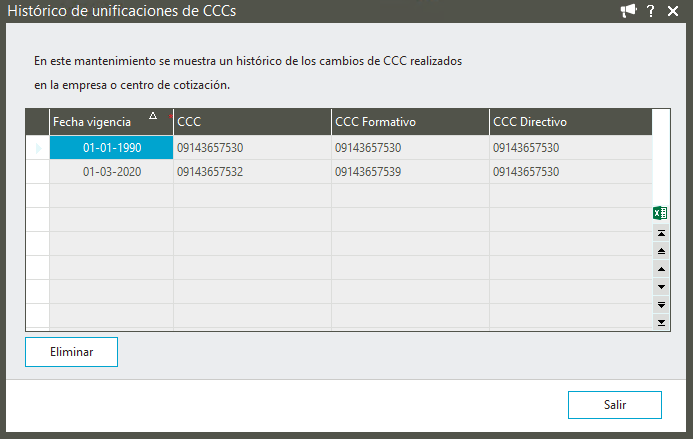
Consulta aquí las unificaciones de CCC realizadas en la empresa. Podrás eliminar vigencias existentes, se actualizarán los campos CCC, CCC Formación y CCC Directivos y la fecha de vigencia de la pantalla Seguridad Social.
Desplazados Seg. Social
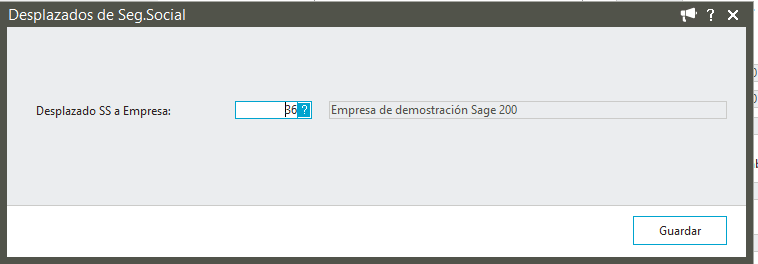
Puedes establecer que a nivel de datos Seguridad Social la empresa se desplace en otra empresa, de esta forma puedes juntar dos o más empresas para realizar el archivo de cotización a la Seguridad Social. Selecciona para ello un código empresa en el campo Desplazado SS a Empresa.
Colegios concertados
Informa en este apartado los datos referentes para la gestión laboral de colegios concertados. Selecciona el tipo de proceso que gestiona: Solo colegio, Solo administración o Colegio y administración. A continuación informa la CCC de administración, Código de centro, Municipio y Sistema RED.
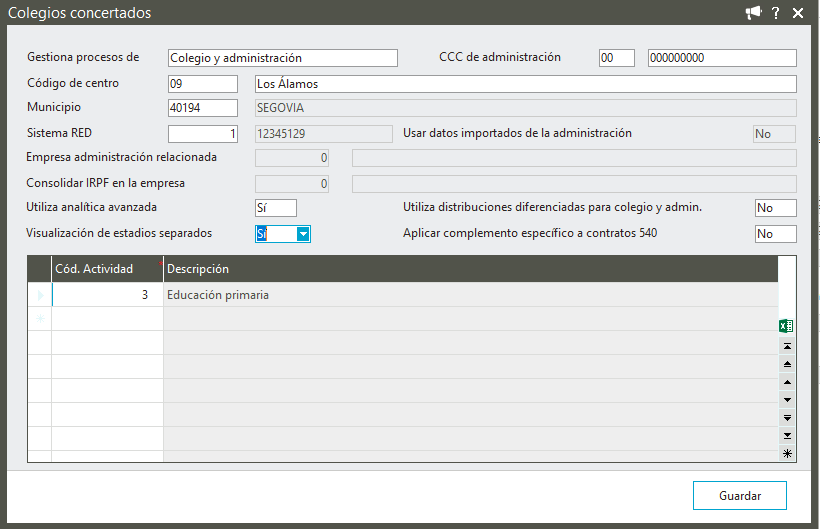
El campo Empresa administración relacionada estará habilitado para la gestión del proceso "Solo colegio".
El campo Consolidar IRPF en la empresa estará habilitado para la gestión del proceso "Solo administración".
El campo Usar datos importados de la administración se habilitará cuando el campo Gestión procesos de esté "vacío".
Además si dispones de licencia para la gestión analítica verás habilitado el campo Utiliza gestión analítica avanzada , Utiliza distribuciones diferenciadas para colegio y administración (habilitado para el proceso "Colegio y administración" y con valor "Sí" en "Utiliza analítica avanzada") Aplicar complemento específico a contratos 540 y Visualización de estadios separados.
Informa por último el Código de actividad a que se refiere el colegio, dispones de una lista de referencia para seleccionar.
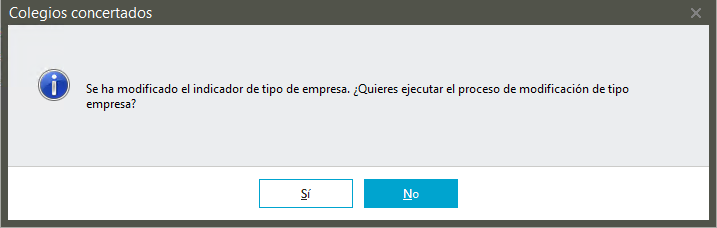
Completados los datos pulsa Guardar, se verificará si la empresa utiliza convenios, si hay empleados y si se ha modificado el "Tipo de empresa", en caso afirmativo te mostraremos este mensaje, para que confirmes o no el proceso de modificación de tipo de empresa. Pulsa "Sí" para lanzar el proceso. Cuando el campo "Gestiona procesos de" hayas seleccionado alguno de los procesos, el resultado será "Precios calculados correctamente". Cuando el campo Gestión procesos de esté "vacío" el resultado de la modificación será "Proceso ejecutado correctamente".
Histórico entidad AT
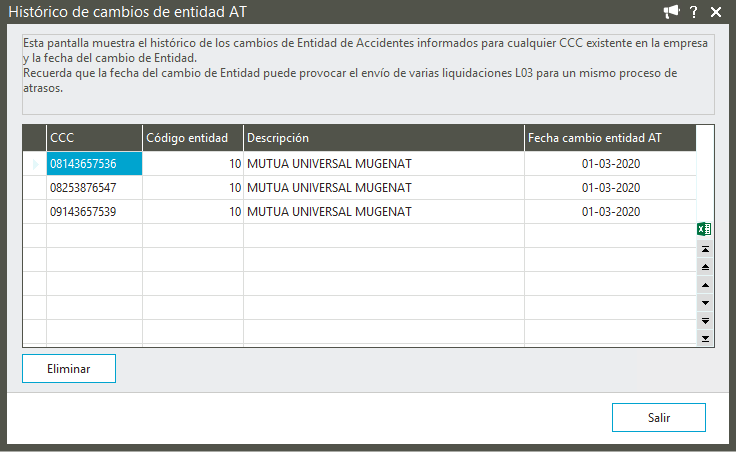
Consulta el histórico de los cambios de Entidad de Accidentes para cualquier CCC de tu empresa, se muestra una columna con la fecha de cambio. No olvides que el cambio de entidad puede provocar el envío de varias liquidaciones L03 para un mismo proceso de atrasos.
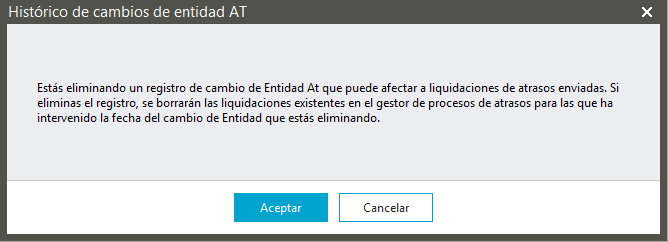
Solo puedes realizar la acción Eliminar, al hacerlo se muestra un mensaje para confirmar el proceso. Recuerda que esto puede afectar a las liquidaciones enviadas. Se borrarán las liquidaciones existentes en el gestor de procesos de atrasos para las que ha intervenido la fecha del cambio de entidad que vas a eliminar. Pulsa Aceptar para confirmar el proceso.
Recargos FLC/FPHIB
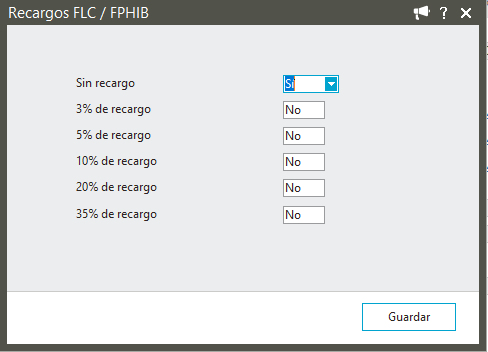
Se informan aquí los recargos para la emisión del FLC, FLC Asturias y FPHIB.
Informa en el campo Sin recargo el valor "Sí" para que se aplique el recargo a las cuotas de seguros sociales (cuota total, de empresa y de empleado).
A continuación dispones de las casillas correspondientes para indicar si se aplica el 3, 5, 10 o el 20% de recargo a las cuotas de seguros sociales