Procedimiento ERE
Esta funcionalidad te permite la creación de los ficheros para comunicación en SEPE tanto del despido colectivo adoptado conforme al art. 51 del Estatuto de los Trabajadores, como de la suspensión de la relación laboral o de reducción de jornada conforme al art. 47 del Estatuto de Trabajadores.
Esta comunicación se realiza a través un fichero XML, para la generación de este fichero accede en el menú Nómina/Servicios Público de Empleo/Certific@2/Procedimiento ERE y pulsa Alta y Generación.
Recuerda
- Los trabajadores incluidos en el fichero deben aparecerán agrupados por CCC de empresa, en el fichero se identifica este dato con el registro "Centro de trabajo".
- Un fichero puede tener incluidos uno o más centros de trabajo, esto es, varias CCC de empresa.
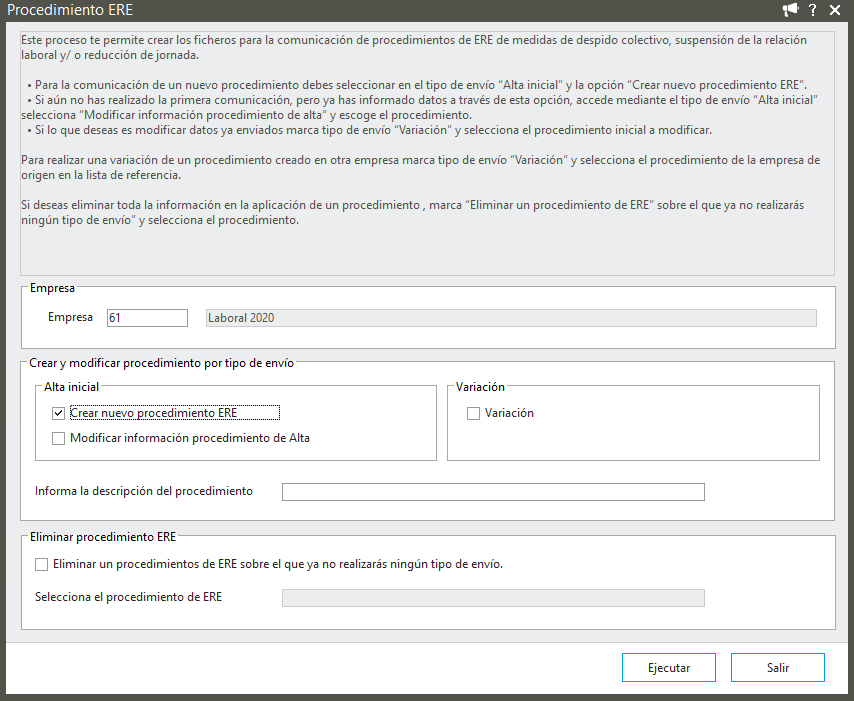
 Cómo crear un fichero de alta inicial para comunicar un nuevo procedimiento
La comunicación de un nuevo procedimiento, esto es, la primera comunicación del procedimiento ERE a SEPE debe realizase mediante el envió de un fichero XML de Alta inicial. Selecciona primero la Empresa afectada y en el apartado "Alta inicial" la opción Crear nuevo procedimiento ERE. Indica un nombre para identificar el procedimiento en el campo Informa la descripción del procedimiento, este dato te permitirá localizar con posterioridad el fichero generado para comunicar modificaciones en su alta o variaciones en trabajadores.
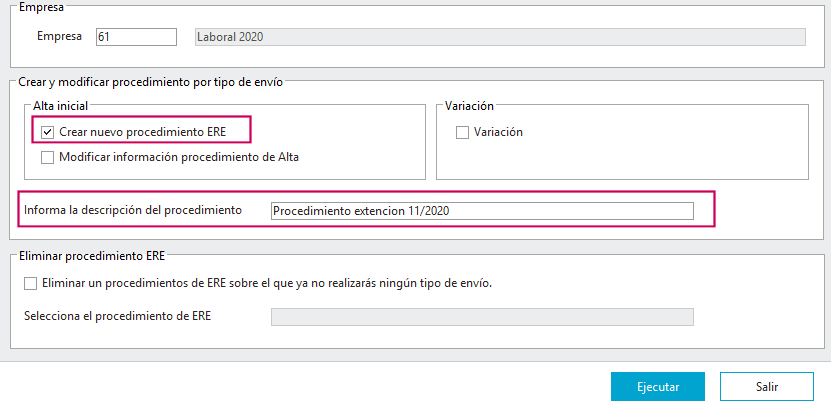
Pulsa Ejecutar para crear el fichero XML en la base de datos de Sage 200.
Observa en la siguiente ventana el campo "Tipo de envío" es Alta inicial puesto que estamos informando un procedimiento del cual SEPE no tiene conocimiento. El campo "Tipo de envío" nos informa la clase de comunicación que estamos realizando con SEPE: Alta inicial o Variación de datos.
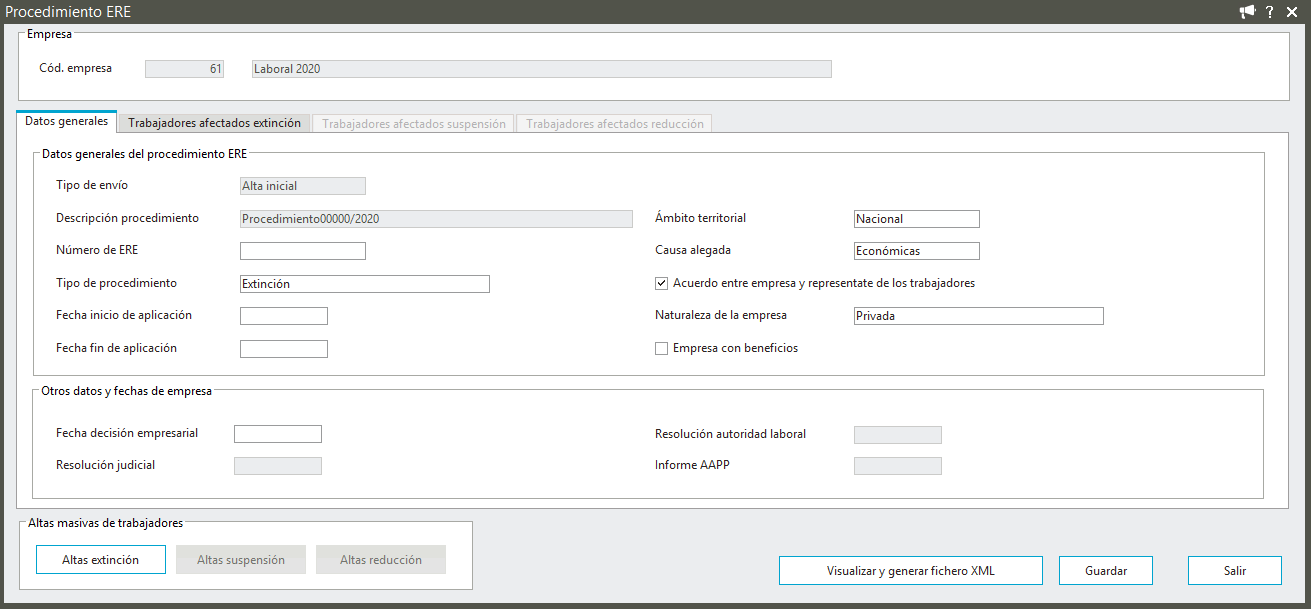
Ahora debes completar los Datos Generales del procedimiento:
Informa el Número de ERE, se trata de un campo obligatorio, con formato NNNNN/AAAA. Indica los campos obligatorios, Fecha de inicio de aplicación del procedimiento y Fecha fin de aplicación, solo en los procedimientos de tipo "Extinción" esta fecha podrá ser igual a la fecha de inicio, para el resto de tipos de procedimientos deberá ser siempre posterior.
Selecciona un Ámbito territorial de aplicación del procedimiento: Nacional, Autonómico o Provincial. En el campo Causa alegada selecciona el motivo del procedimiento: Económicas, Organizativas, Técnicas, De producción, Fuerza mayor o Concursal.
Si el período de consultas ha finalizado con acuerdo entre la empresa y los representantes de los trabajadores marcada la casilla Acuerdo entre empresa y representante de los trabajadores.
También debes seleccionar la Naturaleza de la empresa (Privada, Administración Pública u Otras entidades del sector público), y si la empresa obtiene beneficios "opcionalmente" puedes marcar la casilla Empresa con beneficios.
Informados los campos anteriores presta especial atención al campo Tipo de procedimiento, aquí se informa de qué procedimiento se trata, selecciona: Extinción, Suspensión, Reducción, Extinción/Suspensión, Extinción/Reducción, Suspensión/Reducción, o Extinción/Suspensión/Reducción. Dependiendo del tipo de procedimiento que selecciones se activarán las distintas opciones de Altas masivas de trabajadores y pestañas de Trabajadores afectados.
Por último ya para terminar de informar los datos de empresa y procedimiento indica la Fecha decisión empresarial sobre la medida a adoptar una vez finalizado el período de consultas, la fecha de la Resolución judicial (obligatorio cuando la causa alegada es Concursal), la fecha de la Resolución autoridad laboral (obligatorio cuando la causa alegada es Fuerza mayor) o fecha del Informe APP (obligatorio cuando la naturaleza de la empresa es Administración Pública u Otras entidades del sector público).
Pueden darse dos situaciones en el procedimiento:
- Se desconocen los trabajadores afectados y calendarios
Con la cumplimentación de estos datos ya puedes generar el fichero XML, no es necesario que incluyas ahora los trabajadores para comunicar el alta del procedimiento, puedes posteriormente realizando un "Tipo envío" Variación comunicar los trabajadores. Si simplemente quieres crear el fichero con los datos de empresa y procedimiento pulsa Visualizar y generar fichero XML.
- Se conocen ya los trabajadores afectados y calendarios
Si se conocen ya los trabajadores y centros (cuentas de cotización afectadas) puedes añadirlos ahora de manera manual o masiva antes de generar el fichero XML.
Para añadir trabajadores de forma manual o individual dispones de distintas pestañas de Trabajadores afectados. Dependiendo del tipo de procedimiento verás activas unas u otras pestañas.
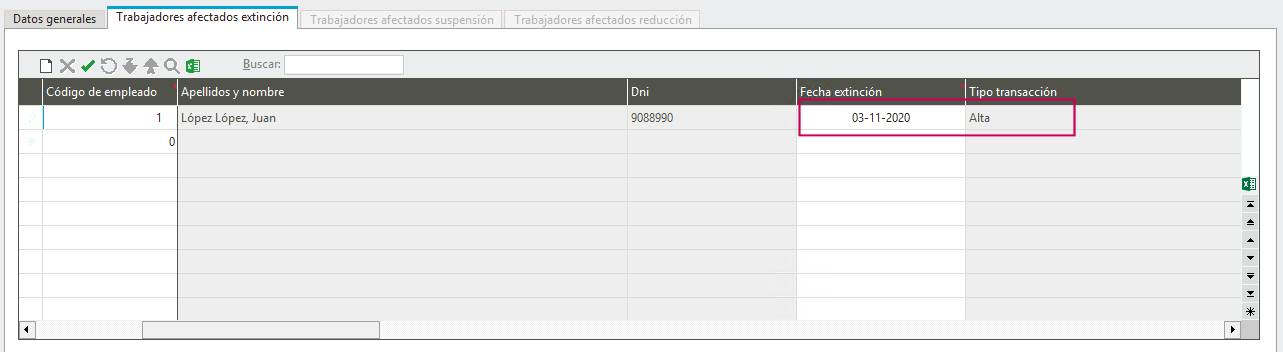
Trabajadores afectados extinción.
Pestaña activa para Tipo de procedimiento "Extinción". Pulsa Insertar para añadir un empleado, informa a continuación la Fecha de extinción. Observa la columna Tipo transacción se refiere al tipo de comunicación que se hace del trabajador, selecciona Alta para informar por primera vez su afectación.
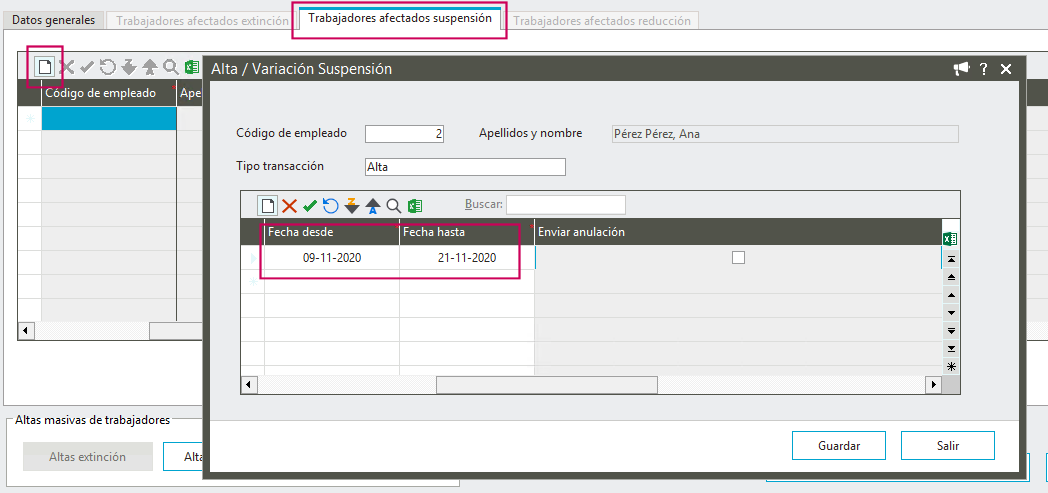
Trabajadores afectados suspensión.
Pulsa el botón Insertar para añadir un trabajador. Se mostrará una nueva ventana para informar la situación de suspensión. Selecciona el código de empleado y como "Tipo de transacción" Alta para informar por primera vez su afectación.
Trabajadores afectados reducción.
Pulsa el botón Insertar para añadir un trabajador. Se mostrará una nueva ventana para informar la situación de reducción. Selecciona el código de empleado y como "Tipo de transacción" Alta para informar por primera vez su afectación.
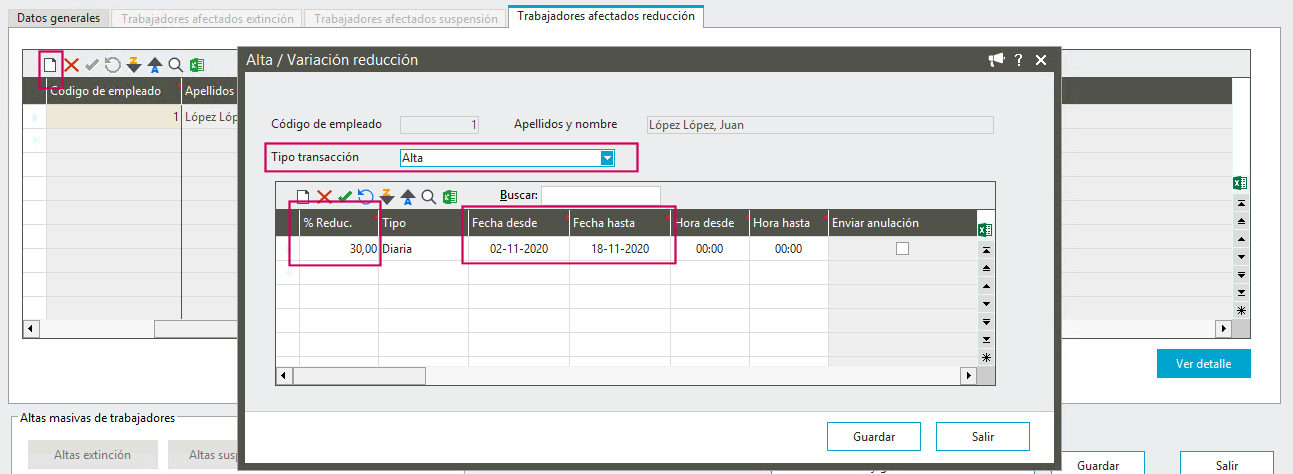
Incluidos los trabajadores en las pestañas correspondientes pulsa Guardar, aparecen ahora en las pestañas correspondientes los trabajadores con su transacción.

Informados los campos de empresa y procedimiento, y añadidos los trabajadores si es que se conocen, pulsa Visualizar y generar fichero XML.
Te mostraremos a continuación la ventana de Visualización del fichero. Observa en el apartado Datos generales del Procedimiento los campos Tipo Envío y Tipo de Procedimiento.
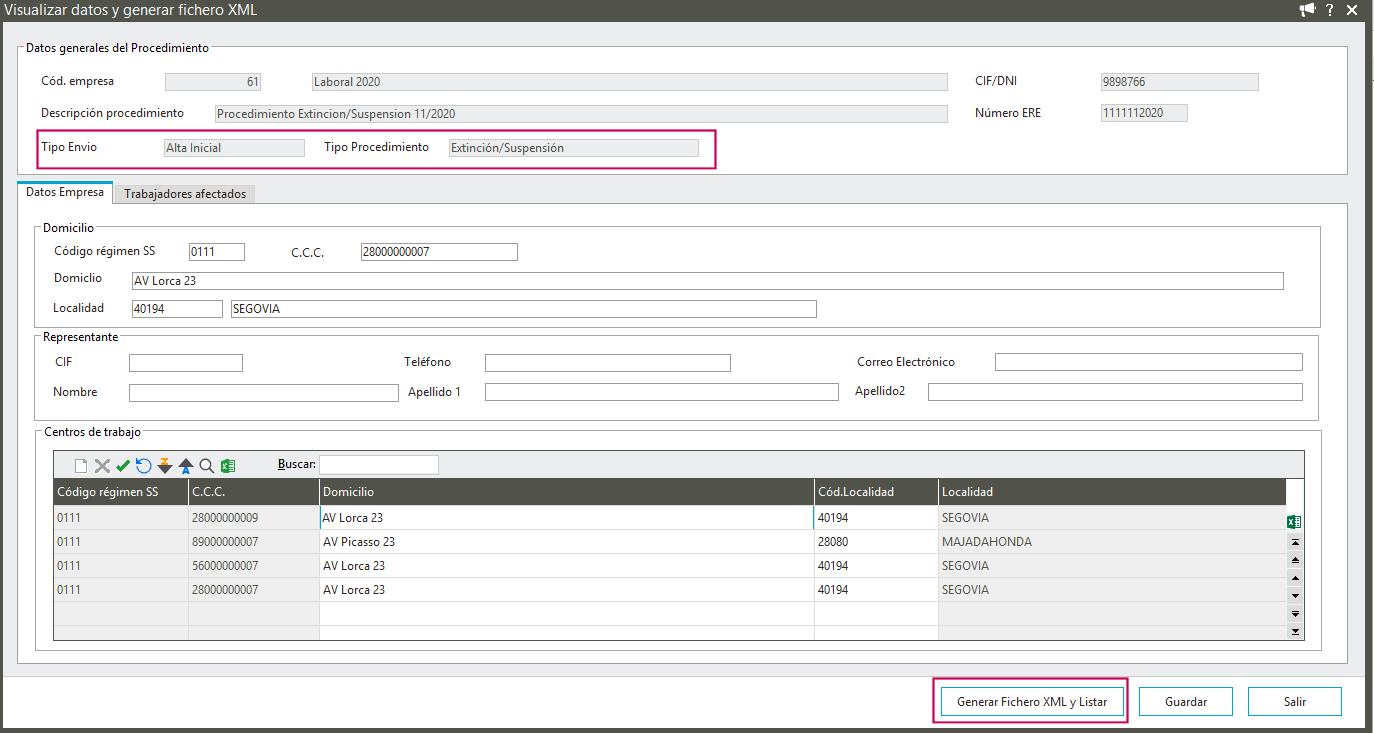
La información se organiza en dos pestañas, solo puedes realizar cambios en la pestaña Datos Empresa donde encuentras también un apartado reservado para los datos del Representante ( no obligatorio). Para salvar los cambios pulsa Guardar.
Las pestañas Trabajadores afectados reflejan las transacciones (comunicaciones) de los trabajadores que contiene el fichero XML.
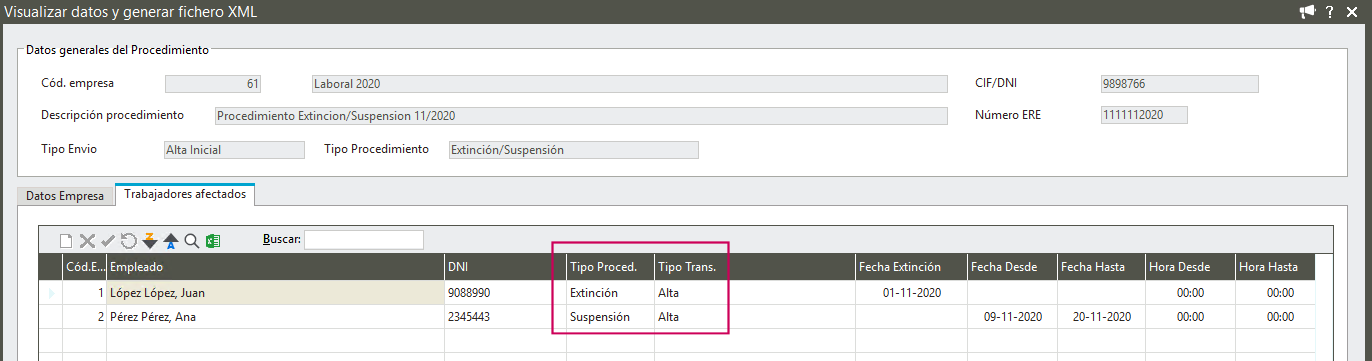
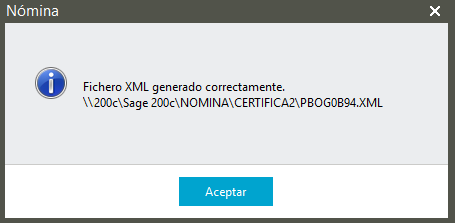
Si estás conforme con los datos pulsa Generar Fichero XML y Listar, si el fichero se genera con éxito te mostraremos este mensaje.
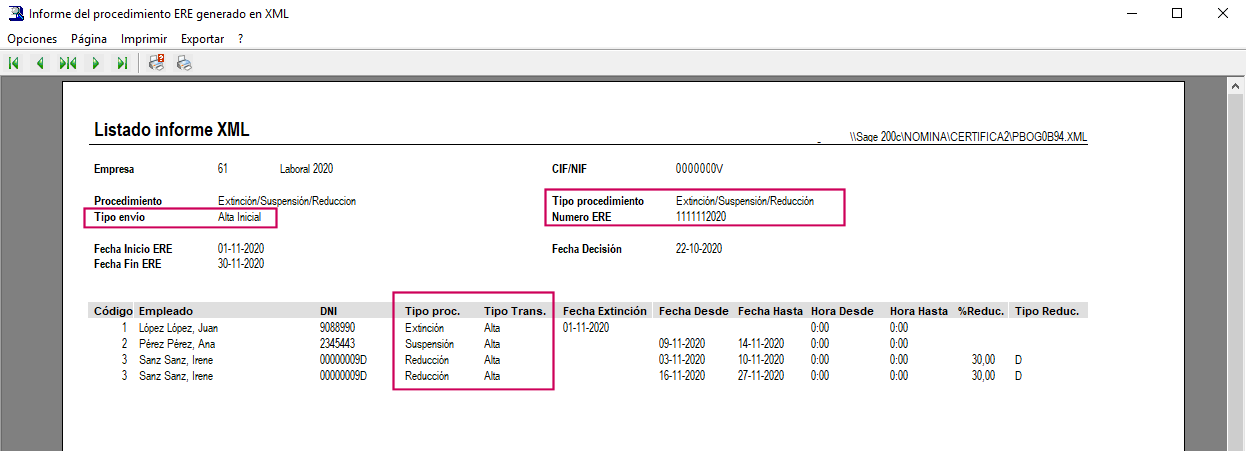
A continuación te ofrecemos la posibilidad de listar el informe con los datos. Observa como el "Tipo envío" se corresponde con Alta ya que estamos comunicando por primera vez los datos del procedimiento a SEPE.
¿Has enviado el fichero XLM y quieres modificar el CCC, número de procedimiento o ámbito de aplicación?
Si ya has enviado el fichero y quieres modificar alguno de estos datos deberás crear un nuevo fichero XLM. Selecciona Crear nuevo procedimiento ERE para generar un nuevo fichero XLM con Tipo de envío" Alta y los datos correctos.
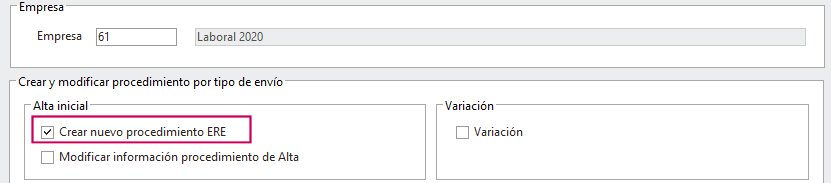
Si el procedimiento inicial que enviaste "no contiene trabajadores" afectados puedes utilizar la opción Modificar información procedimiento de Alta. Selecciona el procedimiento y corrige el dato correspondiente. Este fichero tendrá como Tipo de envío "Alta inicial".
¿Necesitas comunicar modificaciones o variaciones en el procedimiento y has enviado el fichero?
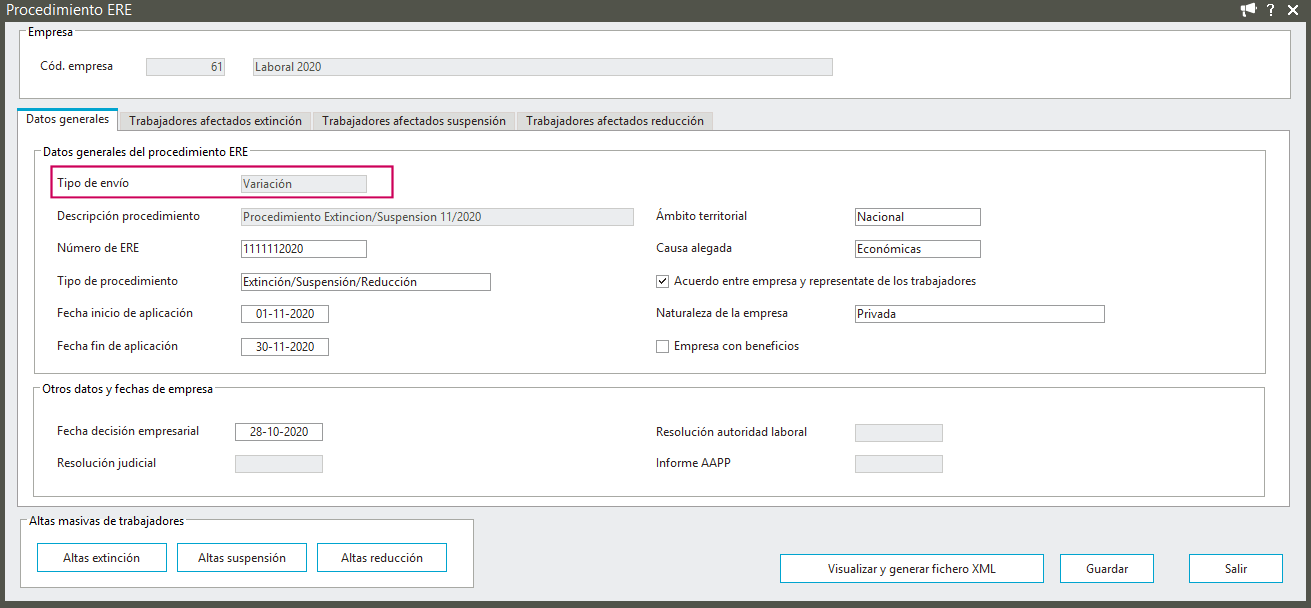
Cuando hayas enviado el fichero XLM y tengas que realizar modificaciones (distintas a CCC, nº de procedimiento o ámbito) en el procedimiento debes realizar es un "Tipo envío" Variación.
Marca la opción Variación y en el campo Selecciona el procedimiento de ERE pulsa  para localizar el procedimiento a modificar. Pulsa Ejecutar para acceder al procedimiento.

Se muestran los datos del procedimiento. Puedes realizar modificaciones en los Datos generales de los procedimiento ERE o en los trabajadores afectados.
Importante
El fichero Tipo de envío Variación debe contener al menos un trabajador afectado con tipo de transacción. Revisa antes las pestañas de trabajadores afectados.
- Incluir nuevos trabajadores. Para dar de alta trabajadores en el procedimiento hazlo de la manera habitual añadiendo trabajadores de forma manual o bien masivamente. Una vez añadidos se reflejarán en la pestaña correspondiente. Observa como el nuevo trabajador aparece con "Tipo de transacción" Alta sin embargo para aquellos trabajadores incluidos anteriormente en el procedimiento esta columna aparece "vacía".

- Modificar calendarios de los trabajadores. Puedes realizar, dependiendo del tipo de procedimiento, distintas modificaciones en los calendarios informados de los trabajadores. Haz clic en la pestaña de "Trabajadores afectados" correspondiente para localizar el trabajador a modificar.
- Extinción. Modifica la "Fecha de extinción" y en "Tipo transacción" selecciona Modificación.
Si lo que quieres es extraer al empleado del procedimiento selecciona Anulación de trabajador.

- Suspensión. Haz doble clic o pulsa "Ver detalle" sobre el trabajador a modificar.
Se muestra el detalle de la suspensión o suspensiones a las que está afecto el trabajador.
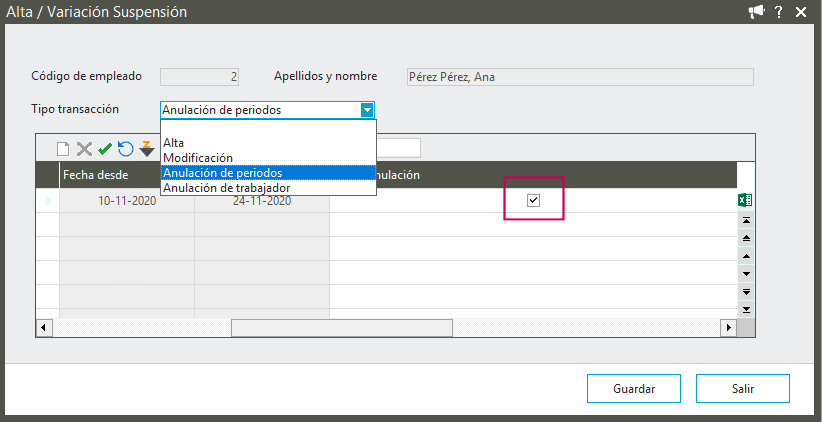
Selecciona el "Tipo transacción" a realizar: Alta (añade un nuevo período de suspensión), Modificación (modifica las fechas de períodos ya informados), Anulación de períodos (se activa la casilla "Enviar anulación" para que marques el o los períodos a eliminar) o Anulación de trabajador (desafecta el trabajador del procedimiento). Pulsa Guardar para salvar lo cambios. Observa como ahora en la pestaña de "Trabajadores afectados suspensión" el empleado en la columna "Tipo de transacción" tiene informada la acción a comunicar.
- Reducción. Haz doble clic o pulsa "Ver detalle" sobre el trabajador a modificar.
Se muestra el detalle de la reducción o reducciones a las que está afecto el trabajador.
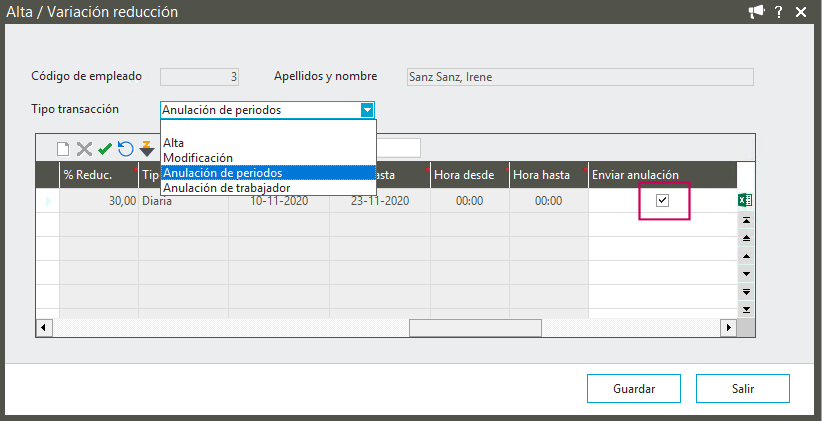
Selecciona el "Tipo transacción" a realizar: Alta (añade un nuevo período de reducción), Modificación (modifica las fechas o porcentajes de períodos ya informados), Anulación de periodos (se activa la casilla "Enviar anulación" para que marques el o los períodos a eliminar) o Anulación de trabajador (desafecta el trabajador del procedimiento). Pulsa Guardar para salvar lo cambios. Observa como ahora en la pestaña de "Trabajadores afectados reducción" el empleado en la columna "Tipo de transacción" tiene informado la acción a comunicar.
¿Quieres realizar modificaciones en un fichero de alta inicial no enviado?
Si aún no has enviado el fichero pero ya has informado datos a través de esta opción para realizar cambios marca la opción Modificar información procedimiento de Alta y en el campo Selecciona el procedimiento de ERE pulsa para localizar el procedimiento y pulsa Ejecutar. Si el procedimiento seleccionado fue enviado deberás acceder al procedimiento marcando como Tipo de envío "Variación".
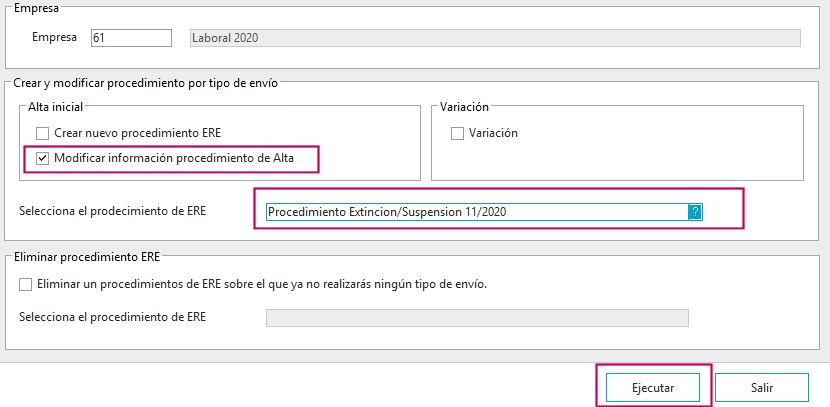
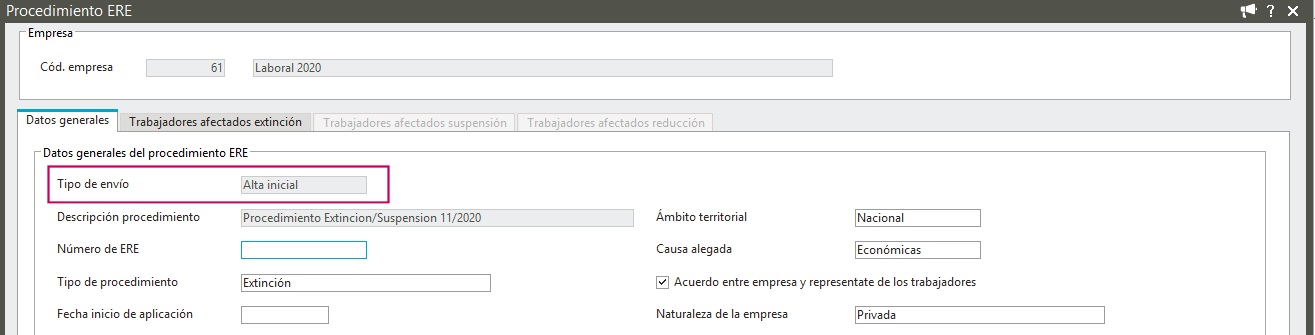
Como puedes ver al tratarse de un procedimiento sobre el que no se ha realizado aún envío el "Tipo de envío" sigue siendo Alta inicial.
Cómo eliminar en Sage 200 un procedimiento que no se va a enviar
Para eliminar en Sage 200 un procedimiento que ya no se va a enviar marca la opción Eliminar un procedimiento de ERE sobre el que ya no realizarás ningún tipo de envío, selecciona el procedimiento a eliminar y pulsa "Ejecutar". Procede con precaución el proceso es irreversible.

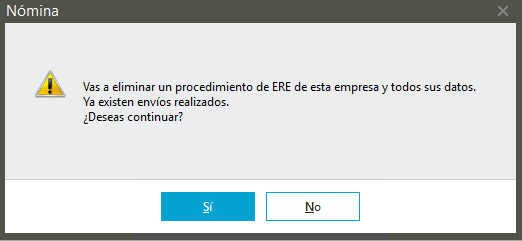
Si el procedimiento contiene envíos ya realizados te mostraremos este mensaje de advertencia.
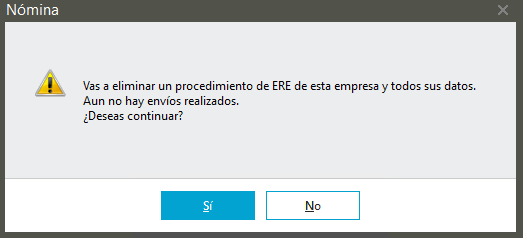
Por el contrario si el procedimiento no tiene aún envíos realizados el mensaje será este.
¿Necesitas añadir trabajadores de otra empresa con la misma cabecera (Datos generales)?
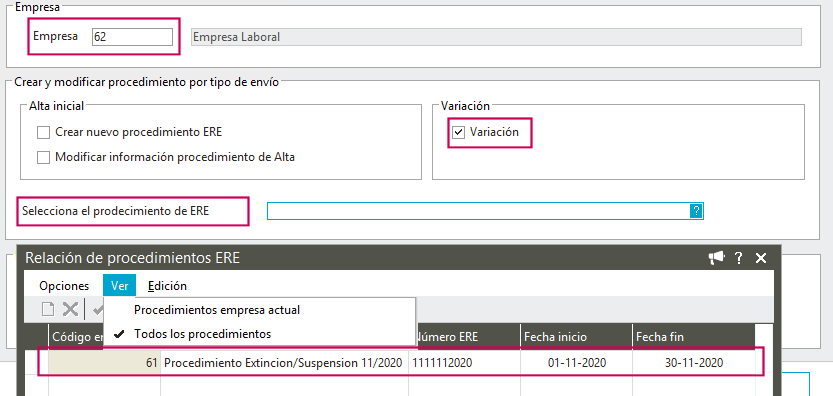
Puede darse el caso en el que existan empresas con los mismos datos de cabecera, esto es mismo CCC principal. En este supuesto para poder incluir sus empleados en un procedimiento ya comunicado en el fichero de otra empresa selecciona primero la Empresa sobre la que quieres volcar los datos (Empresa 62) y a continuación marca Variación. Después en el campo "Selecciona el procedimiento de ERE" pulsa para localizar el procedimiento. En la relación de procedimiento accede al menú "Ver" y marca Todos los procedimientos para visualizar los procedimientos de otras empresa. Selecciona ahora el procedimiento del que deseas traer los datos (en el ejemplo en el procedimiento de la empresa 61).
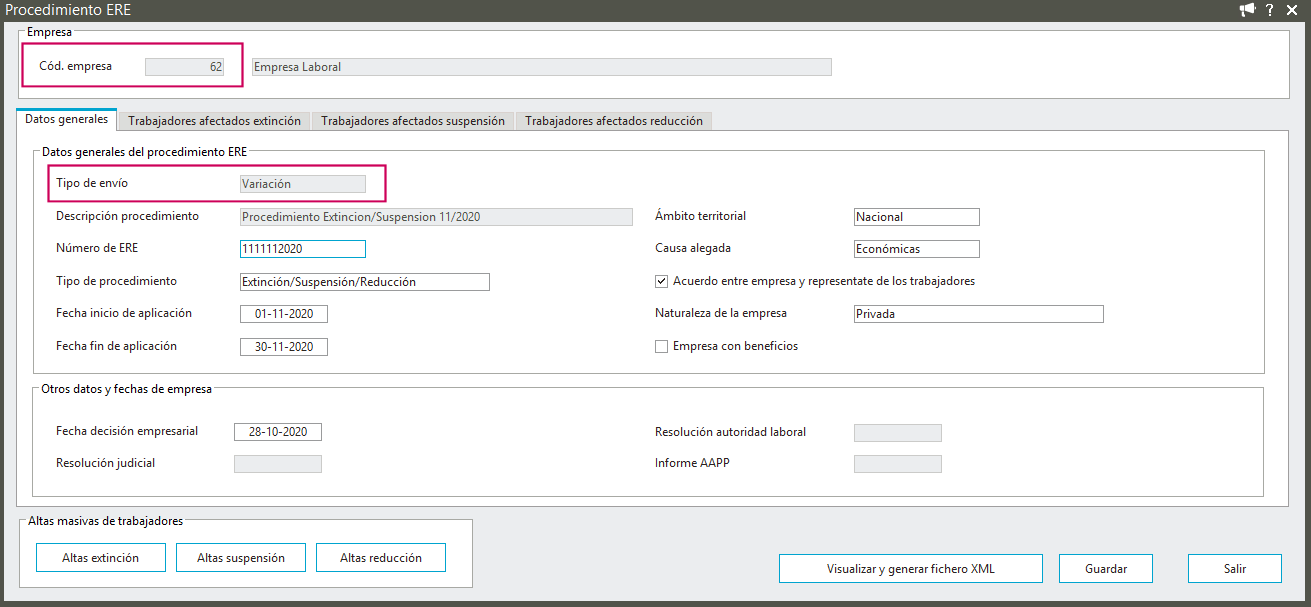
Pulsa Ejecutar para acceder al procedimiento. Observa como el código de empresa es el de la empresa seleccionada (Empresa 62) y los Datos generales se corresponden con los datos informados en la empresa del procedimiento inicial (Empresa 61).
Ahora solo debes modificar los datos que estimes y añadir los trabajadores afectados.
Una vez enviado el fichero a SEPE puedes importar el fichero de respuesta para consultar el resultado del envío.