Asistente para el alta masiva de acuerdos de trabajo a distancia
Importante
Para que sea posible asociar el acuerdo al contrato del empleado, comprueba que todos los empleados que vayas a seleccionar para este proceso tengan cumplimentada la "fecha de inicio de contrato" en su ficha.
Este proceso no permite modificaciones masivas de acuerdos, solo altas.
Mediante este asistente puedes definir los datos de un acuerdo de trabajo a distancia y traspasarlos de forma masiva a empleados de una o varias empresas.
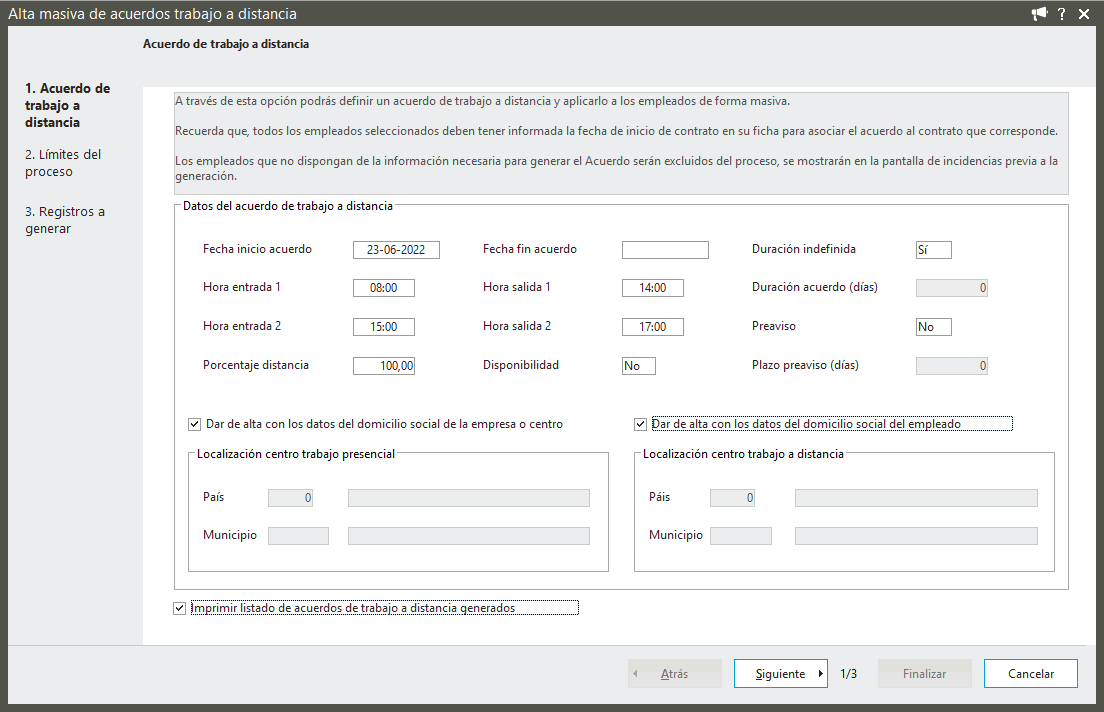
Como Fecha inicio acuerdo se propone la fecha del sistema, puedes modificarla si lo precisas. Mientras no se indique una Fecha fin acuerdo se considera que el acuerdo tiene una Duración indefinida, por lo que este campo mostrará un "sí".
Si indicas que la duración del acuerdo no es indefinida, se recalculará el campo Duración acuerdo (días) informando de en cuántos días finaliza el acuerdo.
Define la/s Hora entrada y la/s Hora salida así como el Porcentaje distancia.
Ten en cuenta
El porcentaje de trabajo a distancia no puede ser inferior al 30% ni superior al 100%.
Indica si existe o no, Preaviso para el ejercicio de las situaciones de reversibilidad y su duración, dentro de Plazo preaviso (días).
Si está seleccionado Dar de alta con los datos del domicilio social de la empresa o centro, como País y Municipio para el centro de trabajo presencial se van a tomar los del domicilio social del centro de cotización al que pertenezca el empleado en el momento del alta del acuerdo, o en caso de trabajar sin centros, los del domicilio social de la empresa. Desmarca esta opción si quieres indicar un valor distinto. Si está seleccionado Dar de alta con los datos del domicilio social del empleado, para el centro de trabajo a distancia se toman el País y Municipio del domicilio social del empleado en el momento del alta del acuerdo. Si no existe domicilio social se tomará el particular. Desmarca esta opción si quieres indicar un valor distinto.
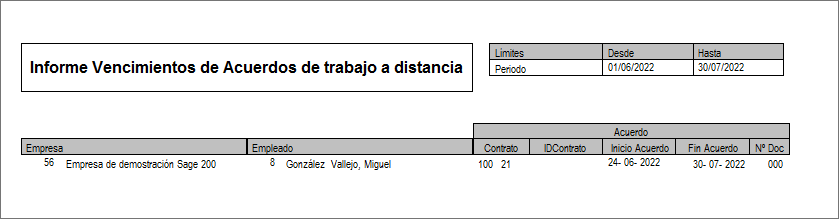
Marcando la opción Imprimir listado de acuerdos de trabajo a distancia generados al finalizar el proceso podrás obtener un informe con los trabajadores a los que se les ha traspasado la información del acuerdo.
Pulsa Siguiente para avanzar.
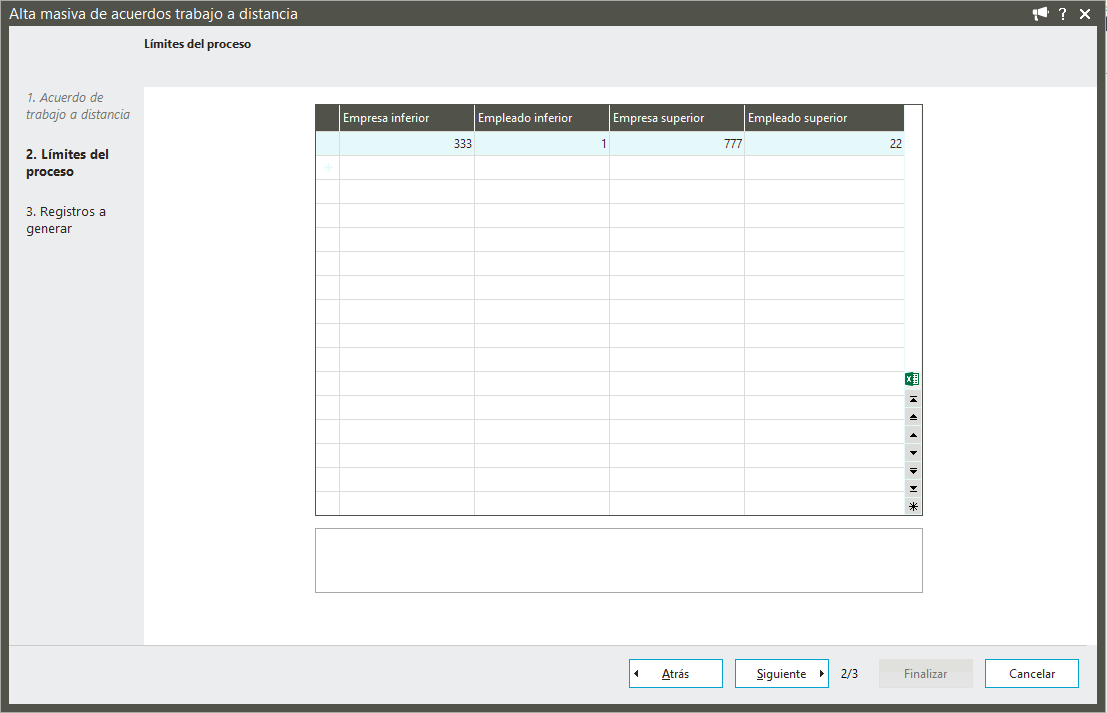
Indica a qué empleados aplicar los datos del acuerdo de trabajo indicados en el paso anterior. Puedes informar más de un tramo empresa - empleado.
Para continuar, pulsa Siguiente.
Internamente se comprueba que todos los campos necesarios para generar el xml están cumplimentados, en caso contrario se informa de ello en una nueva ventana:
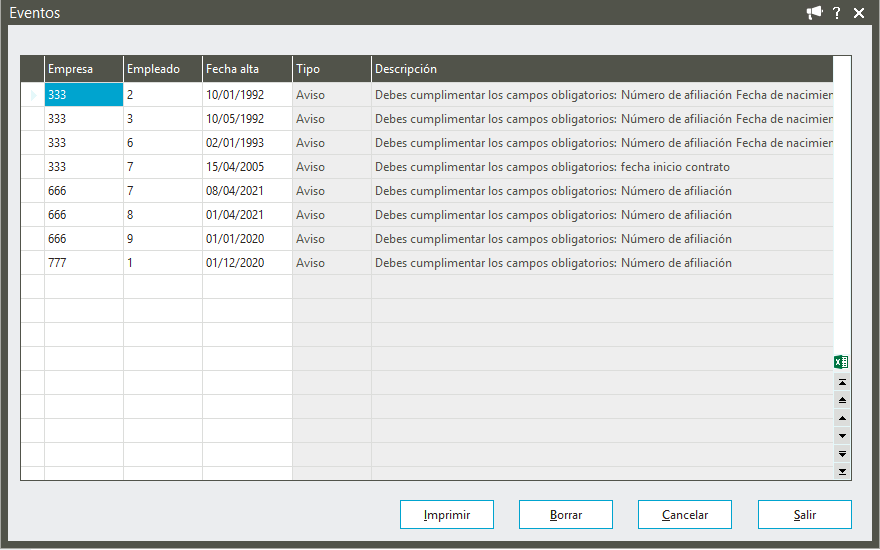
Para facilitarte su consulta, puedes Imprimir este listado de avisos o exportarlo a excel.
Al continuar con el proceso estos empleados quedan excluidos, solo se muestran aquellos que pueden incluirse en el xml:
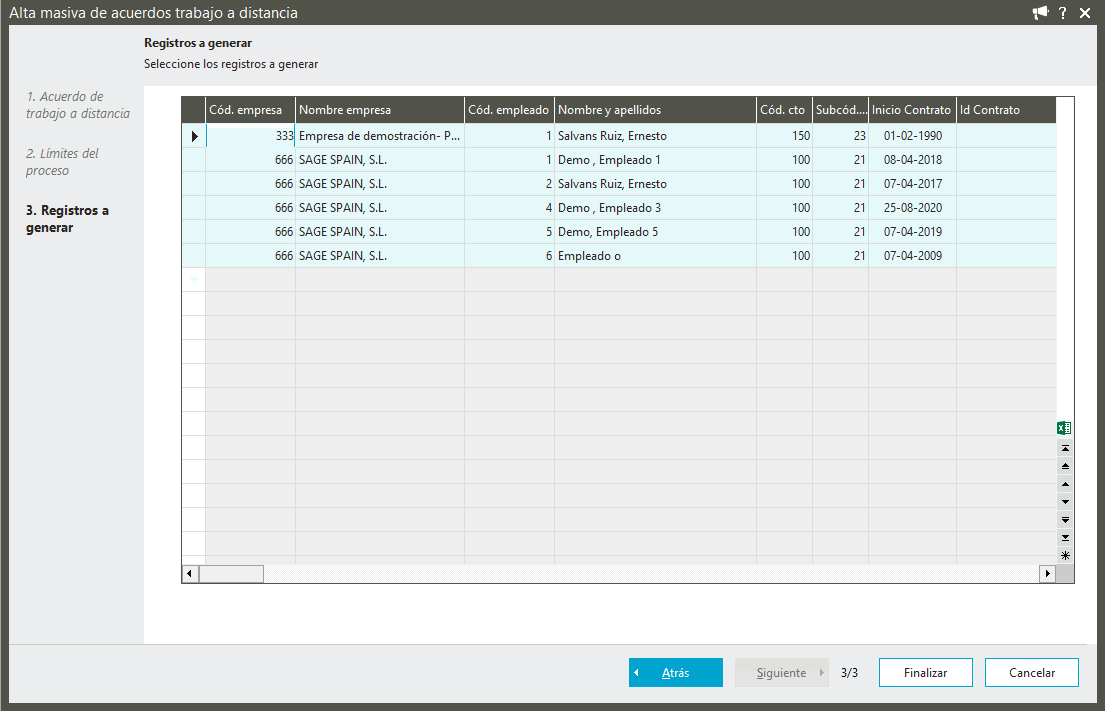
Si en el primer paso del asistente estaba seleccionada la opción Imprimir listado de acuerdos de trabajo a distancia generados, al pulsar Finalizar podrás obtener un informe con los trabajadores a los que se les ha traspasado la información del acuerdo.
Dentro del menú Consultas - Informes \ Empleado.Informes encontrarás los siguientes listados relacionados con los acuerdos de trabajo a distancia:
 Histórico Acuerdos distancia
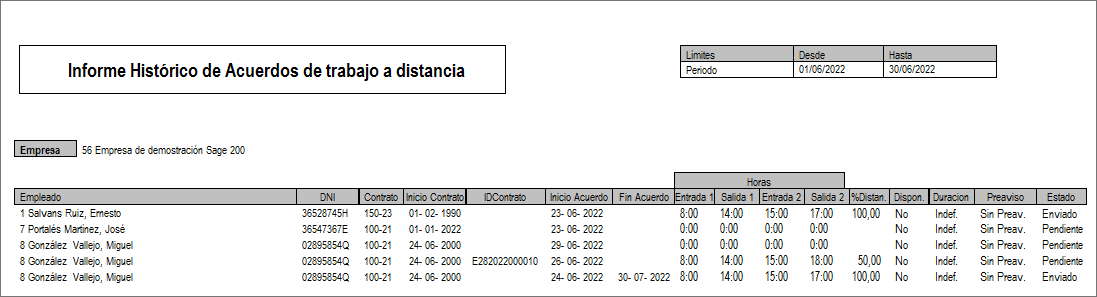
Informe multiempresa que te permite consultar, en modo cronológico descendente por código de empleado, los diferentes acuerdos de trabajo a distancia dados de alta en el empleado y si se han comunicado a Contrat@ o no.
Indica desde el asistente qué rango de fechas tener en cuenta para el informe, de qué empresas y empleados deseas obtener información y configura los datos para la impresión.
En una nueva pantalla se muestran los acuerdos de trabajo a distancia que responden a los parámetros que has indicado. Si marcas la opción Buscar Empleados en todas las empresas situada en la zona inferior izquierda, se añadirán al informe los empleados que tengan el mismo DNI en todas las empresas.
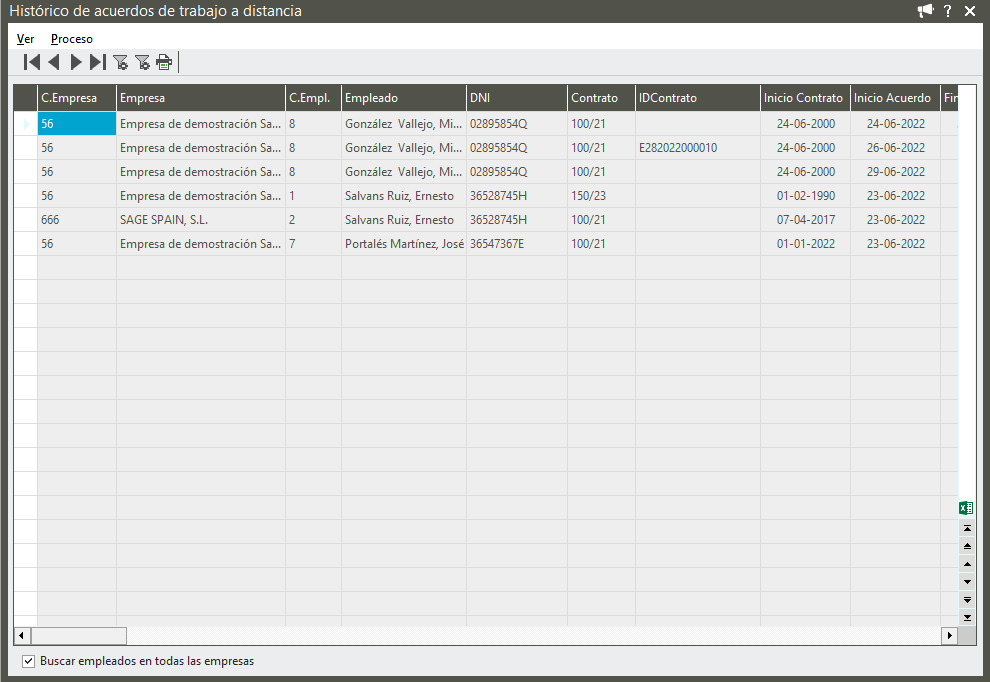
El informe mostrará la siguiente información:
Control fin acuerdos trabajo distancia
Informe multiempresa que muestra los acuerdos de trabajo a distancia cuya "fecha fin de acuerdo" se encuentre dentro del rango de fechas que indiques en el asistente de generación.