Cuadro de mandos
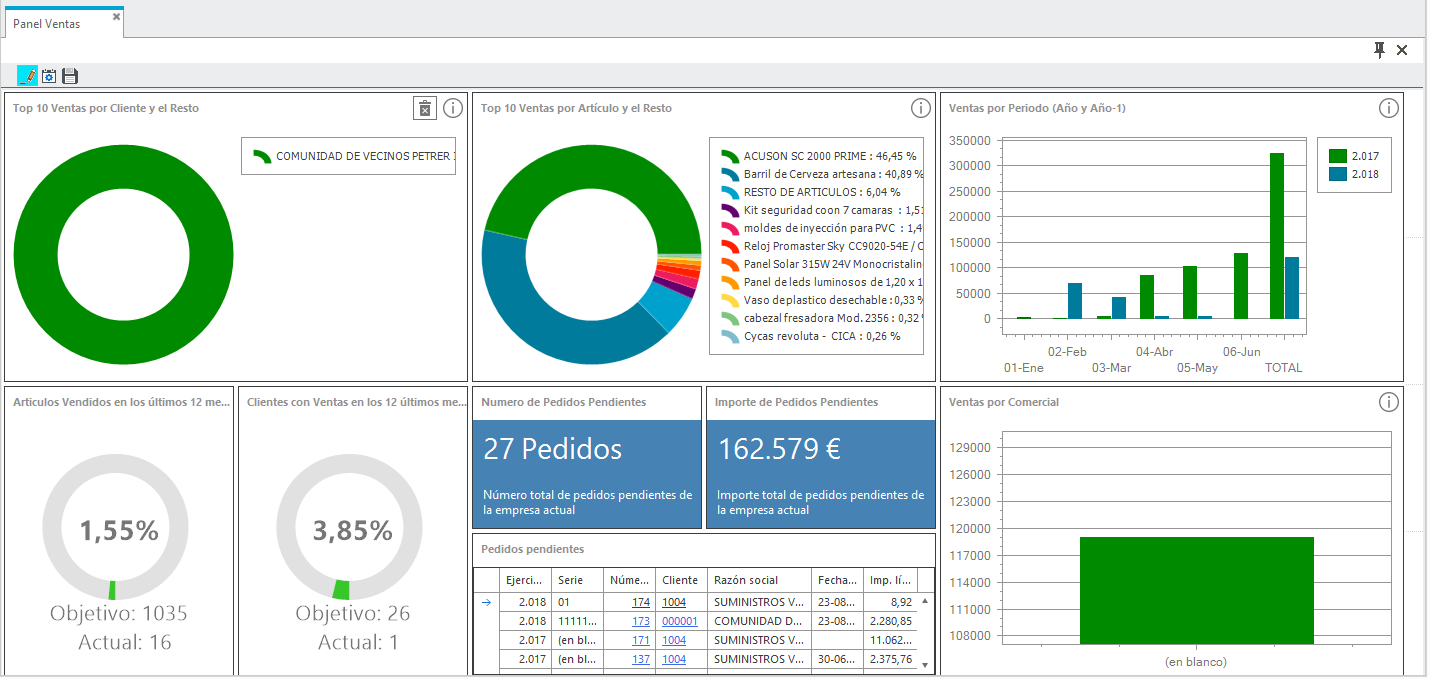
Con los nuevos cuadros de mando ahora podrás tomar el pulso de tu negocio al instante.
Cada departamento o área de tu negocio dispone de su propio Cuadro de mando, obtienes en cada momento una imagen de tu negocio a través de indicadores gráficos y listas de valores relacionadas.
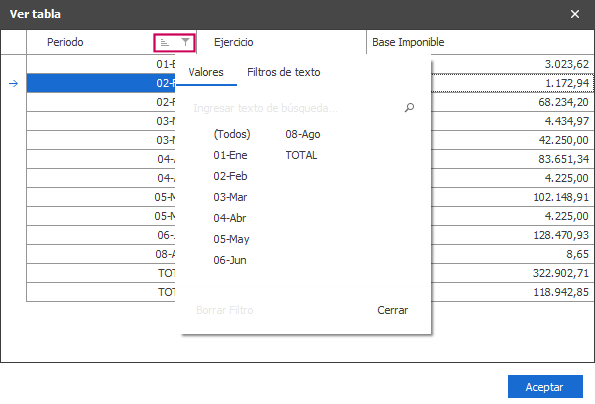
Desde el propio indicador podrás acceder a los datos, para ello pulsa sobre el icono "
 " podrás ver la tabla relacionada con los datos, incluso puedes ordenar y establecer filtros en la propia tabla.
En los indicadores estadísticos al pulsar sobre el icono " " podrás acceder directamente a la configuración del informe relacionado.
Además al pasar el cursor sobre uno de los indicadores observa como se hacen visibles estos botones:
Máximizar el indicador.
Actualizar los datos.
Cómo activar los cuadros de mando
Despliega en la barra de opciones el apartado "Opciones "y selecciona Activación cuadro de mando.
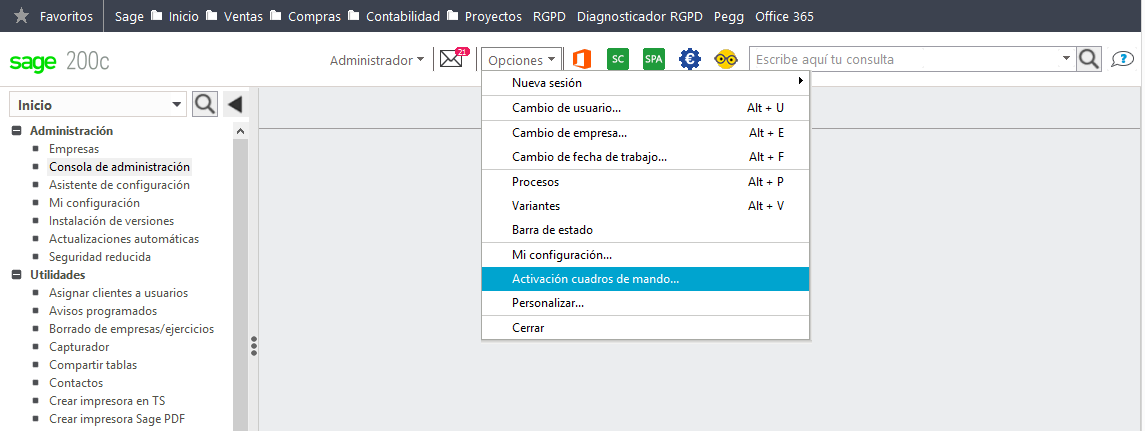
Se muestran los diferentes módulos contratados así como el usuario activo al que se aplica esta configuración.
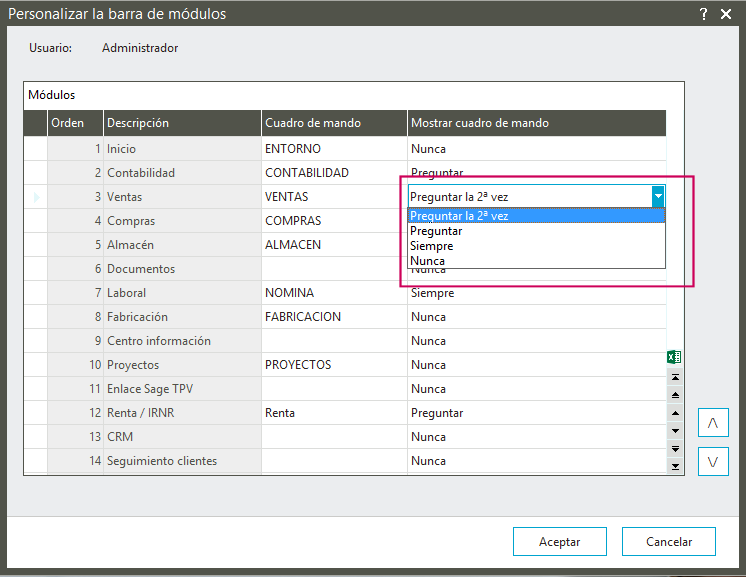
Para definir el comportamiento en cada uno de los cuadros pulsa sobre la columna Mostrar cuadro de mando,se despliegan 4 opciones para seleccionar:
- Preguntar la 2º vez, a partir de la segunda sesión para este usuario se lanzará un mensaje de confirmación para abrir el cuadro de mandos.
- Preguntar, cada vez que se acceda al módulo se mostrará el mensaje de confirmación. Puedes desactivar este mensaje marcando No volver a presentar este mensaje.
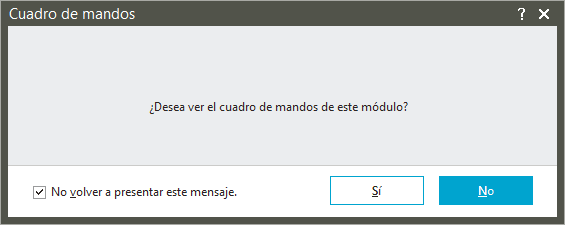
- Siempre, cada vez que se acceda al módulo se cargará el cuadro de mandos sin mensaje previo.
- Nunca, el cuadro de mandos no se carga al acceder al módulo.
Atención
Al acceder a la aplicación por defecto se muestra la pestaña Activar cuadros de mando que al ejecutar fuerza que todos los cuadros de mando se configuren para que se muestren “Siempre”.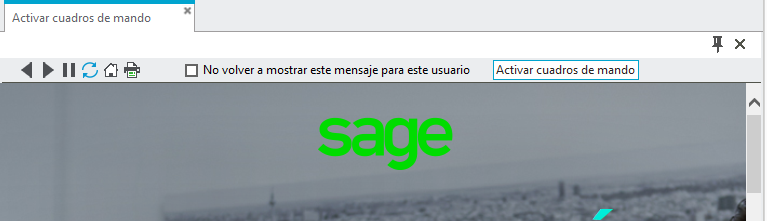
Edición de cuadros
Puedes configurar cada uno de los cuadro de mandos para ajustarlos a tus necesidades. Desde el propio panel pulsa el icono que activa el Modo configuración .
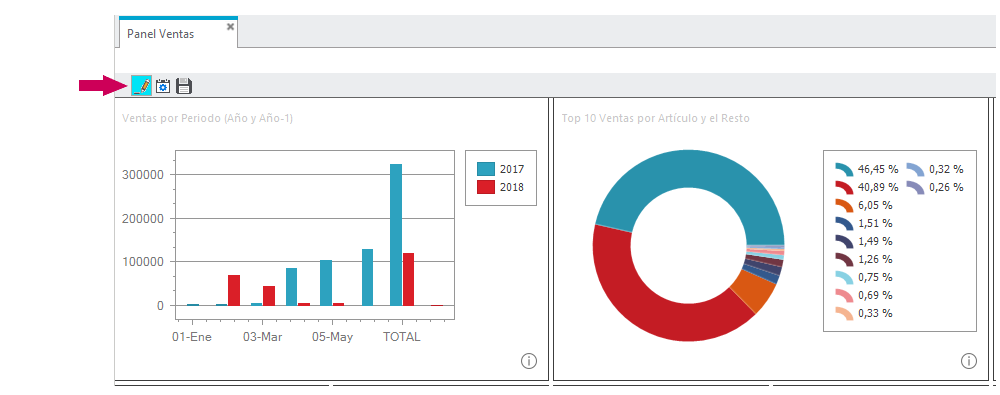
Con el modo "Configuración" activado podrás:
- Modificar el tamaño, arrastra los bordes del cuadro para reducir o ampliar.
- Mover, desplaza con el ratón el cuadro hasta un espacio vacío o insértalo entre dos cuadros.
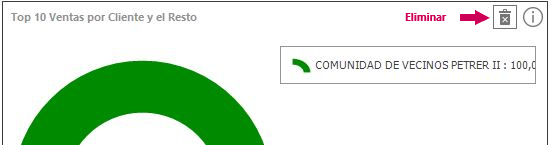
- Eliminar, desactiva el cuadro del panel pulsando el icono "papelera".
Para salvar los cambios realizados en el panel pulsa sobre el icono Guardar  .
.
Recuerda
El panel está divido en cuadrículas. La cuadrícula tiene un ancho de 6 y un alto de 4 (visibles) con un máximo de 32. Esto significa que se pueden mostrar indicadores con un alto máximo de 32 cuadriculas. A partir de la cuadricula 5 de alto la consulta mostrará un schroll vertical.
Indicadores disponibles
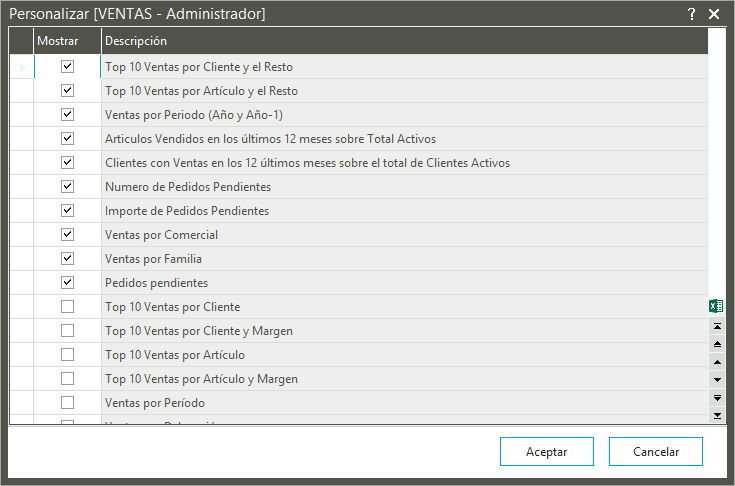
Con el modo edición activado se habilitan Indicadores disponibles del panel, podrás seleccionar qué indicadores se mostrarán en el panel.
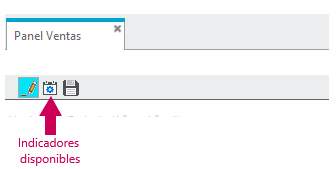
Marca para activar el indicador seleccionado en la panel, o desmarca para que no se muestre. Recuerda que luego puedes mover y ajustar los indicadores según tus necesidades.
Para configurar y personalizar aún más los cuadros o consultas de cada módulo accede en el menú a Inicio/Consola de Administración/Personalización/Paneles.