LiveUpdate
Tus aplicaciones Sage y sus componentes estarán ahora con LiveUpdate siempre actualizadas a la última versión disponible con todos los cambios legales. Tú eres quien decide cómo y cuándo actualizar el software pudiendo, en cualquier momento, cambiar esta configuración de actualización.
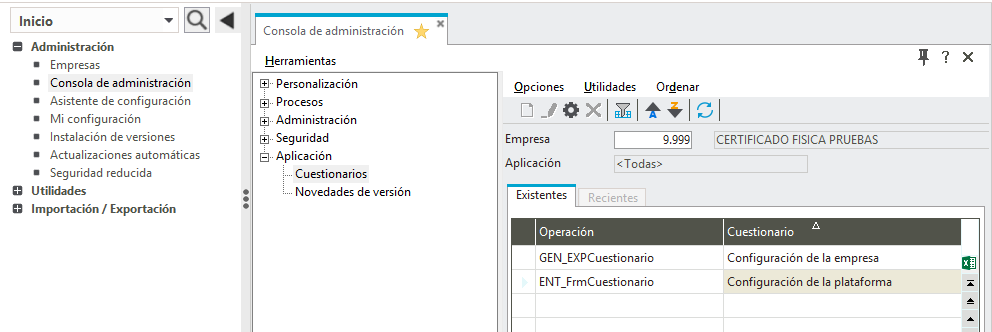
Para configurar qué usuario de Sage 200 va a recibir los avisos y realizar la gestión de una nueva versión, descarga e instalación accede en el menú Inicio a la Consola de Administración. En Herramientas despliega Aplicación/ Cuestionarios y selecciona Configuración de la Plataforma.
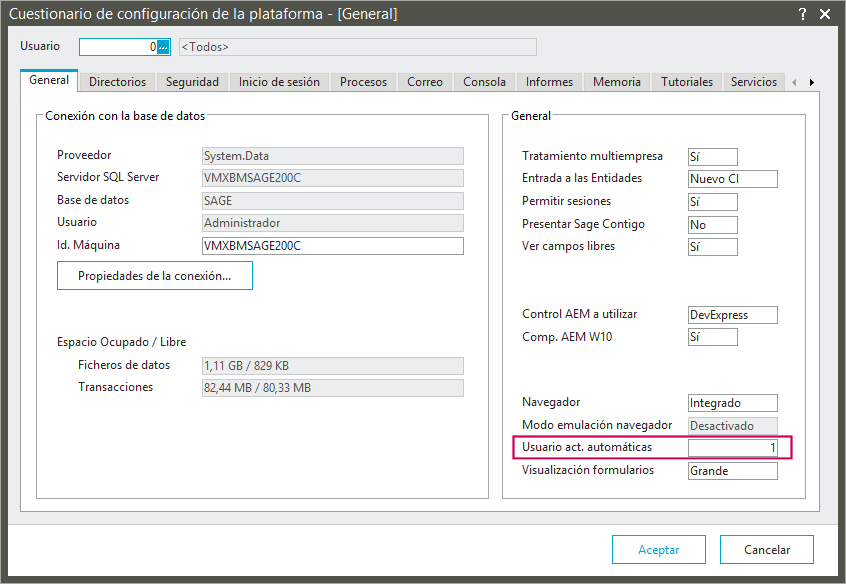
En la pestaña "General" el campo Usuario act. automáticas establece el código de usuario que va a gestionar las actualizaciones automáticas. Por defecto es el usuario "Administrador" (1) , te recomendamos selecciones un usuario con perfil "Administrador".
Importante
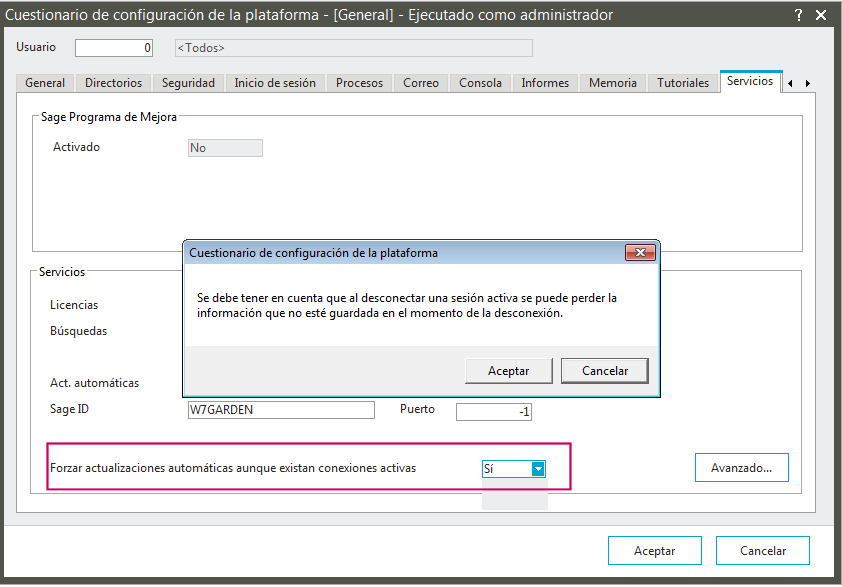
En esta misma ventana accede después a la pestaña Servicios, fíjate en la opción Forzar actualizaciones automáticas aunque existan conexiones activas, por defecto aparece seleccionado "No". Selecciona "Sí" para que al ejecutarse la actualización automática los usuarios que hubiese conectados en ese momento se desconecten automáticamente. Al seleccionar esta opción se muestra un mensaje informándote de la posible pérdida de datos en las sesiones desactivadas si no se guardaron los cambios, procede siempre con mucha precaución.
A continuación accede a LiveUpdate en el menú Inicio/Administración/Actualizaciones automáticas

Esta en la ventana para la configuración de las actualizaciones automáticas Liveupdate.
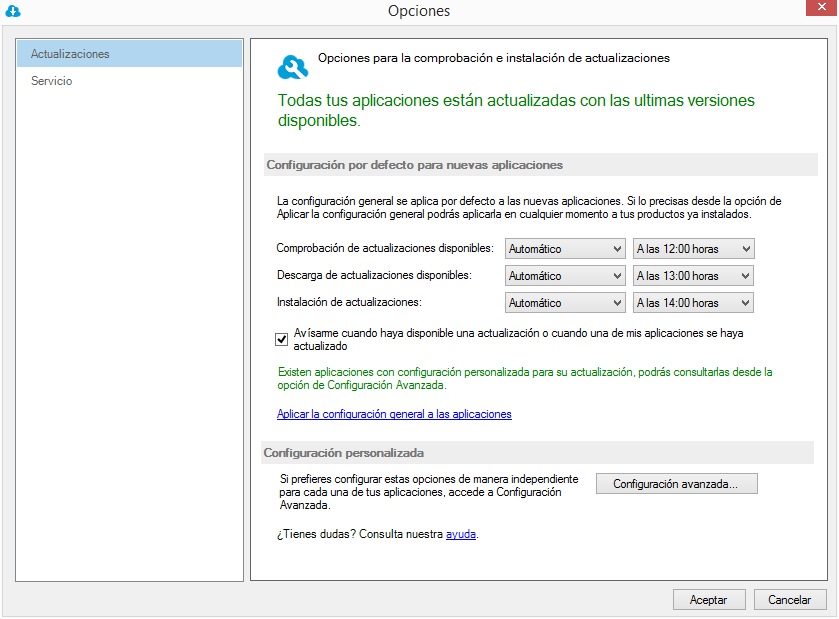
En el menú Actualizaciones te informaremos si todas tus aplicaciones están actualizadas o si por el contrario existen actualizaciones pendientes de instalar. Puedes consultar y cambiar tanto la Configuración general como la Configuración personalizada de tus aplicaciones. Para cambiar la configuración personalizada pulsa la opción Configuración avanzada te mostraremos en una nueva ventana las configuraciones de cada aplicación instalada. Para recuperar los valores iniciales pulsa "Aplicar la configuración inicial a las aplicaciones".
En el menú Servicios podrás cambiar la configuración del servicio encargado de las actualizaciones, además si lo deseas puedes detener el servicio pulsando "Pausar".

Si tu conexión se realiza a través de proxy, pulsa el botón Proxy cumplimenta los datos necesarios para acceder a Internet. En la parte inferior te mostramos un el Histórico de operaciones pulsa Refrescar para actualizar los datos y Ver obtener más detalles.