Trabajar con Sage 200
Importante
Para obtener el máximo partido a tu Sage 200 te recomendamos dediques unos minutos a la lectura de este documento, encontrarás una referencia a las funcionalidades más comunes de la aplicación además de cómo trabajar de la manera más ágil y personalizada.
¿Cómo se muestran los datos?
Sage 200 dispone de dos modos para mostrar y trabajar con los registros:
Listas de registros
Los datos se muestran en formato de lista ordena que podrás configurar.
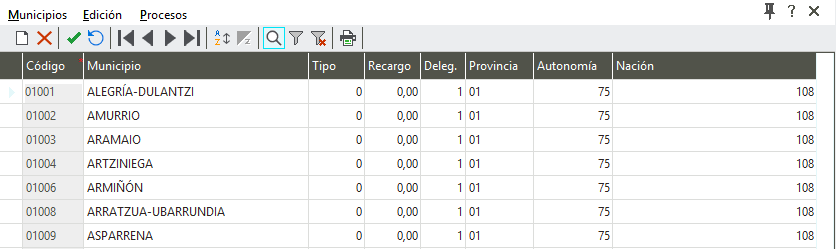 Modo lista
Para reordenar según tus necesidades la lista de registros haz clic sobre una de la columnas, el orden (ascendente/descendente) del campo cambiará.
En la botonera dispones de varias funcionalidades de edición y configuración de la lista, utiliza los filtros, para configurar aún más la carga de registros.
Si quieres modificar un registro haz clic sobre el mismo, se activará la edición para que realices el cambio.
Para seleccionar un línea de la lista de registros sitúate sobre la primera celda de la línea el cursor tomará este aspecto " ", haz clic sobre las líneas que quieres seleccionar. Las líneas seleccionadas cambiarán de color. Para deshacer la selección vuelve a hacer clic sobre las filas.
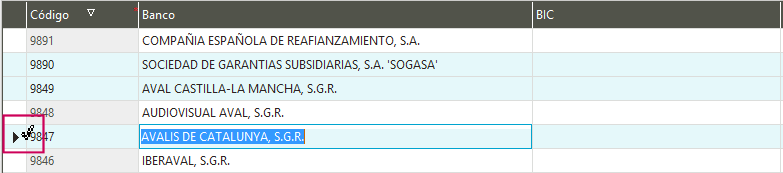 Selección de filas en lista de registro
Puedes seleccionar toda la tabla, haz clic la celda superior derecha, todos los registros de lista seleccionarán.
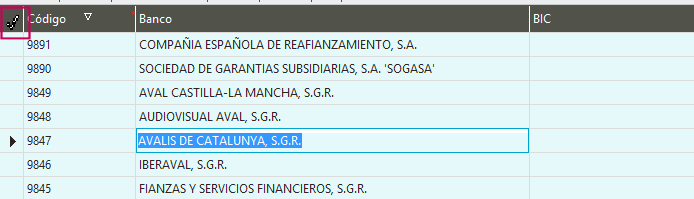 Selección de filas en lista de registro
Ficha de registro
Ciertos registros gestionan su información en modo ficha. Al hacer clic sobre alguno de ellos en la lista de registros se abrirá su ficha para la edición de datos. Observa como la información se distribuye en pestañas y apartados. En la ficha dispones también de una botonera con toda la funcionalidad.
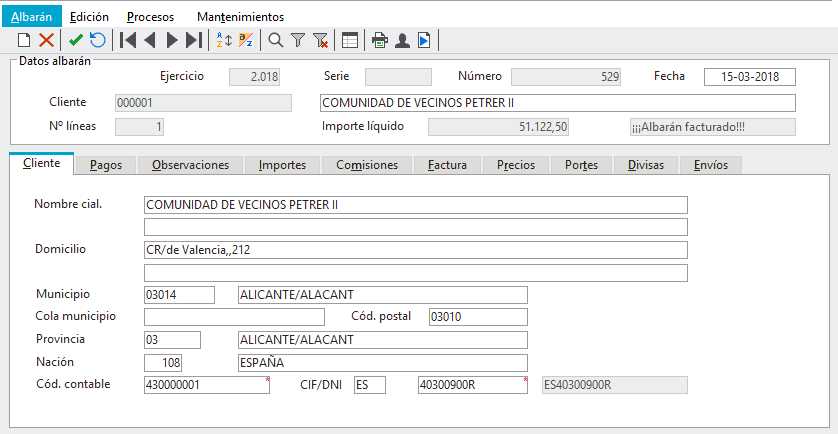 Modo ficha
En determinados mantenimientos podrás variar el modo de trabajo que se ofrece por defecto (lista de registro/ficha) pulsa el botón  (lista) que encontrás en botonera de estos mantenimientos.
¿Cómo localizo un registro?
Dentro de una lista de registro podemos localizar un registro concreto. Dispones de las siguientes acciones para localizar un registro:
- Icono
 que encontrarás en la botonera de la lista o ficha del registro.
 - A través del menú vertical Opciones/Buscar
Al realizar cualquiera de estas acciones se abrirá la ventana para establecer las condiciones de búsqueda. El apartado Buscar hará siempre referencia al campo del registro sobre el que estemos situados. En el ejemplo el cursor esta situado sobre el campo "Banco", si nos posicionamos con el cursor sobre el campo "BIC", la acción de búsqueda se realizará entonces por dicho campo.
Selecciona la dirección de búsqueda (Hacia delante o Hacia atrás) y coincidencia (Cualquier parte del campo, Comienzo del campo o Cualquier parte del campo).
Para ejecutar la búsqueda pulsa Buscar primero o Buscar siguiente, si se han encontrado registros coincidentes nos situará en la línea del primer registro que coincida.
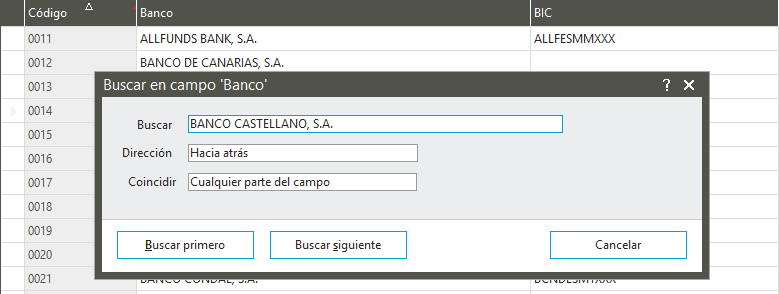 Buscar en campo
Listas de referencia
Durante la edición de campos, algunos de ellos muestran un acción de despegable o interrogación para seleccionar, como puedes observar en el ejemplo.
Al pulsar sobre el campo se abre la ventana "Lista de Referencia" correspondiente al campo "Municipio". En las Listas de Referencia dispones de una botonera que te permitirá además de localizar, filtrar y exportar, Añadir nuevos registros a este mantenimiento. Es posible por lo tanto realizar una gestión completa del este registro sin cambiar de pantalla.
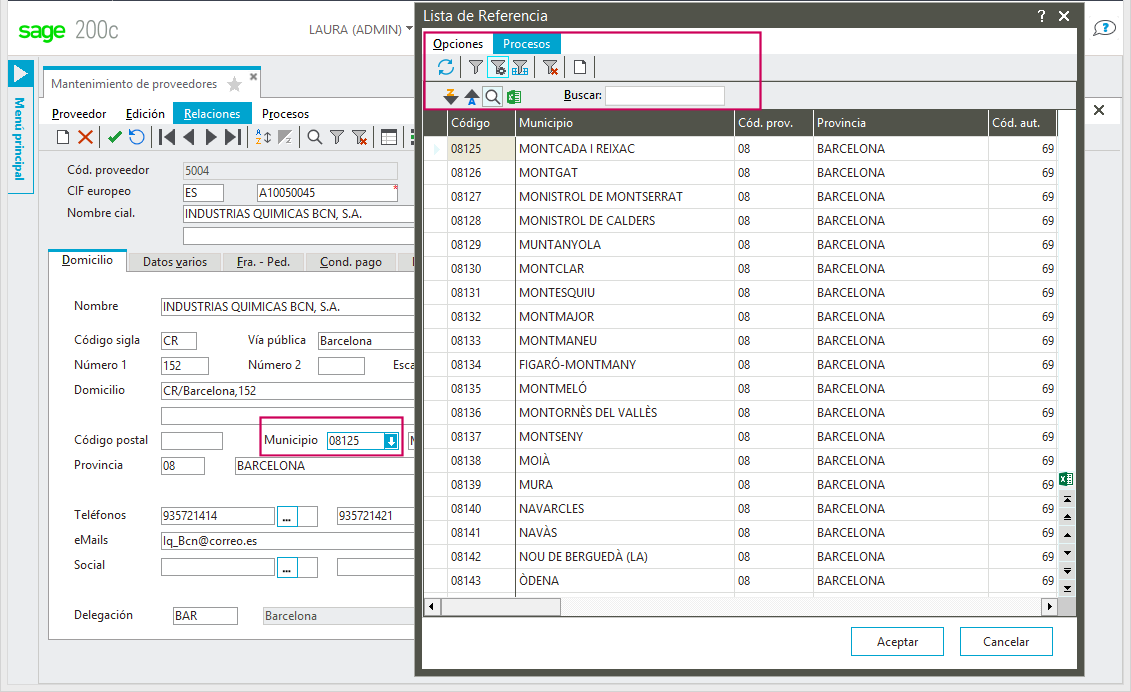
Fecha de trabajo
Por defecto la fecha de trabajo es la fecha de sistema. Sin embargo puedes establecer otra fecha diferente para ello la Barra de opciones accede a Opciones/Cambio de fecha de trabajo.

Selecciona en el calendario con un clic la fecha que deseas y acepta.

Observa como en la Barra de estado la fecha se ha modificado.

Impresión de informes
En las diferentes opciones de Sage 200 puedes encontrar este icono  para lanzar la impresión de informes. Dependiendo del mantenimiento u opción desde la que ejecutes la impresión el proceso puede variar:
Impresión simple
En este tipo de impresión se mostrará la ventana Imprimir, selecciona el tipo de "Salida" para el informe (Pantalla, Impresora, Fichero PDF, Fichero excel...). En el apartado "Impresora" puedes configurar el Pie de informe, Propiedades de impresora y Márgenes.
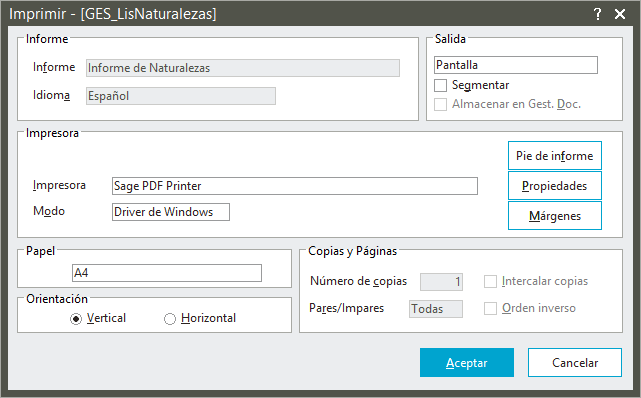 Generar Informe
Configurada la impresión del informe pulsa "Aceptar" para generar el informe. Te mostramos aquí un ejemplo de salida en Pantalla, en el menú horizontal superior dispones de todas la funcionalidades de impresión.
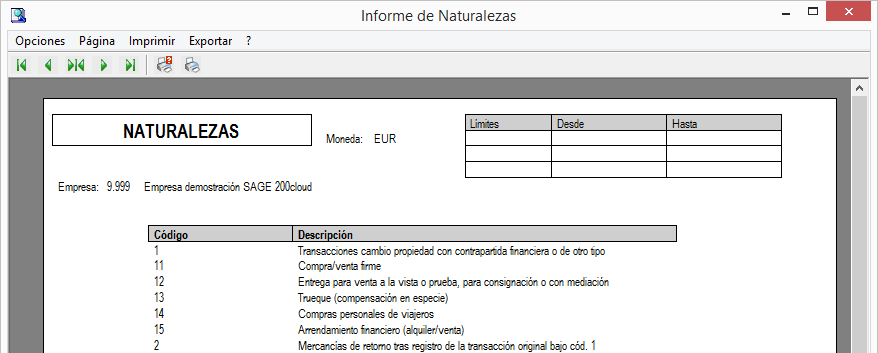 Informe.Pantalla.
Lista previa de informes
En algunos mantenimientos, previa a la configuración simple de la impresión, se muestra la ventana Lista de Informes para que selecciones uno de los informes del grupo con el que se identifica el mantenimiento.
 Lista de informes
Selecciona uno de los informes y pulsa "Aceptar". Se mostrará a continuación bien la ventana para configurar la impresión simple del informe, bien el asistente que te guiará en la configuración de los campos parte del informe. Los pasos que se establecen en este asistente dependerán del modelo de informe seleccionado.
Asistente de informes
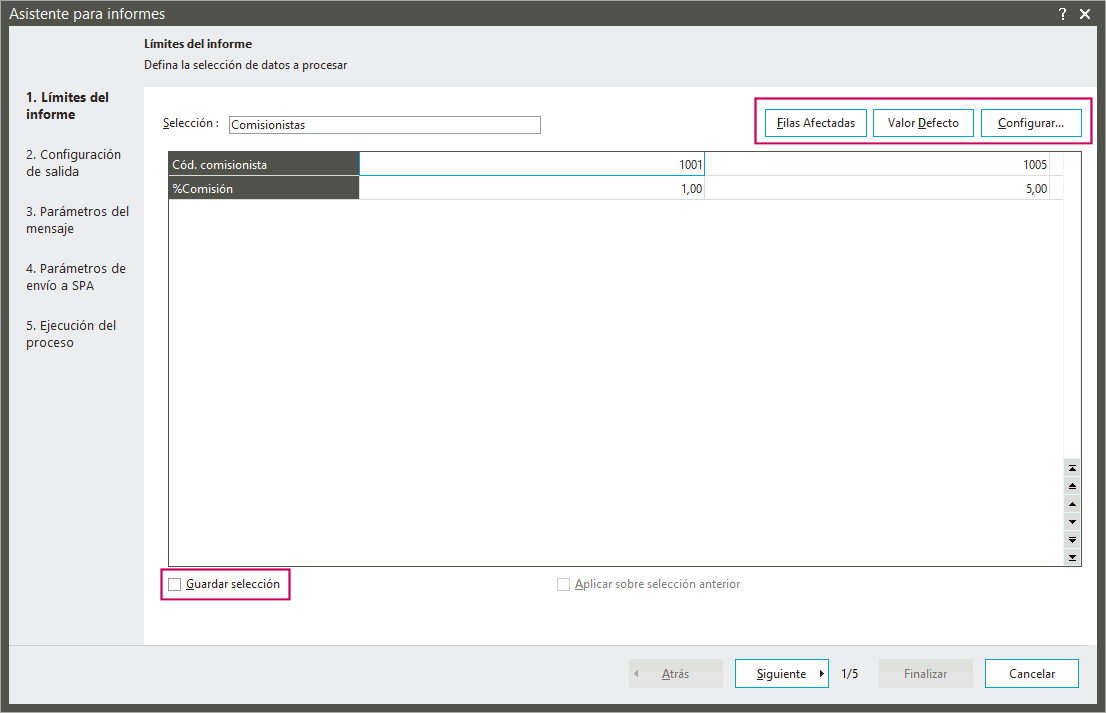 Asistente para informes
Destacamos por su importancia el primero de los pasos Límites del informe donde definiremos los datos a procesar, es decir los datos que contendrá el informe y por los que podremos filtrar. Indica estos límites en los campos que aparecen, si quieres mantener estos límites cuando vuelvas ejecutar este informe marca "Guardar selección". Mediante la opción "Valor por Defecto" la aplicación establece para cada uno de los límites los valores por defecto asignados.
Es de gran utilidad la opción "Filas afectadas" te permitirá saber con antelación el número de filas que cumplen con los límites establecidos.
Para personalizar aún mas los límites del informe pulsa el botón "Configurar", podrás añadir, restablecer y eliminar los campos que estimes.
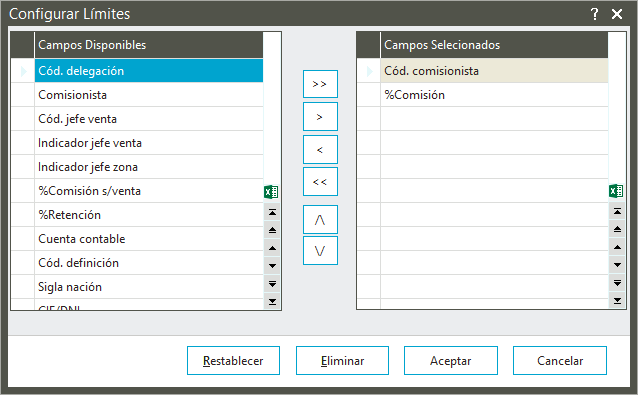 Configurar límites en informe
Botonera
En la mayoría de las opciones de Sage 200 existe una botonera con una serie de funcionalidades, estas son las más comunes o representativas:

|
Insertar | Añade un nuevo registro. |

|
Eliminar | Borra el registro seleccionado. |

|
Aceptar cambios | Guarda los cambios realizados en el registro. |

|
Deshacer todo | Descarta las acciones realizadas. |

|
Primero | Ir al primer registro. |

|
Anterior | Ir al registro anterior. |

|
Siguiente | Ir al siguiente registro. |

|
Último | Ir al último registro. |

|
Ordenar | Configura el orden de la lista de registros |

|
Restaurar ordenación | Coloca los registros según su orden inicial. |
|
|
Buscar | Localiza registros en la lista. |

|
Filtrar | Establece condiciones por campo mostrándose solo los registros que las cumplan. |

|
Ver todos | Desactiva filtros para mostrar todos los registros. |
|
|
Lista | Activa o desactiva la carga de registros en modo lista o ficha. |
|
|
Informes | Imprime un informes de registros. |

|
Eventos del calendario 365 | Acceso al calendario de la cuenta Office 365 sincronizada. |

|
Mantenimiento RGPD | Acceso a la gestión de la RGPD/LOPDGDD del registro. |