Bank Feeds
Con el nuevo sistema Bank Feeds, alternativa a la actual Norma 43, podrás conciliar y contabilizar los extractos bancarios.
A continuación te explicamos como conectar tus cuentas y configurar la descarga de movimientos.
Paso 1: Activa la cuenta bancaria
Desde el menú Contabilidad/Cobros y pagos accede al mantenimiento de las Cuentas bancarias, selecciona la cuenta que deseas activar.
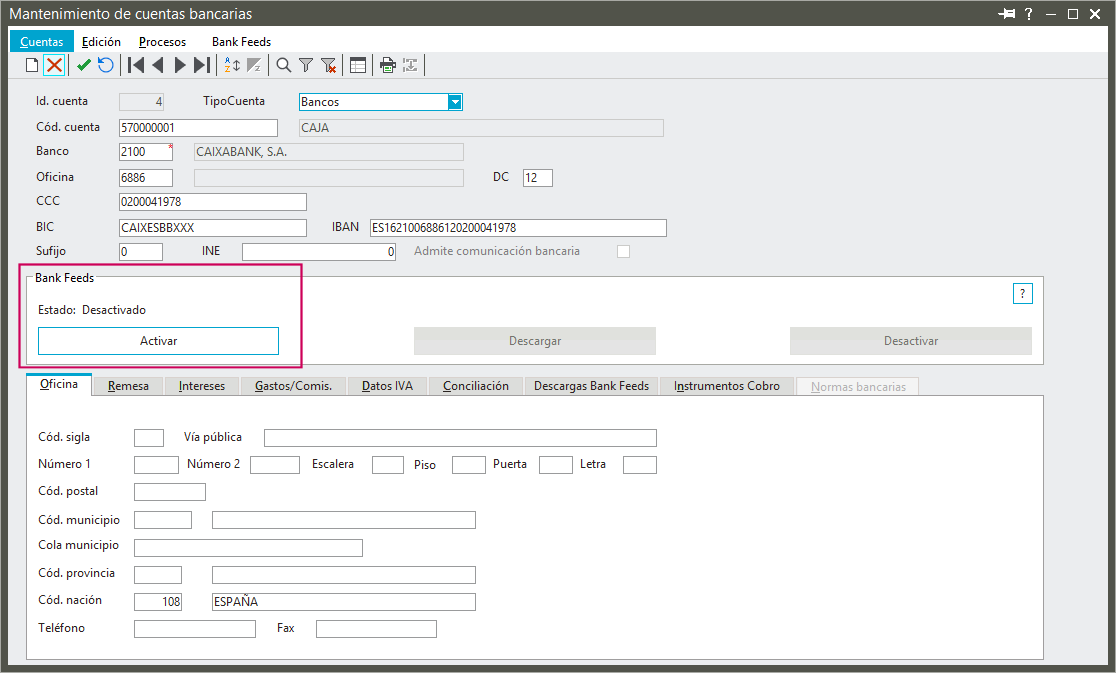
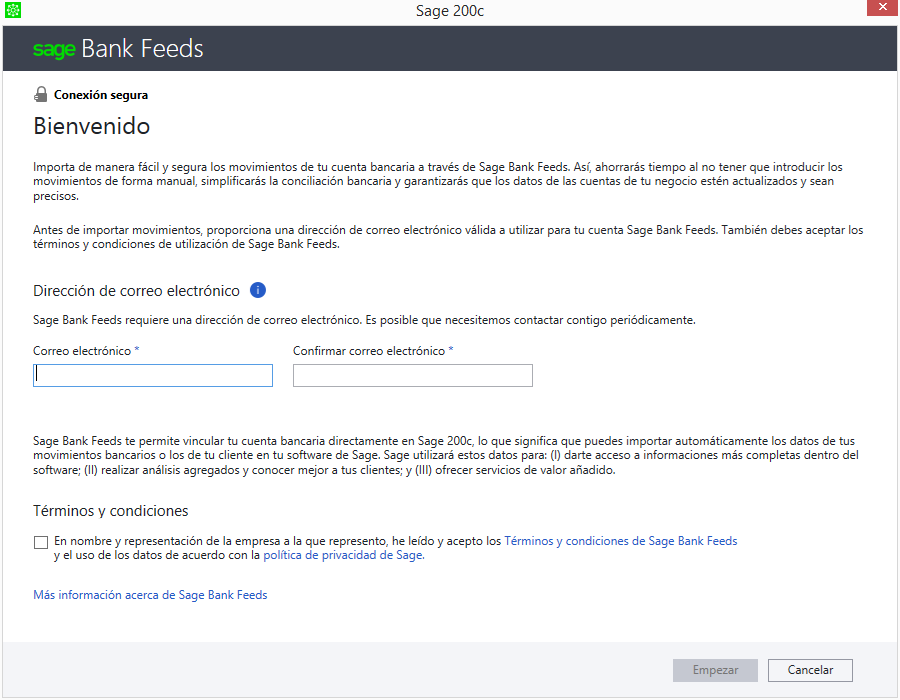
Pulsa la opción Activar se mostrará el asistente para conectar la cuenta con una cuenta bancaria real a través de Comunicación Bancaria (Bank Feeds). Deberás facilitar una dirección de correo electrónico para contactar contigo, leídos los términos y condiciones de Sage Bank Feeds, marca la casilla de aceptación. Pulsa Empezar para comenzar con la activación.
Importante
El correo aquí informado es para tu cuenta Sage Bank Feeds y se usa para todos los bancos que conectes con tu empresa. Es posible que recibas correos electrónicos acerca de tu cuenta Sage Bank Feeds.
Confirmado el control de seguridad, en el siguiente paso elige la entidad bancaria correspondiente. Selecciona el "País" y haz clic sobre el banco correspondiente de tu cuenta. Te mostramos los más populares, si el tuyo no está entre ellos marca la opción "Otros bancos".
 ¿Aún sigues sin encontrar tu banco? Haz clic en Intenta buscarlo, se habilitará una caja de búsqueda para localizarlo.
 Ahora es necesaria la información de la banca online para conectar con tu banco. Pulsa Iniciar sesión.
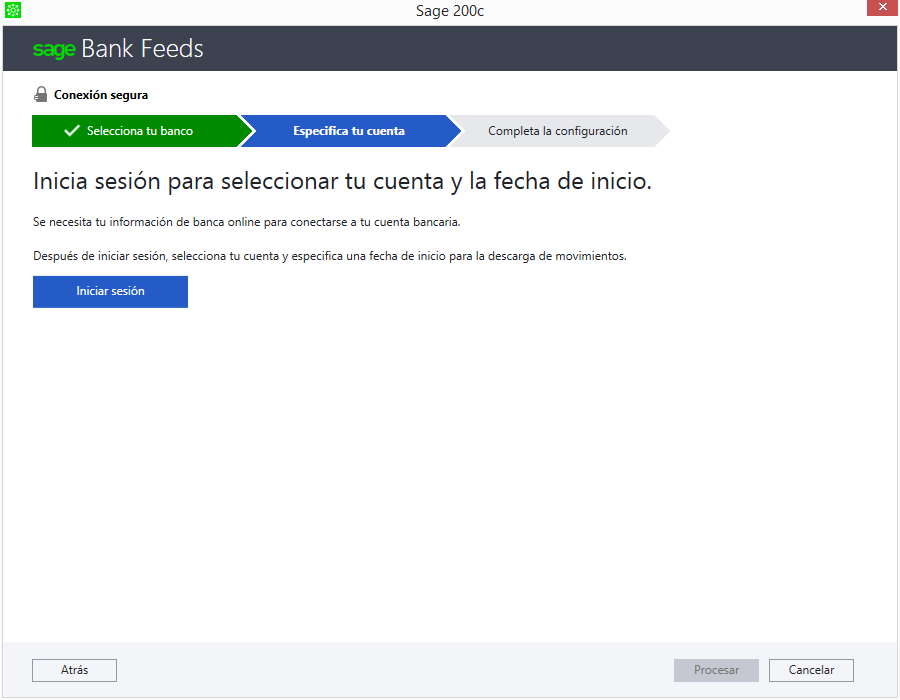
Iniciada la sesión de banca online selecciona la cuenta bancaria correspondiente.

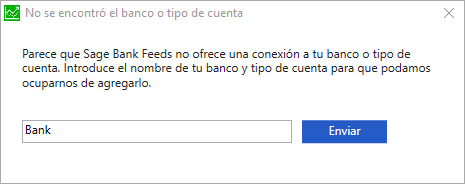
Si tu cuenta no se muestra pulsa Mi cuenta bancaria no está en la lista, indica el nombre de tu banco y tipo de cuenta para que podamos agregarlo a Sage Bank Feeds.
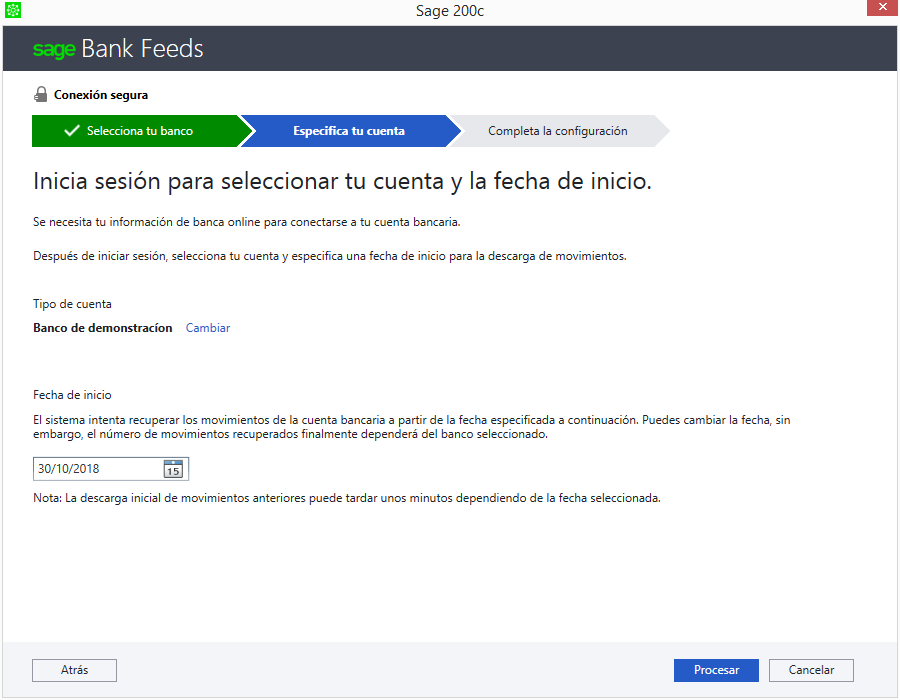
Seleccionada la cuenta deberás indicar una fecha de inicio para la descarga de movimientos. Hecho esto pulsa Procesar para ejecutar la orden.
Atención
Los movimientos a recuperar dependerán del propio control de fechas establecido por el banco seleccionado.
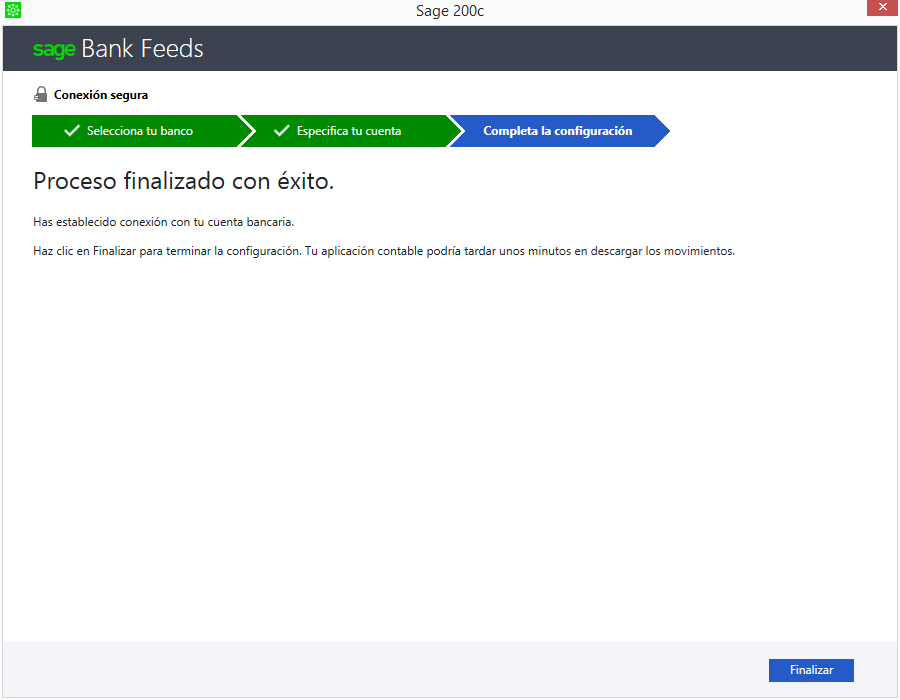
Ya has terminado de realizar la conexión con tu banco, pulsa Finalizar, te recordamos que la descarga de movimientos puede tardar varios minutos.
Paso 2: Descarga los movimientos bancarios
Activada la cuenta bancaria ahora podrás descargar los movimientos bancarios. Esta descarga puedes realizarla de forma manual o programada.
Descarga manual
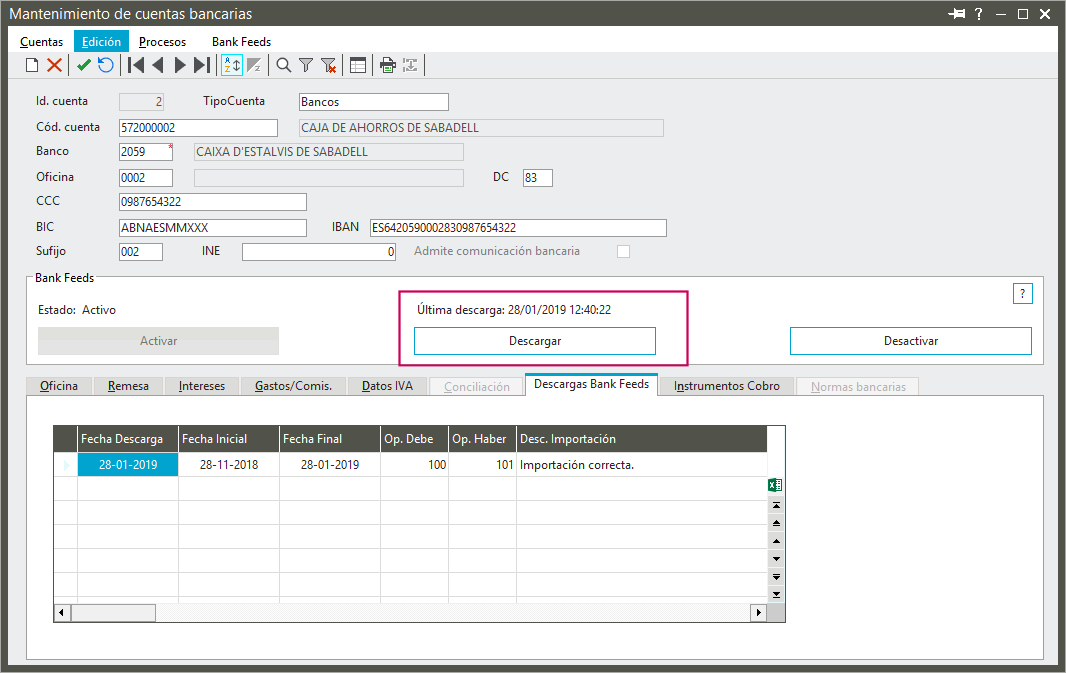
- Desde el detalle de la cuenta. Pulsa sobre el botón Descargar. Si has realizado una descarga anterior te informaremos de su fecha. Observa ahora la pestaña Descargas Bank Feeds contiene el histórico de descargas.
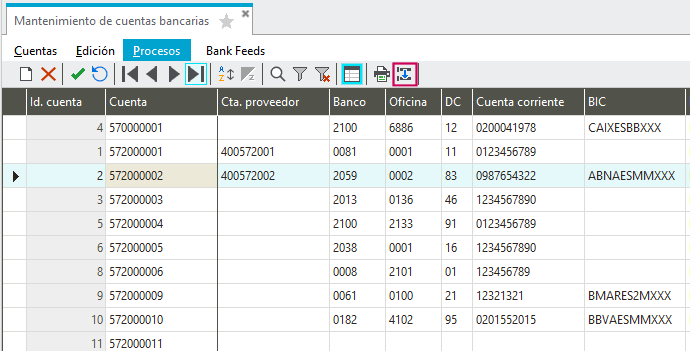
- Desde mantenimiento Cuentas bancarias (modo lista). Selecciona una o varias de las cuentas y pulsa el botón Descarga masiva.
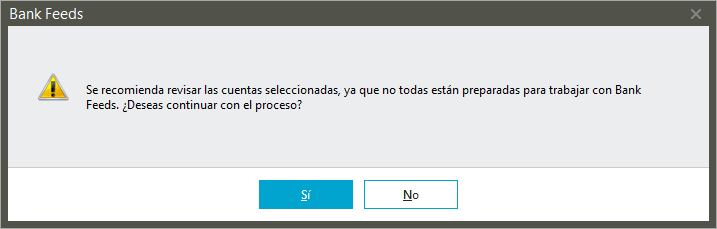
Si alguna de las cuentas seleccionadas no está activada se mostrará este mensaje para continuar o no con la descarga.
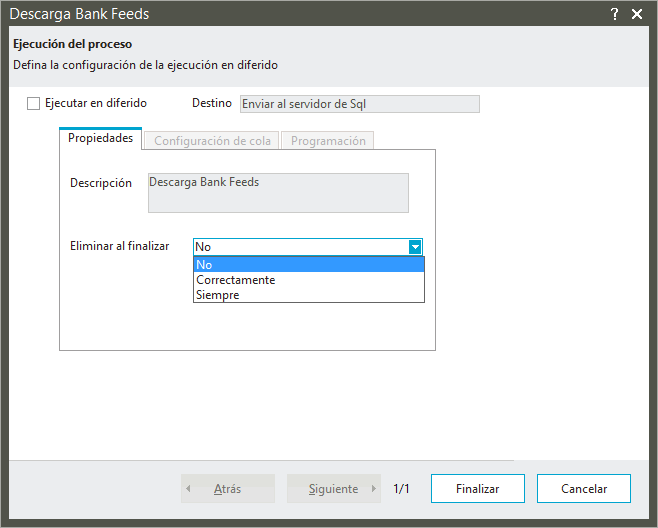
Si lo deseas puedes configurar que al finalizar no se elimine la descarga del servidor Sql o bien se elimine solo las descargas correctas o todas. Para realizar una descarga manual pulsa Finalizar.
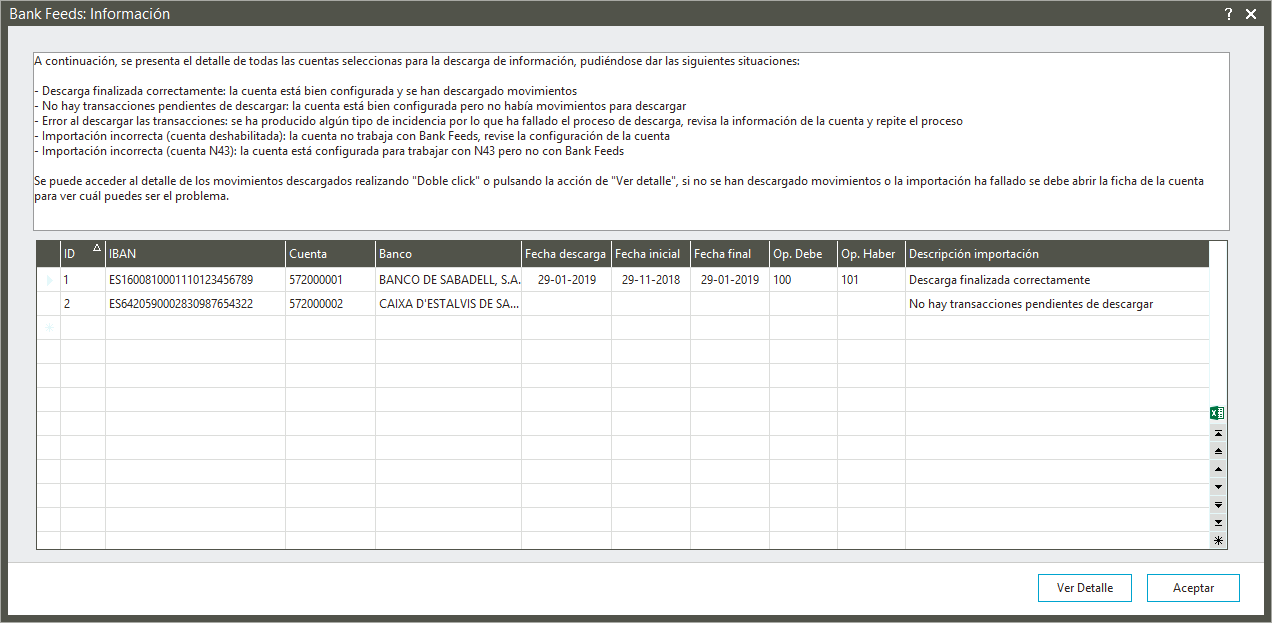
Terminada la descarga se muestra el detalle de las cuentas asociadas. Te informamos las situaciones que se pueden presentar en el proceso. Para acceder al detalle de la cuenta pulsa Ver detalle o bien haz doble clic sobre el registro.
Descarga programada
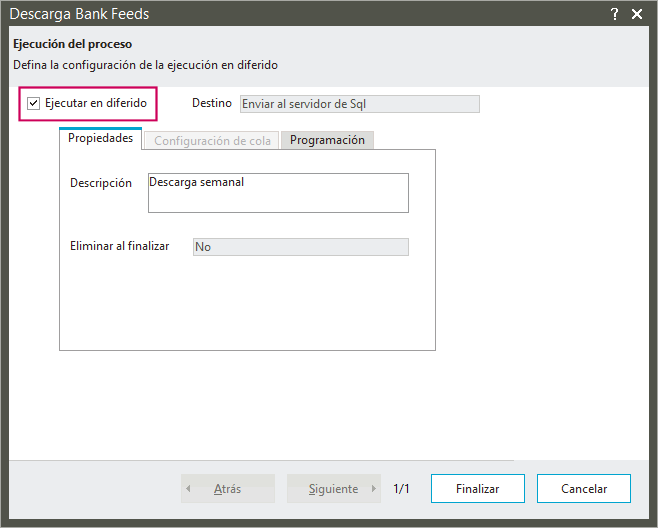
Desde el mantenimiento Cuentas bancarias (modo lista) selecciona la cuenta o cuentas y pulsa el botón Descarga masiva, en la ventana de descarga marca Ejecutar en diferido, observa como se habilita el campo "Descripción", puedes indicar otra descripción para la descarga.
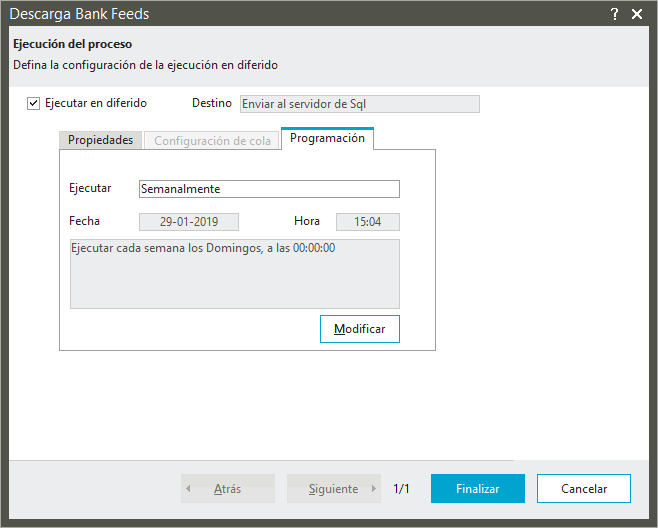
Ahora accede a la pestaña Programación, aquí configura cuándo o cada cuánto se ejecutará la descarga de movimientos.
Dispones de los siguientes períodos de ejecución: Tan pronto como sea posible, En la fecha y hora proporcionadas, Diariamente, Semanalmente, Mensual (día fijo) o Mensual (día de la semana). Para cambiar la configuración por defecto de los períodos pulsa la opción "Modificar".
Desactivación de cuenta
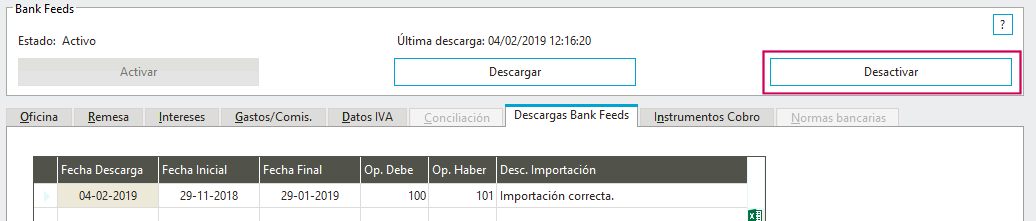
Desactivar una cuenta bancaria del sistema Bank Feeds es sencillo. Accede la cuenta bancaria y en la pestaña Bank Feeds pulsa Desactivar. Se mostrará un mensaje de confirmación, acepta si estás de acuerdo.
Atención
La desactivación de cuenta en el sistema Bank Feeds no elimina los movimientos descargados con anterioridad. Al desactivar no podrás descargar más movimientos, tendrás que volver a Activar la cuenta.
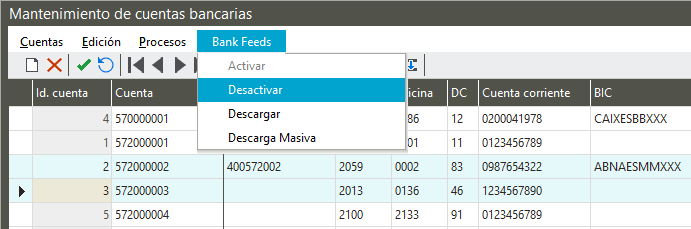
Para desactivar cuentas de "forma masiva", en el mantenimiento Cuentas bancarias (modo lista) marca las cuentas a desactivar y en la pestaña Bank Feeds selecciona Desactivar.
Eliminar importación
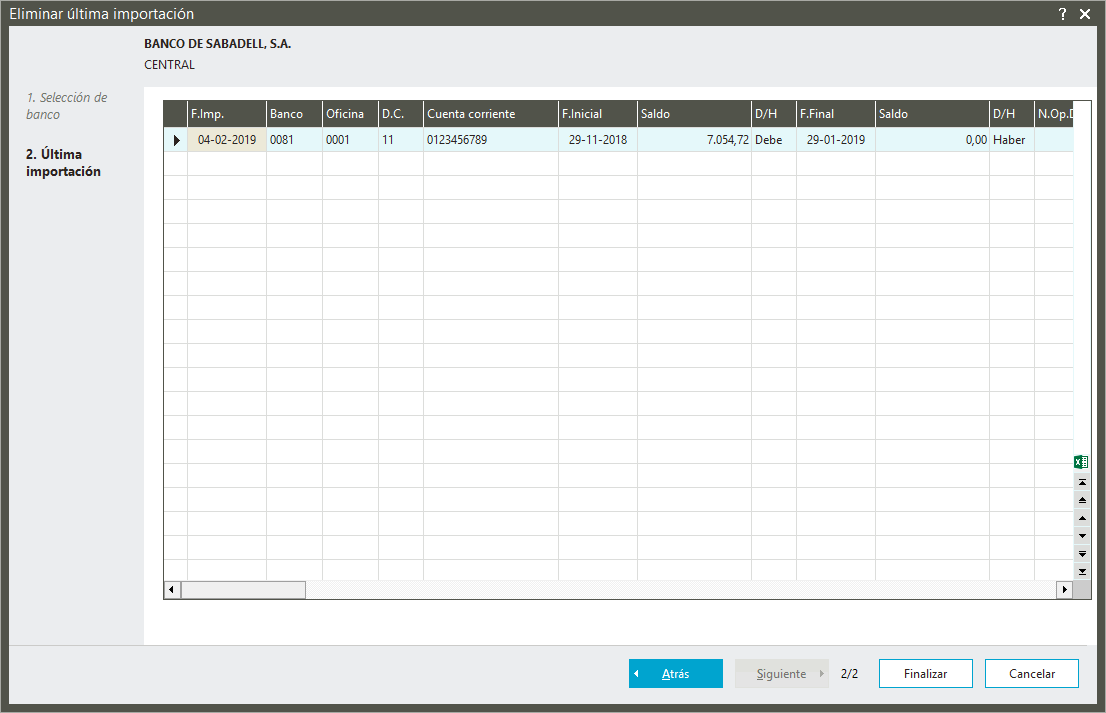
Es posible eliminar la última importación realizada pero, recuerda que esto no eliminará la contabilización y la conciliación con origen en esa importación.
En el menú Contabilidad/Cobros y pagos/Concililación bancaria/Procesos auxiliares accede a Eliminar última importación.
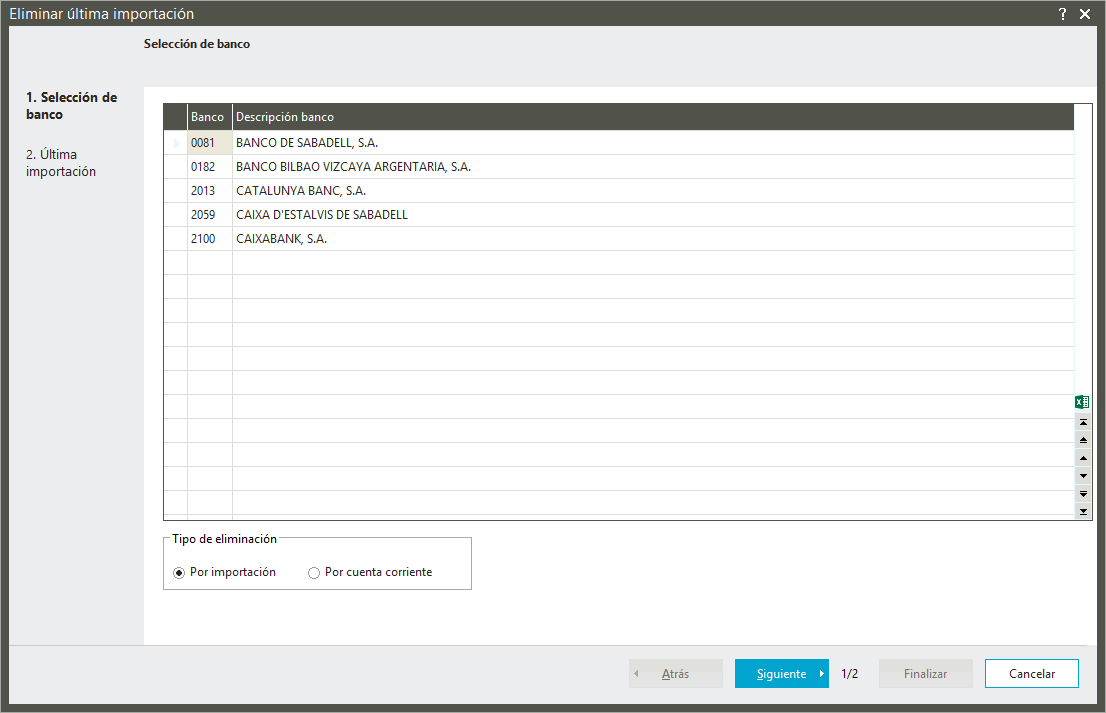
Selecciona la cuenta y pulsa Siguiente. A continuación aparece el registro correspondiente a la última importación, pulsa Finalizar para eliminar el registro, te pediremos mediante un mensaje que confirmes el proceso.