Maestros
Los maestros son los mantenimientos de registros que contiene la aplicación.
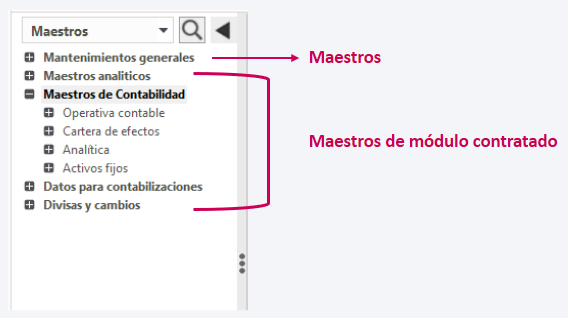
Debes diferenciar entre Mantenimientos generales y Maestros funcionales.
Son mantenimientos generales aquellos que se refieren a registros comunes de la aplicación como pueden ser Bancos, Municipios o Tipos de IVA.
Son Maestros aquellos mantenimientos de registros con origen en un módulo contratado. Como puedes observar en la imagen, el apartado "Maestros de contabilidad" solo está disponible porque la instalación tiene contratado el módulo Contabilidad analítica.
Como ya explicamos en el apartado Trabajar con Sage 200 los datos de los maestros o mantenimientos se pueden mostrar en modo Lista o modo Ficha.
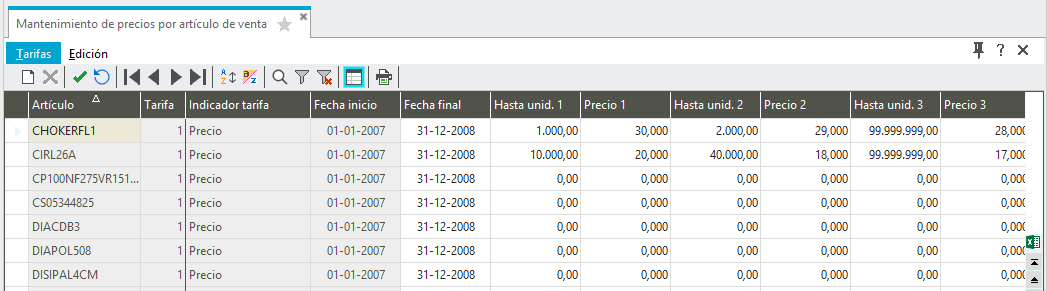 Modo lista
Los maestros disponen de un botonera con las funcionalidades básicas (Añadir, Eliminar, Aceptar...) pero además puedes gestionar la lista de registros para ajustarla a nuestras necesidades de consulta mediante una serie de opciones:
Ordenar
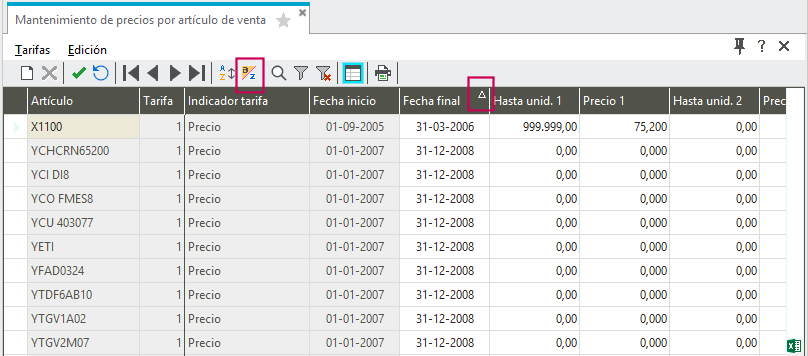
El orden de las listas de registros es completamente configurable. Pulsa en el menú de la opción Ordenar o bien en la botonera el icono  .
.
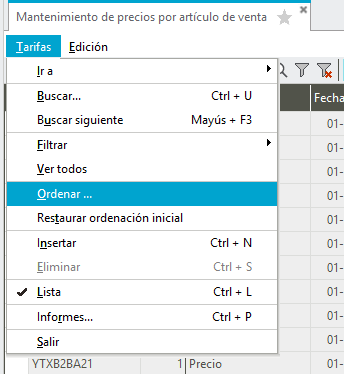
Por defecto se muestra un orden inicial que puedes modificar. Selecciona el campo por el que quieres ordenar y sentido de la ordenación.
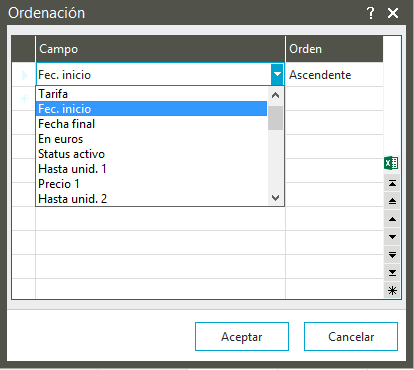
Observa como el campo por el que hemos ordenado aparece identificado con el sentido establecido, podremos cambiar el sentido del orden pulsando sobre la columna.
Para restaurar el orden por defecto establecido pulsa el botón 
Filtrar
En el menú de los mantenimientos dispones de la opción Filtrar, con tres opciones: Por campo, selección y límites.
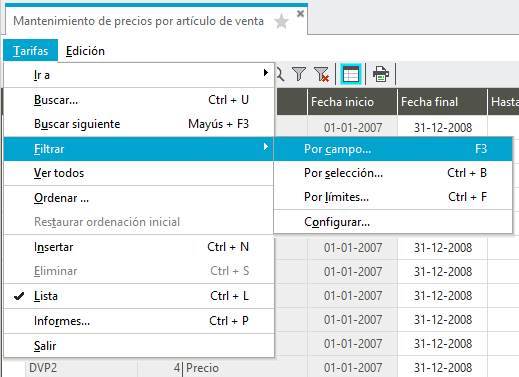 Opciones de filtrado
Filtro Por campo
Ten presente en este tipo de filtro que el apartado Filtrar por coincidirá siempre con el campo seleccionado de la lista de registros, dispones de un desplegable para seleccionar otro campo de la lista de registro. A continuación estable las condiciones del filtro. Previa a la ejecución del filtro puedes comprobar cuantos registros cumplen las condiciones pulsando el botón Filas Afectadas. Si estamos realizando un filtrado y ya tenemos aplicado un primer filtro, marcar la opción Aplicar sobre selección anterior para que este segundo filtro se aplique al filtro ya ejecutado.
Recuerda que puedes acceder también a este tipo de filtro pulsando en la botonera el icono  , para eliminar el filtro y mostrar la lista de registro completa pulsa el icono
  .
.
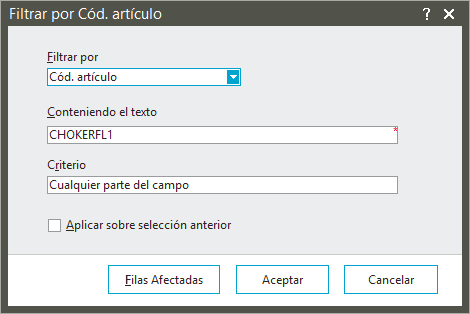 Filtrar por campo
Filtro por selección
Los filtros por selección son filtros por campos pero que nos permiten establecer más de una condición con diferentes operaciones y valores.
Selecciona un primer campo e indica un operación (igual que, mayor que, menor que...), después establece un valor. A continuación podrás ir añadiendo sucesivas condiciones mediante la conjunciones Y/O. Pulsa el botón "Filas Afectadas" para comprobar los registros que cumplen las condiciones establecidas.
Este tipo de filtros tienen la ventaja de que se pueden guardar y ejecutar en posteriores consultas, marca la opción Guardar selección en indica una descripción para el filtro. De esta forma cuando accedas de nuevo a realizar este tipo de filtros, en el campo Selección podrás elegir alguno tus filtros ya configurados.
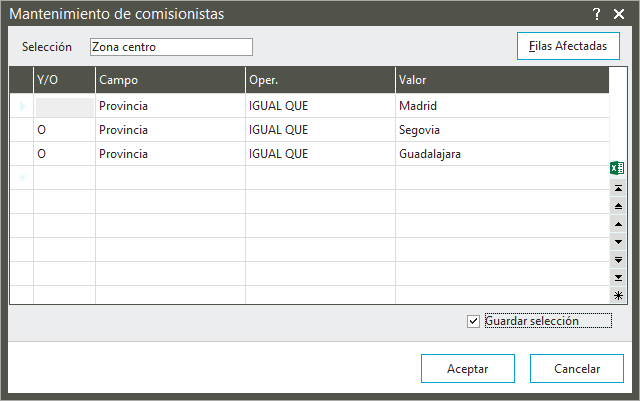 Filtrar por selección
Filtro por límites
Mediante este tipo de filtro te permite realizar consultas según unos límites establecidos en los campos seleccionados.
En el apartado "Selección" dispones de varios campos por los que realizar el filtrado. Establece los límites en los campos que aparecen, si quieres mantener estos límites cuando vuelvas ejecutar este informe marca "Guardar selección". Mediante la opción "Valor por Defecto" la aplicación establece para cada uno de los límites los valores por defecto asignados. Es de gran utilidad la opción "Filas afectadas" te permitirá saber con antelación el número de filas que cumplen con los límites establecidos.
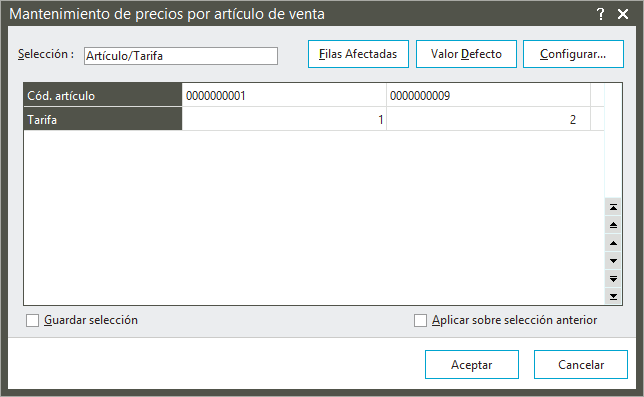 Filtrar por campo
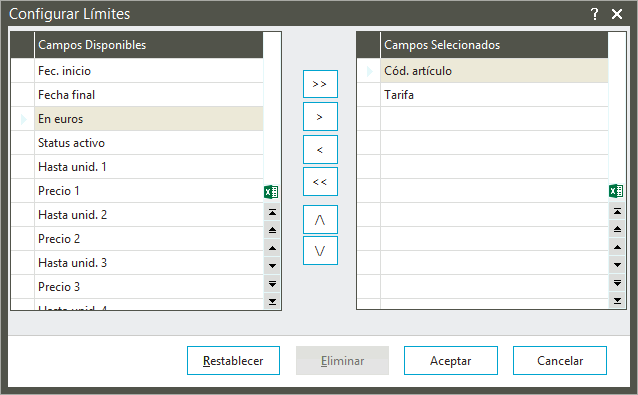
Pulsando el botón Configurar podrás añadir, eliminar, ordenar o restablecer los campos seleccionados para el filtro.
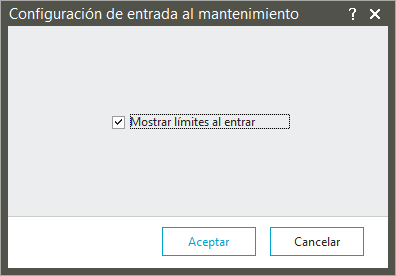
Configuración de entrada al mantenimiento
Si quieres que al entrar en el mantenimiento se muestren por defecto registros ya filtrados selecciona en el menú de la opción Configurar y marca "Mostrar límites al entrar". Así cuando accedas de nuevo al mantenimiento se mostrará previamente la ventana de "Filtro por selección".
Personalizar campos libres
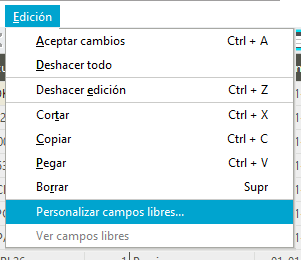
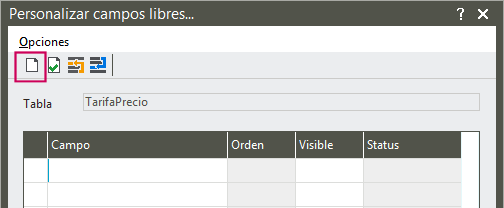
Para añadir una nueva columna, esto es un nuevo campo, accede en el menú a Edición/Personalizar campos libres.
|
|
Pulsamos sobre el icono Nuevo para crear el campo. Indica el Nombre para el campo , y el Tipo de campo (Texto, Si/No, Número, Fecha u Hora). Marca la opción Lista si quieres que el campo tenga formato "desplegable". Para el tipo de campo "Sí/No" se habilitará la pestaña Lista de valores
desde donde estableceremos los valores a presentar y grabar. Configura en la pestaña Visibilidad la disponibilidad del campo en empresas y usuarios.
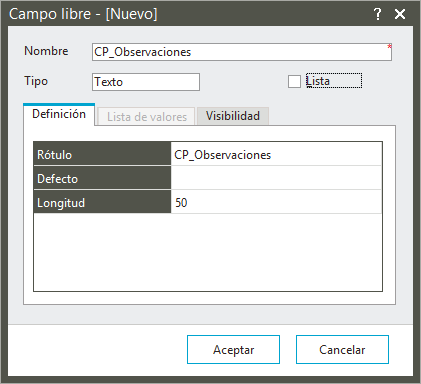
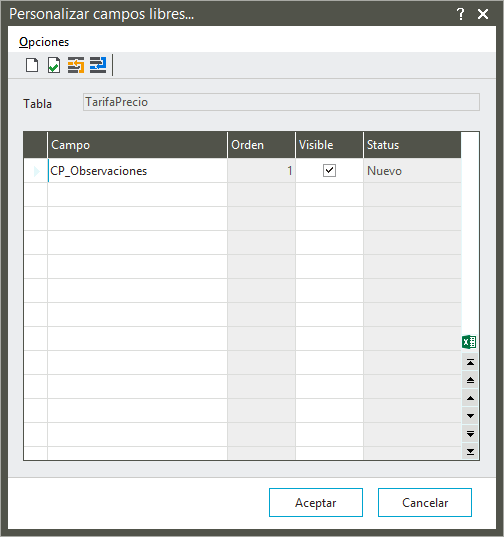
Acepta para guardar los cambios. Aparece ya en la ventana "Personalizar campos libres..." el nuevo campo. Acepta para crear el campo.
Ahora comprobamos como en la ficha de nuestro maestro aparece ya el campo libre.
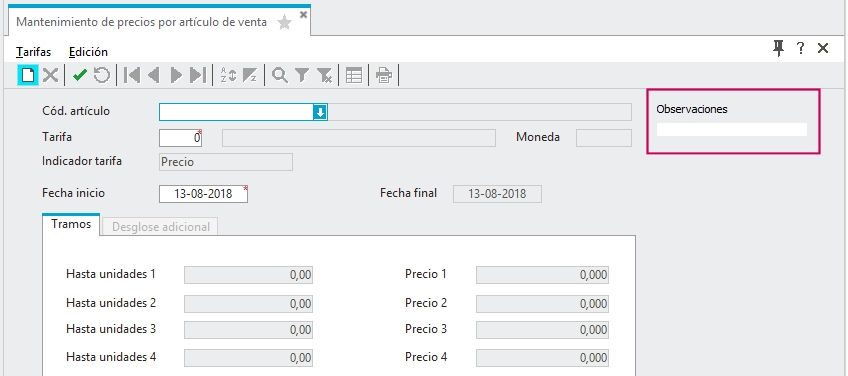
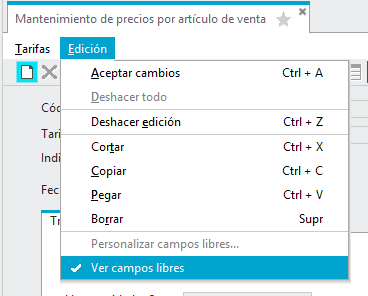
Durante el alta de un nuevo registro podremos, sin modificar la configuración del campo libre, ocultar los campos libres desmarcando "Ver campos libres" en el menú "Edición".
Inmovilizar columna
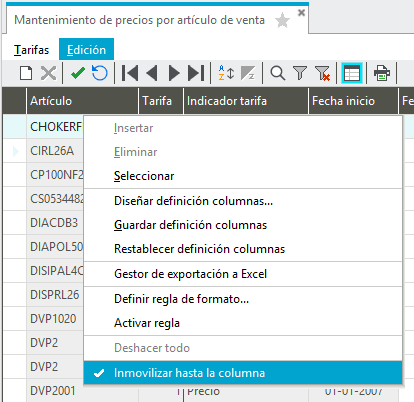
Cuando tenemos en un mantenimiento muchas columnas con información es muy útil inmovilizar columnas, de esta forma al desplazarnos hacia la derecha siempre tendremos visible las columnas que hayamos marcado como inamovibles. Sitúate sobre la columna a partir de la cual vas a inmovilizar la lista y selecciona en el menú Edición "Inmovilizar hasta columna"
Observa como la columna que hemos inmovilizado tiene el borde más oscuro, aunque nos desplacemos hacia la derecha en la lista la esta columna se mantiene. Para desactivar esta funcionalidad accede de nuevo al menú Edición y desmarca "Inmovilizar hasta columna".
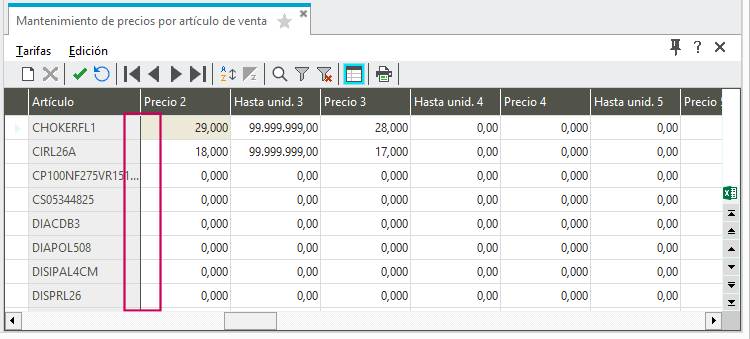 Columna inmovilizada
Diseñar definición de columnas
En Sage 200 es posible establecer el orden y visualización de las columnas de la lista de registros en los mantenimientos. Haz clic sobre un registro con el botón derecho del ratón y selecciona "Diseñar definición columnas".
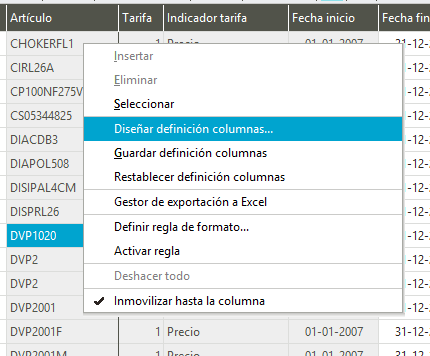
En la tabla de la derecha vemos los campos utilizados en la lista del mantenimiento, y en la parte de la izquierda otros campos que puedes incluir a la consulta. Dispones de una botonera para gestionar estos campos. Además podrás establecer el orden en el que aparecerán los campos en la lista de registros. También es posible cambiar el título de la columna del campo modificando el Rótulo del mismo , así como el ancho de los caracteres. Para que el campo sea editable en la lista de registros marca la opción Activado. Acepta para guardar los cambios.
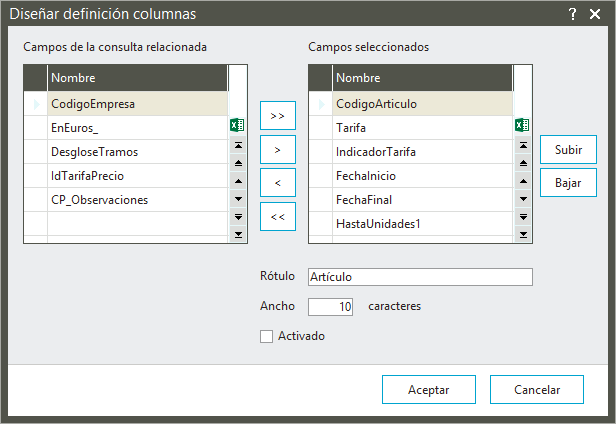
Una vez hayamos configurado las columnas seleccionamos "Guardar definición de columnas" en el menú del botón derecho del ratón. Si quieres recuperar la configuración inicial, selecciona Restablecer definición de columnas.
Definir regla de formato
Sage 200 te permite configurar el formato de las listas. Sobre un registro en el menú derecho del ratón selecciona Definir regla de formato.
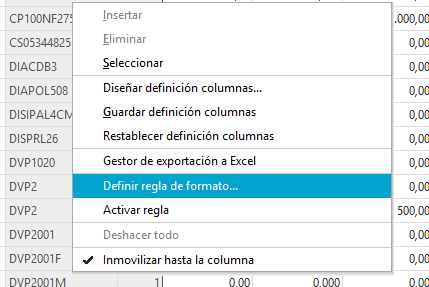
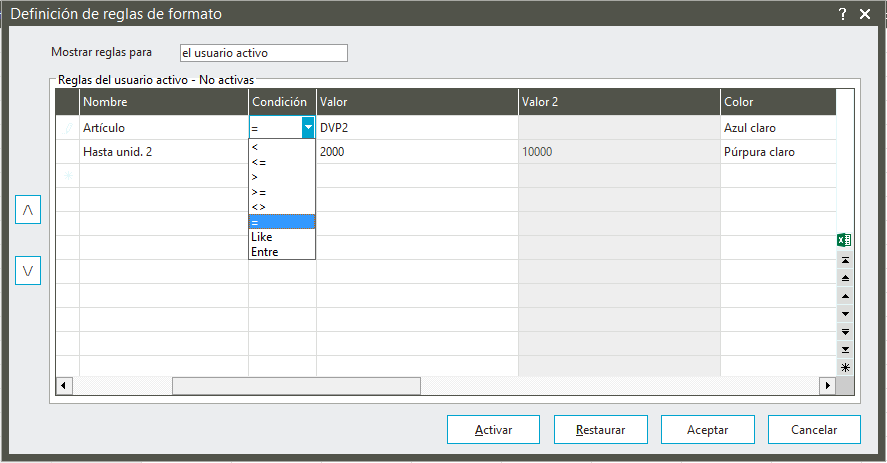
Primero indica si quieres que la regla se aplique al usuario activo o a todos los usuarios, a continuación establecemos la regla.
Seleccionamos en el campo "Nombre" el campo al que aplica, después la Condición a cumplir con su valores, por último elegimos un color que identifique las filas de registro que cumplan la regla. Acepta para guardar los cambios, puedes "Restablecer" si quieres recuperar la configuración inicial de la regla o "Aplicar" directamente la regla a la lista.
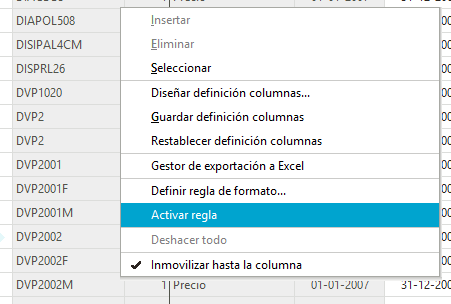
Creada la regla de formato puedes aplicarla a la lista de registro o desactivarla, seleccionando en el menú del botón derecho del ratón Activar regla.
Observa la lista de registros, aparecen identificadas sobre fondo de color las filas que cumplen las condiciones de la regla.
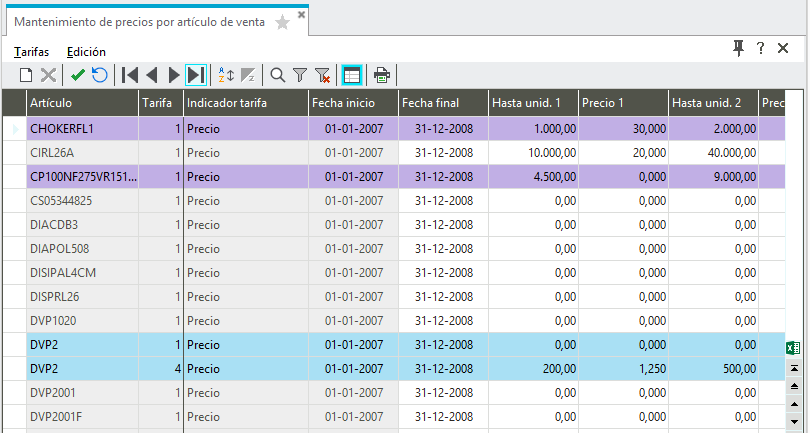 Regla activa en lista de registros