Servir pedidos automático
Utiliza esta opción para la generación del albaranes al servir masivamente pedidos.
Para ejecutar esta opción accede al mantenimiento de pedidos de venta y pulsa en el panel derecho la opción Procesos/Servir pedidos automático .
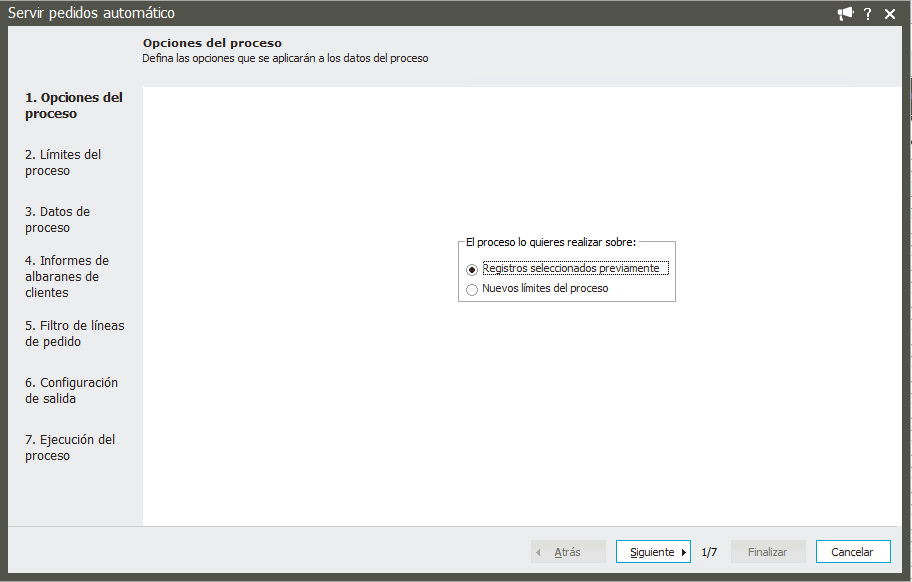
Si has seleccionado previamente alguno de los pedidos se muestra esta primera ventana con las Opciones del proceso. Marca si deseas que el proceso se aplique solo a los registros seleccionados previamente en el mantenimiento o establecer nuevos límites omitiendo las selecciones previas.
Pulsa Siguiente para continuar.
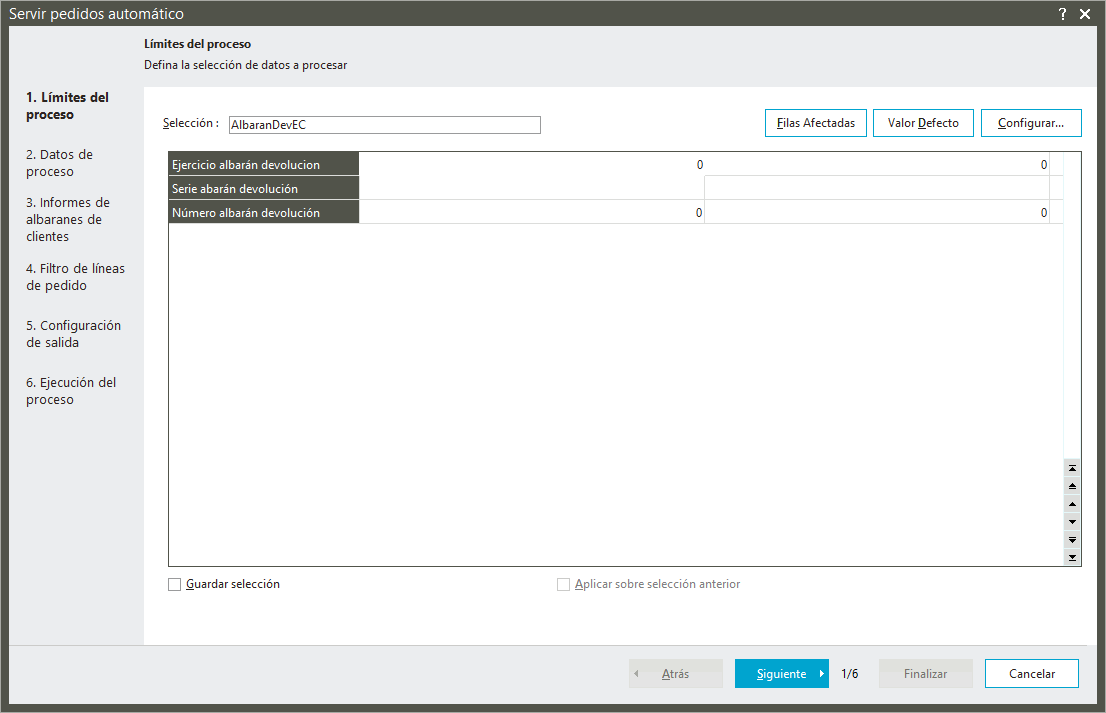
En el apartado "Selección" elige un tipo de datos para el filtro, informa los campos y pulsa Siguiente.
Define aquí la confección de los albaranes. Marca Imprimir albaranes para que al terminar el proceso se ofrezca la ventana de selección del informe y configurar la propiedades de salida.
La opción Agrupar albaranes te permite generar un albarán para todos los pedidos pendientes a procesar de un mismo cliente que cumplan con el criterio de roturas establecido. Si desactivas esta opción se generará un albarán por número de pedido.
Utiliza la opción Actualizar cabecera albarán para traspasar los valores de la cabecera del pedido a la de albarán.
Si quieres establecer posteriormente condiciones de selección por campos de las líneas del pedido selecciona Filtro de líneas, de esta forma podrás indicar qué condición o condiciones deben cumplir los datos a procesar.
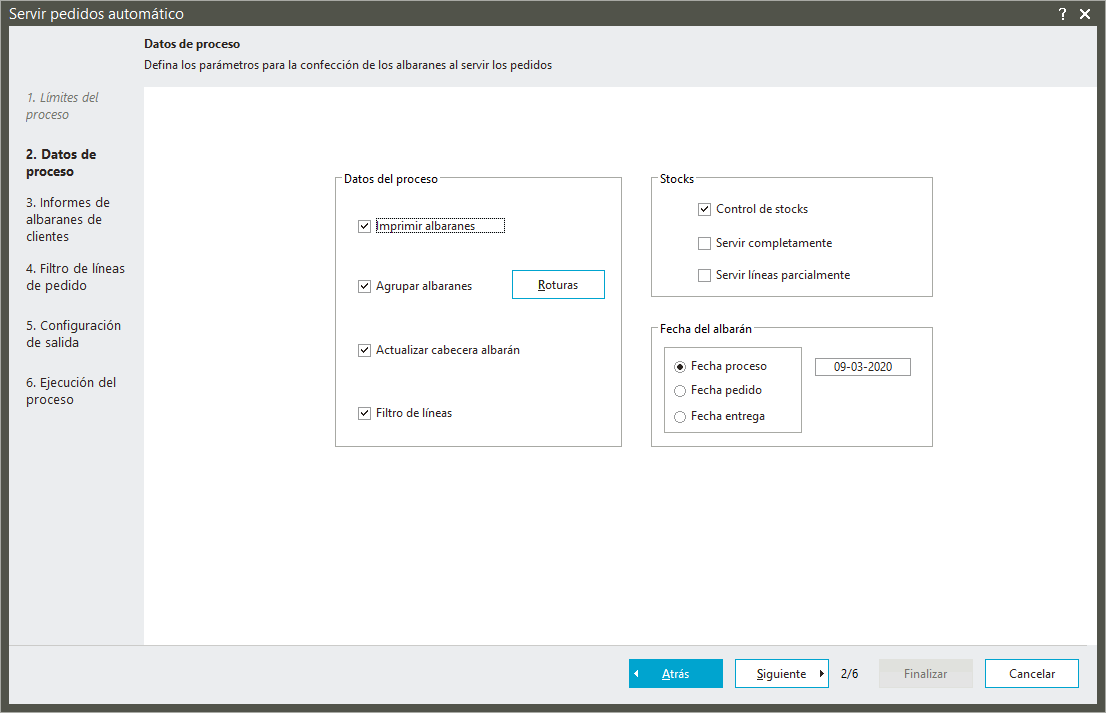
Dispones de un apartado "Stock" para indicar si deseas activar el Control de stock, Servir completamente el pedido o Servir líneas parcialmente. Pueden darse lo siguientes supuestos:
- Si marcas las "tres opciones", se servirán todos los pedidos independientemente si las líneas tienen suficiente stock o no por la unidades totales de las líneas del pedido.
- Si seleccionas únicamente "Control de stock", se servirán las líneas de los pedidos con suficiente stock. Si alguna línea no tiene suficiente stock no se servirá.
- Activas las casillas "Control de stocks" y "Pedido completo", se servirán todos los pedidos cuyas líneas tienen suficiente stock. Si alguna línea no tiene suficiente stock no se servirá.
- Si marcas "Control de stocks" y "Servir líneas parcialmente", se servirán las líneas de pedidos ajustando las unidades al stock del artículo.
Pulsa la opción Roturas para definir como criterios de generación de albaranes para un mismo cliente y orden en el que se servirán los pedidos, una rotura distinta de cliente.
Por último selecciona la fecha que se asignará por defecto a los albaranes que se creen: Fecha proceso(dentro del ejercicio), Fecha pedido o Fecha entrega del pedido. En el caso de "Agrupar albaranes" al seleccionar Fecha de pedido o entrega, se tomará a fecha del primer pedido a procesar.
Pulsa Siguiente para continuar con el proceso.
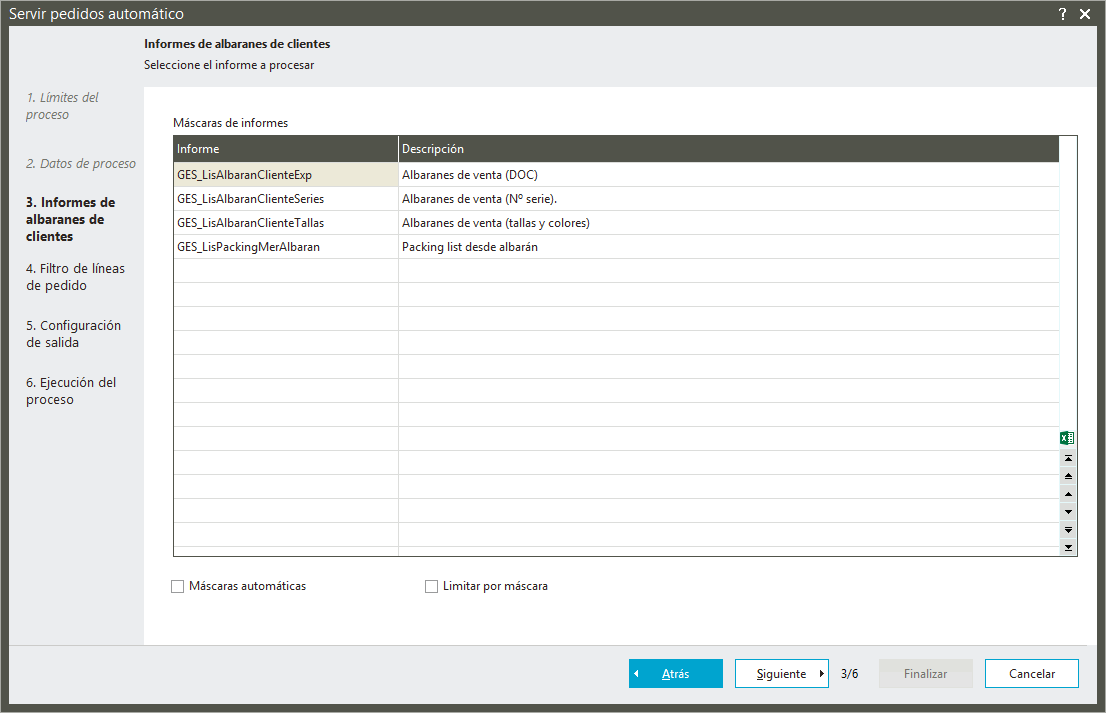
Selecciona la máscara para el informe y pulsa Siguiente
Establece el filtro de líneas de pedido para aplicar al proceso. Recuerda que para que esté paso se muestre debes haber marcado la opción Filtro de líneas del paso "Datos de proceso"
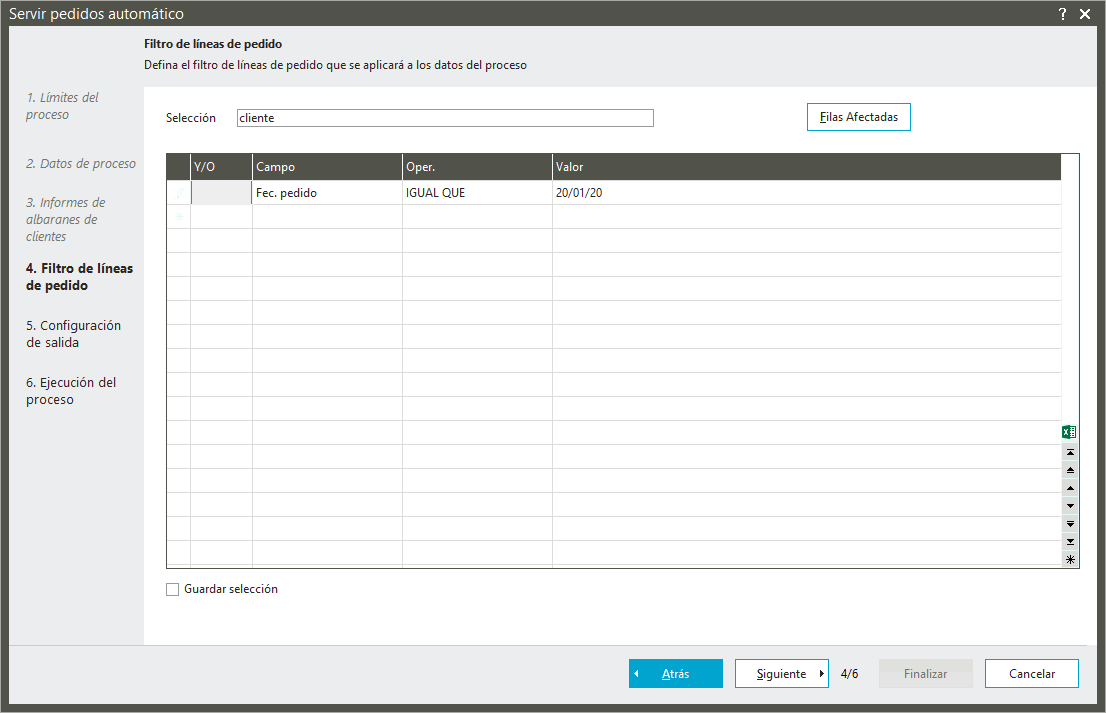
Indicado el filtro o filtros, pulsa Siguiente. Configura aquí la salida del informe.
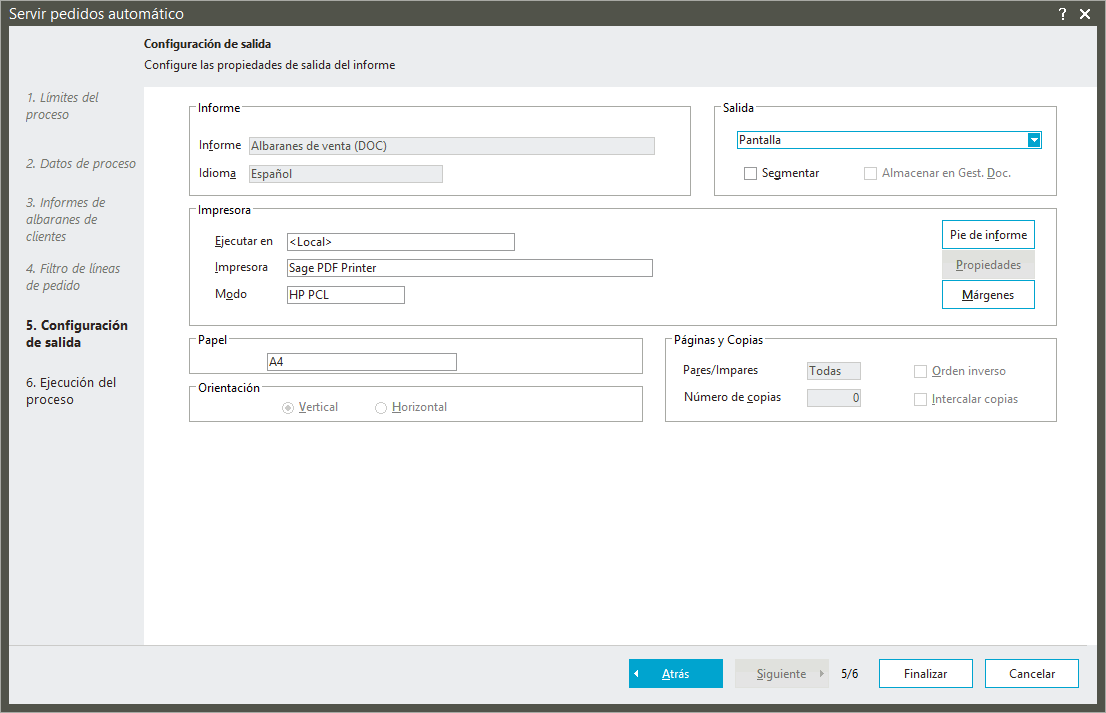
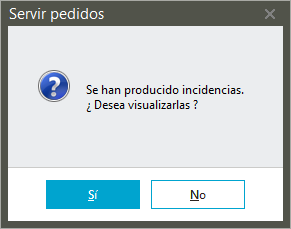
Para lanzar el proceso pulsa Finalizar. Si durante el proceso surgen incidencias te mostraremos un mensaje de aviso como esté, pulsa "Sí" para visualizar estas incidencias.