ALERTAS 
¿Qué es una alerta?
Una alerta es un proceso que revisa automáticamente la aplicación y al cumplirse las condiciones establecidas genera un aviso para cada uno de los usuarios que la tengan activada.
Recomendamos que el control de las alertas se realice por un único usuario encargado de la gestión de alertas.
¿Cómo se activa una alerta?
Las alertas se activan por un usuario o por el gestor de alertas, por defecto aparecen desactivadas. Puedes activar las alertas desde "Alisio" en el apartado Avisos o través de los Mapas de operativa. También desde Aliso puedes activar las alertas contextualizadas (alertas más útiles para una determinada opción).
¿Qué alertas puedo activar?
Un usuario podrá activar todas las alertas que tenga "disponibles".
¿Qué significa la disponibilidad de una alerta?
Tener disponible una alerta supone poder activarla. Las solicitudes de disponibilidad de una alerta por parte de los usuarios se realizan desde "Alisio" apartado Avisos. El usuario gestor recibirá un aviso por cada solicitud de disponibilidad realizada, valorará otorgar o no la disponibilidad de la alerta para el usuario solicitante. Puedes modificar el usuario que recibe las solicitudes de disponibilidad desde el menú Inicio/Administración/Consola de administración/Correo informando en el campo Destinatario peticiones de disponibilidad el usuario que desees.
¿Qué es la vigencia de una alerta?
Una alerta vigente es un alerta en funcionamiento. La activación de una alerta tiene como efecto habilitar la vigencia de dicha alerta. Por lo tanto si ningún usuario activa la alerta, la misma aparecerá como "no vigente" y no se llevará a cabo.
¿Cuándo se ejecuta una alerta?
Una alerta se ejecuta cuando está activa.
¿Cómo recibo el aviso de una alerta?
Las alertas cuando se cumplen las condiciones establecidas en ella generan Avisos en Alisio, puedes consultar su funcionamiento aquí.
Gestor de alertas
Configura aquí la disponibilidad de las alertas para los distintos usuarios. Puedes acceder a este gestor desde el menú Inicio/Administración/Asistente de bienvenida o desde la opción de menú Inicio/Utilidades/Gestor de alertas.
Las alertas están organizadas por módulo y dentro de cada módulo por apartados donde aparecen las alertas para configurar.
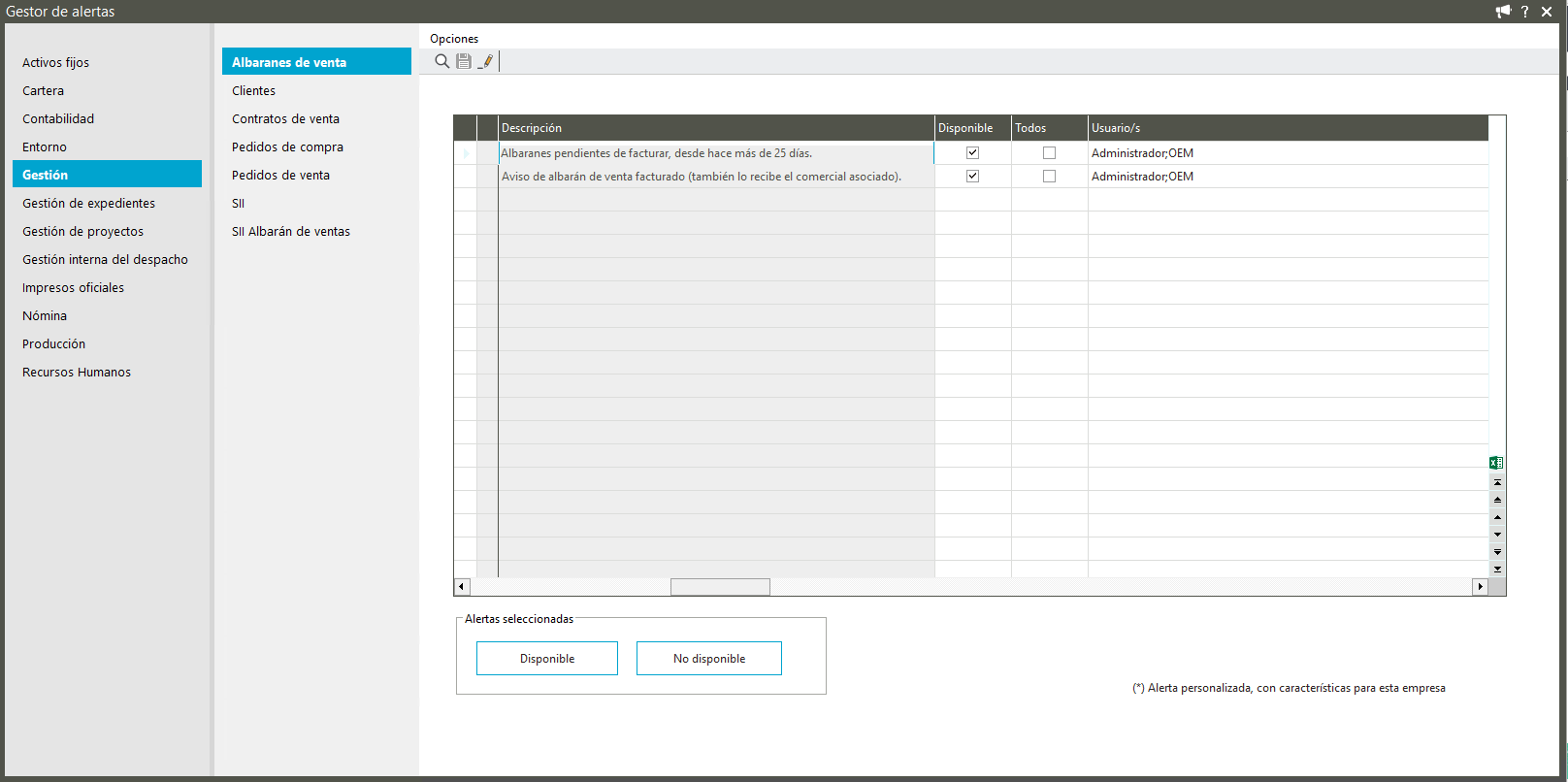
La columna "Disponible" informa si la alerta está habilitada para que alguno de los usuarios pueda activarla. Los usuarios con disponibilidad en la alerta aparecen informados en la columna "Usuario/s".
 Cómo establecer la disponibilidad de las alertas
Para establecer la disponibilidad de una alerta selecciona la alerta que desees y pulsa la opción Disponible. Te mostraremos este mensaje de confirmación.
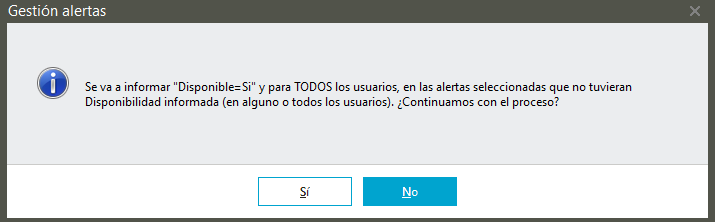
Si quieres quitar la disponibilidad selecciona la alerta y pulsa No disponible, te mostraremos este mensaje de confirmación.
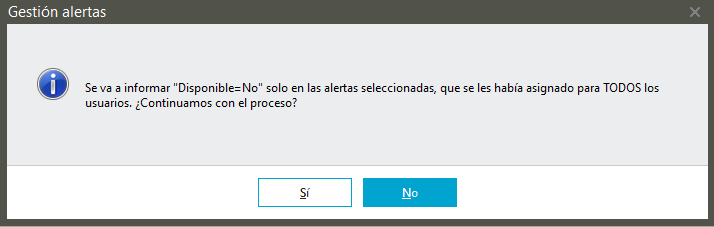
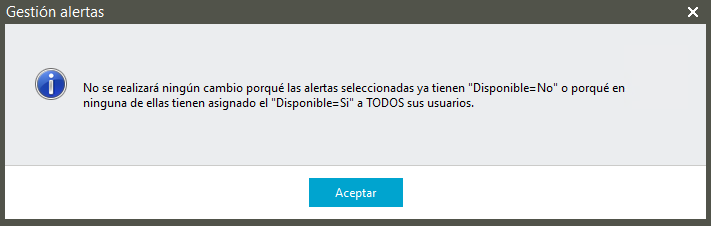
Cuando la alerta tenga algún usuario asignado o ninguno y pulsas "No disponible", al pulsar "Sí" en el mensaje anterior te mostraremos esté nuevo mensaje, no realizándose cambio alguno.
Para establecer la disponibilidad de una alerta a determinados usuarios haz clic sobre el campo Usuario/s y selecciona en la lista el o los usuarios que estimes.

Cuando hayas definido los usuarios te mostraremos este mensaje de confirmación.
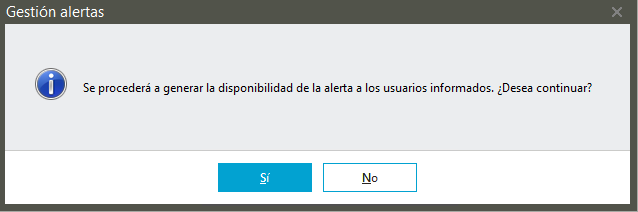
Si posteriormente quieres establecer la disponibilidad para todos lo usuarios. Selecciona la alerta y marca la casilla Todos, al hacerlo automáticamente se asignarán todos los usuarios de la empresa para esta alerta.

Diseñar alerta
Para diseñar una alerta accede al menú Opciones y pulsa Diseñar, también puedes hacerlo pulsando el botón  .
.
En este primer paso del editor de alertas aparecen junto con los datos generales de agrupación y descripción el campo Vigente que informa si la alerta puede o no procesarse. El campo Mensaje único informa si se debe o no enviar un mensaje por cada registro que devuelva la consulta.
Al seleccionar "No" en el campo Enviar siempre los datos cuando el resultado de ejecución de la consulta es diferente al de última ejecución, se muestran solo los registros que no coinciden. Para que se muestren todos los registros cuando el resultado de la consulta en diferente selecciona "Sí".
Selecciona el usuario o todos lo usuarios en el campo Usuario que puede ejecutar la alerta.
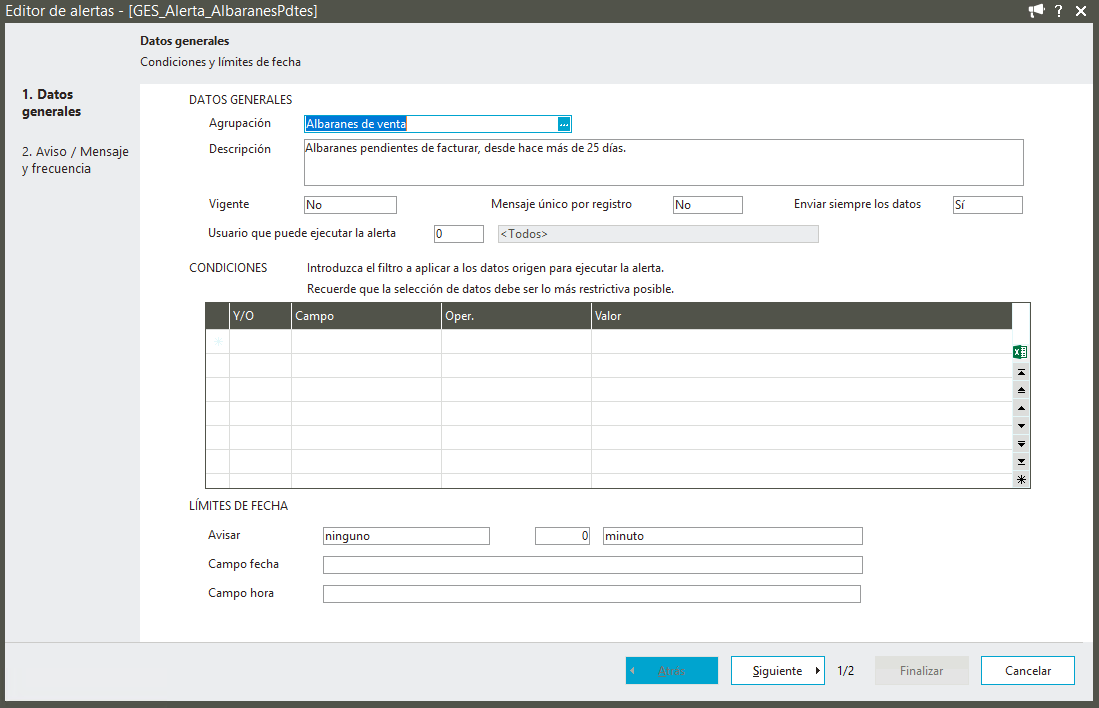
Dispones de un apartado Condiciones para establecer filtros los más restrictivos posibles en los datos origen de la consulta.
En el apartado Limites de fecha puedes aplicar un filtro con los campos tipo fecha/hora que tiene la consulta. Utiliza el campo Avisar para establecer la condiciones de los campos fecha y hora:
Antes de. Esta condición implica que se seleccionan los registros en los que el campo indicado en 'Campo Fecha' tengan el valor inferior indicado (meses, días, etc.) al día actual.
Después de. Añade una condición a la consulta que indica se seleccionan los registros en los que el campo 'Campo Fecha' tenga el valor superior indicado (meses, días, etc.) al día actual.
En. Se seleccionarán los registros en los que el campo indicado en 'Campo Fecha' tenga el valor igual al día actual.
Nunca. No se añade condición.
Pulsa Siguiente para continuar con la edición de la alerta.
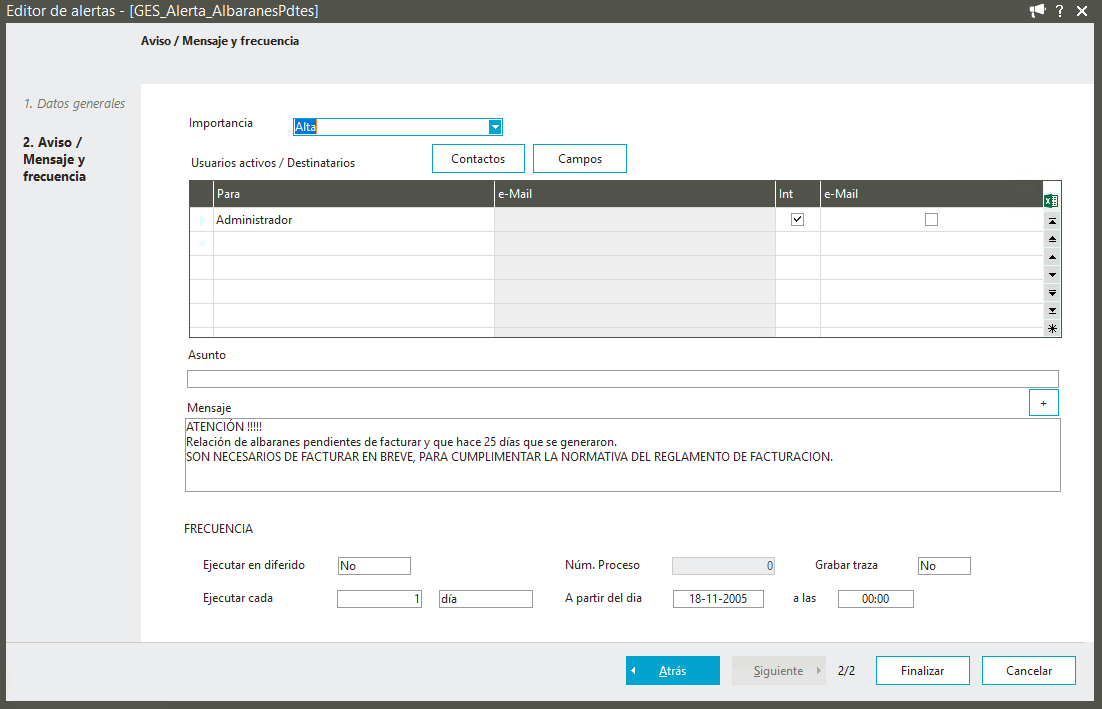
Configura en este último paso el aviso, mensaje y frecuencia de ejecución para la alerta.
Establece la Importancia del aviso: Alta, Normal o Baja. Selecciona los Destinatarios del aviso, estos pueden ser Contactos o Campos que contienen contactos o perfiles.
Los Perfiles son grupos de usuarios, deberá estar dado de alta como contacto. Se indicará entre llaves "{ }".
Ejemplo: {Administradores} los destinatarios son todos los usuarios que forman parte del grupo de administradores y además están dados de alta como contactos.
Los Campos, el contenido del campo tiene que ser en formato email, la propiedad "Mensaje único por registro" ha ser "Sí". La forma de indicar este tipo de destinatario es entre corchetes "[ ]".
Ejemplo: [Tabla1.DireccionMail] si el valor del campo es [email protected] el destinatario será esta dirección de correo.
Campos que contienen contactos, el valor del campo tiene que ser un contacto existente, la propiedad "Mensaje único por registro" ha ser "Sí". La forma de indicar este tipo de destinatario es entre corchetes y exclamaciones "[¡! ]".
Ejemplo: [¡Tabla1.Contacto!] si el valor del campo es Administrador, este es el destinatario.
Campos que contienen perfiles, el valor del campo tiene que ser un perfil existente, la propiedad "Mensaje único por registro" ha ser "Sí". La forma de indicar este tipo de destinatario es entre corchetes y llaves "[{} ]".
Ejemplo: [{Tabla1.Perfil}] si el valor del campo es Administrador, el grupo de usuarios al que se envía los mensajes es a los integrantes del grupo Administradores.
También si lo deseas puede indicar como destinatario un dirección de correo.
Por último en la parte inferior indica la Frecuencia con la que se ejecutará alerta, recuerda que esta frecuencia solo es aplicable si la alerta está "Vigente". Puedes configurar Ejecutar en diferido, en este caso al finalizar te mostraremos la información para la ejecución en diferido y la frecuencia de ejecución. Selecciona si quieres Grabar traza de las acciones que realiza la alerta, esto podría ralentizar el proceso sensiblemente.
El número y el tipo de frecuencia en: minutos, horas, días, semanas y meses. Después indica la Fecha a partir de la cual se ejecuta la alerta.
Aquellas alertas que han sido modificadas y que tienen características para la empresa activa aparecen identificadas por un * .
