Alisio 
Observa el margen superior derecha de tu aplicación, aquí se encuentra Alisio, un potente asistente que te ayudará en la gestión diaria de tu empresa. Alisio es tu asistente virtual que te permite automatizar procesos y entre otras funcionalidades podrás realizar búsquedas en la aplicación y revisar tus pendientes.
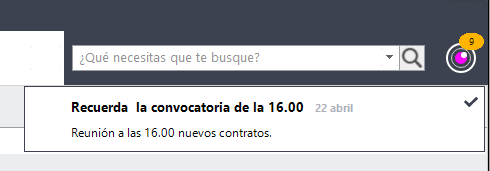
Fíjate en el icono animado  sobre él mediante un globo verás el número notificaciones pendientes de revisión.

 Cómo gestionar las notificaciones
Pulsa sobre el icono de Alisio y éste se abrirá, para cerrarlo haz clic en cualquier sitio de la aplicación fuera de Alisio. Si quieres "anclar" Alisio pulsa el icono  , después para cerrar pulsa
  .
.
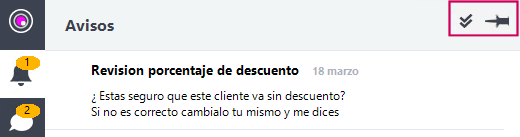
Solo se muestran las notificaciones pendientes de la más actual a las más antigua.
Puedes pulsar este botón  para marcar como leídas todas las notificaciones de Alisio, desapareciendo del icono de Alisio globo con el número de notificaciones pendientes de revisar.
Si lo deseas puedes gestionar las notificaciones una por una. Haz clic sobre una de ellas, para marcar como leída pulsa  y para eliminar la notificación pulsa
  . Recuerda que si eliminas una notificación no podrás recuperarla.

Para volver a ver las notificaciones que ya revisaste pulsa la opción ¿Necesitas volver a ver los que ya revisaste?.
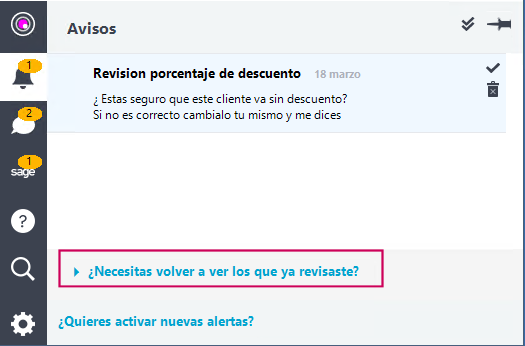
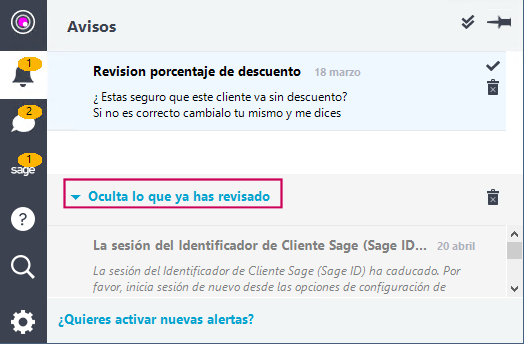
Se desplegarán en la parte inferior las "notificaciones ya revisadas". Para plegar pulsa en Oculta lo que ya has revisado.
Las distintas notificaciones de Alisio se organizan en los siguientes apartados:
Avisos
Se muestran aquí los avisos pendientes de leer. El número de avisos pendientes aparecen informados también mediante un globo. Los avisos pueden tener dos orígenes:
- Alertas con origen en la gestión de alertas.
Cada usuario recibirá un aviso por cada una de las alertas activas a las que esté suscrito. Recuerda que la gestión de alertas se hace por el usuario configurado para ello.
Para solicitar la disponibilidad de alguna alerta pulsa en ¿Quieres activar más alertas?
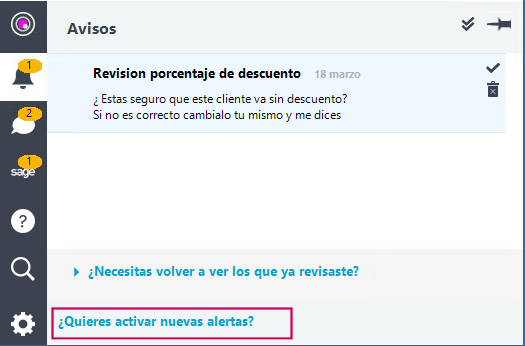
Se mostrará la pantalla para consultar las alertas para cada uno de los módulos y funcionalidades, selecciona la alerta que "no esté disponible" y pulsa Solicitar alerta.
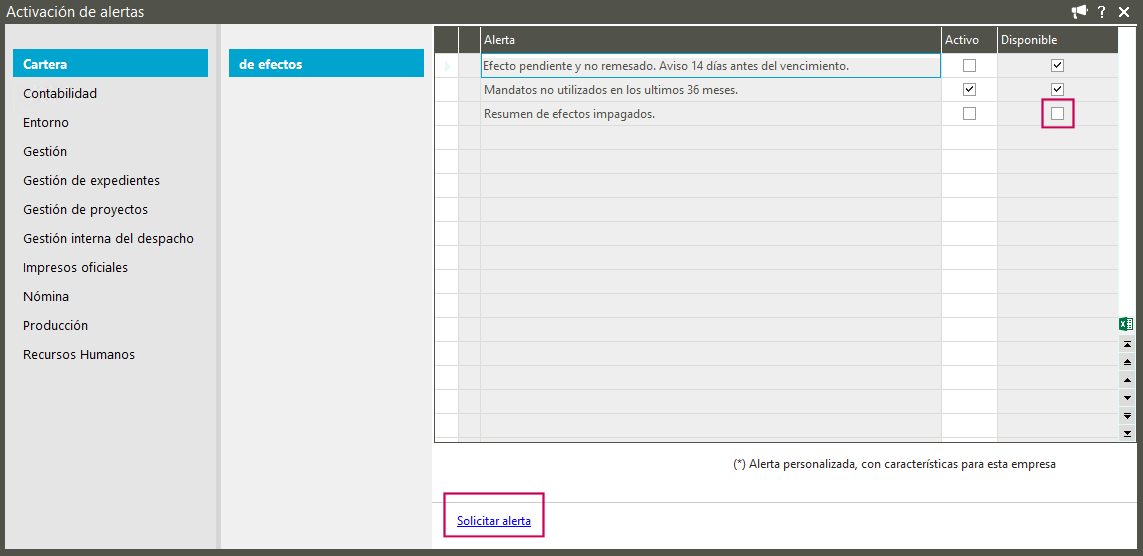
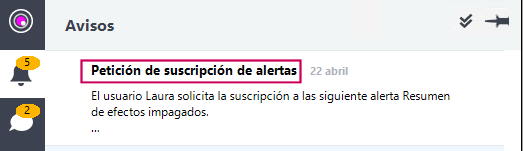
El usuario que gestiona las alertas recibirá en Alisio un nuevo aviso con la solicitud de la disponibilidad.
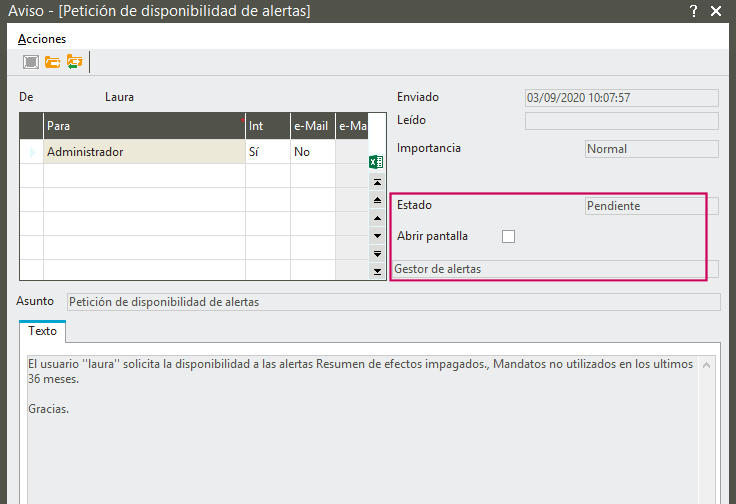
Al pulsar sobre el aviso se abre la ventana con la información del avisos y poder responder al mismo. Observa como en el apartado Texto pueden aparecer varias alertas agrupadas. Para abrir la gestión de las alertas marca la casilla Abrir ventana.
- Avisos con origen en una opción u operativa determinada.
Este tipo de avisos se aparecen identificados entre llaves "{ }". Consulta aquí cómo crear estos avisos.
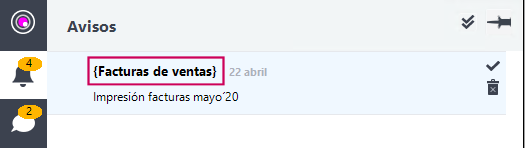
También desde las propia Gestión de avisos se pueden crear avisos simples sin operación asociada, en este caso el aviso se muestra de manera emergente en la aplicación, pulsa sobre la ventana para abrir el aviso en Alisio.
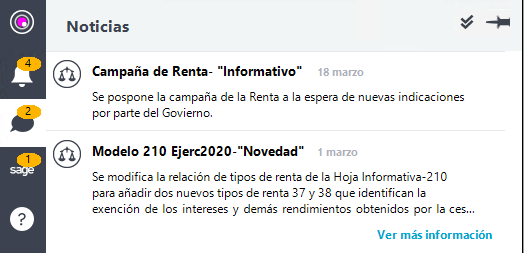
Noticias
En este apartado te comunicaremos noticias que pueden ser de interés para tu empresa como novedades legales o recomendaciones, cada una identificada con un icono. Algunas de ellas muestran el enlace Ver más información para acceder a la información asociada.
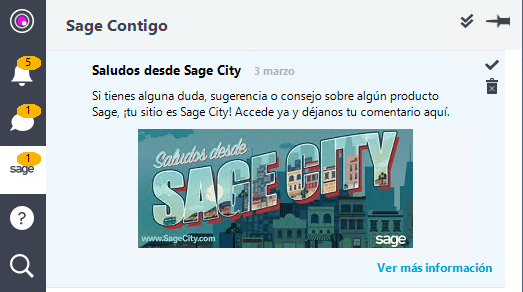
Sage Contigo
Se muestran aquí las notificaciones referentes a la plataforma de información Sage Contigo.
Ayuda
Encuentras aquí de diferentes opciones de ayuda para facilitarte la gestión en Sage 200 Advanced Edition.
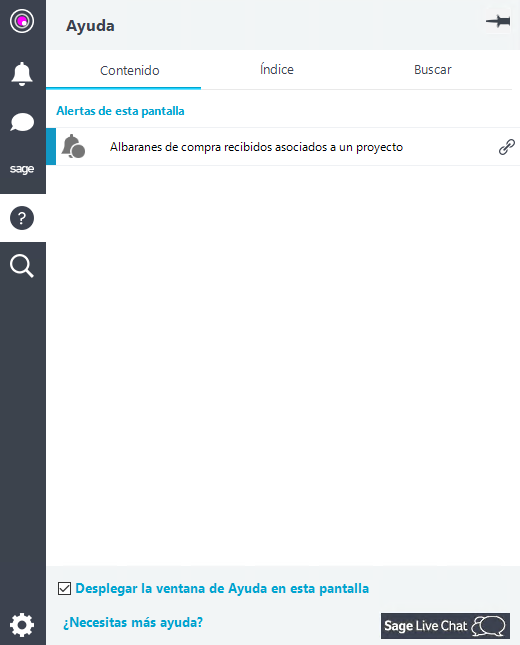
Por defecto aparece marcada la opción Desplegar la ventana de ayuda en esta pantalla, si la desmarcas cuando accedas a la ventana activa en la que estás por ejemplo Albaranes de ventas, Alisio no te mostrará de forma automática su apartado "Ayuda".
Dispones de tres apartados para utilizar nuestras ayudas:
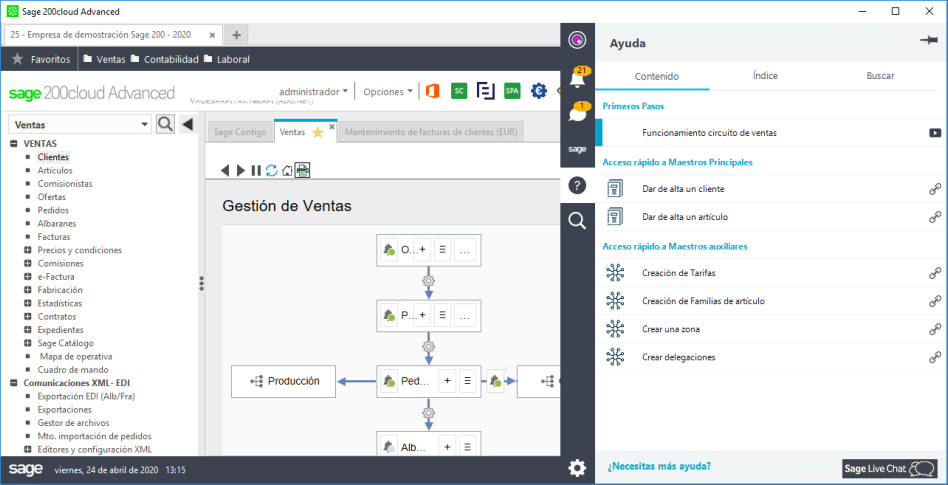
Contenido
Cuando accedas a una opción determinada, por ejemplo una factura de venta, Aliso se abre automáticamente ofreciéndote toda la ayuda disponible(videos, enlaces...) y alertas relacionadas, podrás acceder directamente a estas funcionalidades sin salir de la opción o navegar por la aplicación.
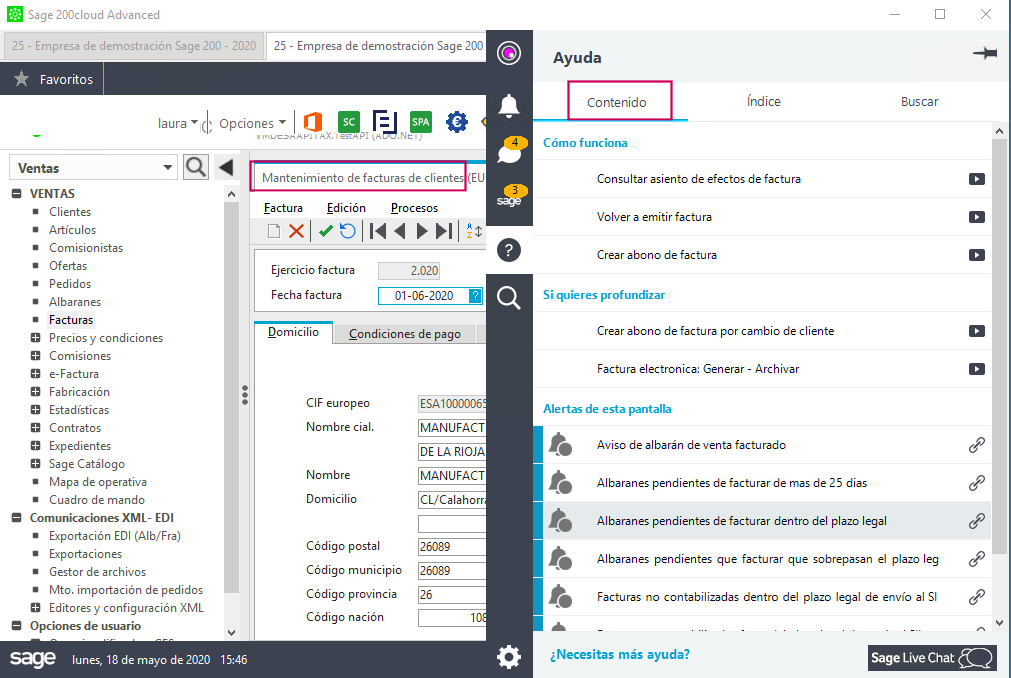
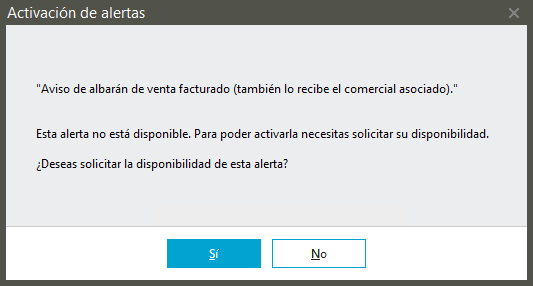
En el apartado Alertas de esta pantalla te ofrecemos una serie de alertas contextualizadas a la pantalla activa. Observa como en el ejemplo para la pantalla "Factura de cliente" te ofrecemos distintas alertas, al pulsar sobre una de ellas si no la tienes disponible puedes solicitar su disponibilidad y posteriormente activarla. Pulsa Sí para "solicitar la disponibilidad".
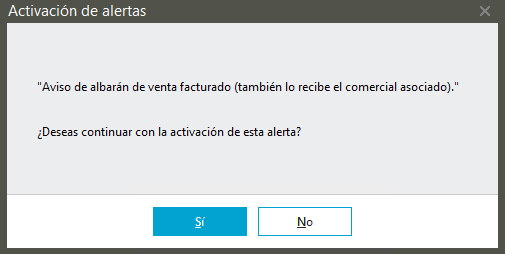
Si la alerta ya estuviera disponible te mostraremos este mensaje, pulsa Sí para "activar la alerta".
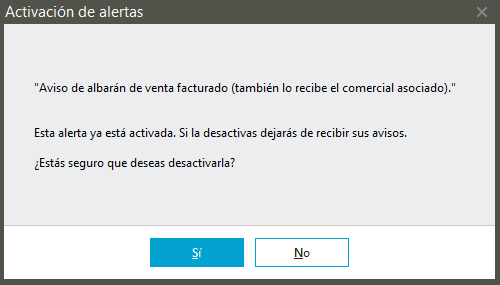
Cuando la alerta esté activa al pulsar sobre ella te mostraremos este otro mensaje, pulsa Sí para "desactivar la alerta".
Además en el caso de los Mapas de operativa te ofrecemos "Contenido" con videos explicativos sobre los Primeros Pasos, enlaces para el Acceso rápido a Maestros Principales y Acceso rápido a Maestros auxiliares relacionados con la opción.
Índice
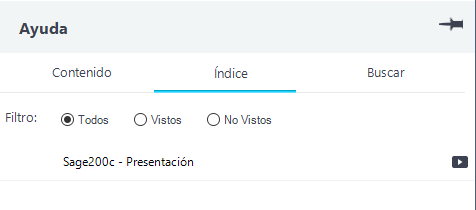
Relacionados con la opción sobre la que te encuentres, te mostramos una serie de videos cortos, pueden ayudarte en el uso de la aplicación, pulsa sobre el icono para visualizar el video.
Puedes consultar aquí Todos los vídeos, solo los Vistos, o bien los No Vistos.
Buscar
Escribe aquí la palabra por la que deseas buscar para localizar un video o una alerta en concreto. Para buscar por palabras clave escríbelas separadas por coma, en el segunda caja de texto.
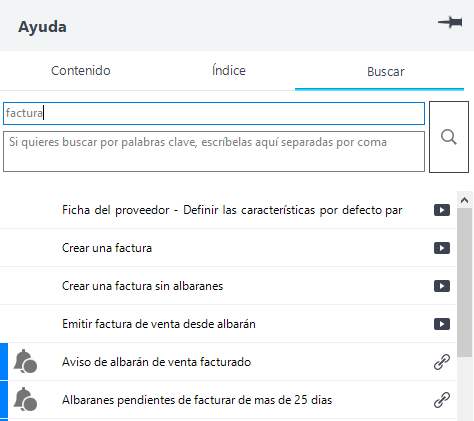
Para ver el vídeo pulsa en el icono  , y en los Avisos para acceder a la solicitud de suscripción, activación o desactivación de la alerta, pulsa el icono
  .
.
Dispones además de acceso a nuestro chatt Sage live Chatt para la resolución de dudas relacionadas con la aplicación.
Si dudas o necesitas saber cómo funciona cualquier opción de la aplicación pulsa en el enlace "Necesitas más ayuda" se abrirá en tu navegador la Ayuda de aplicación.
Buscar
Utiliza esta opción para la búsqueda de entidades. Escribe un texto alfanumérico y pulsa el icono  .
.
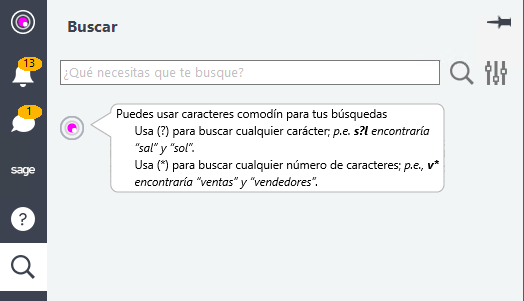
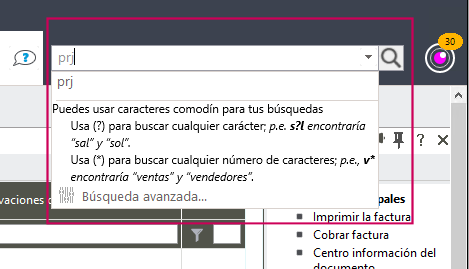
Puedes usar caracteres comodín para las búsquedas, "?" para sustituir cualquier carácter o "*" para localizar cualquier número de caracteres. Se muestran los resultados obtenidos agrupados en Todos y entidad, al lado se indica el número de registros encontrados.
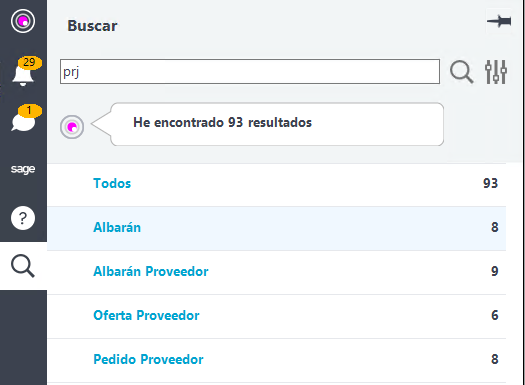
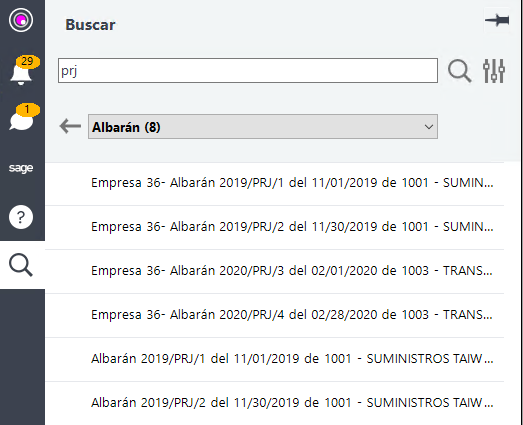
Pulsa sobre una de las agrupaciones de resultado, para acceder al registro pulsa sobre él.
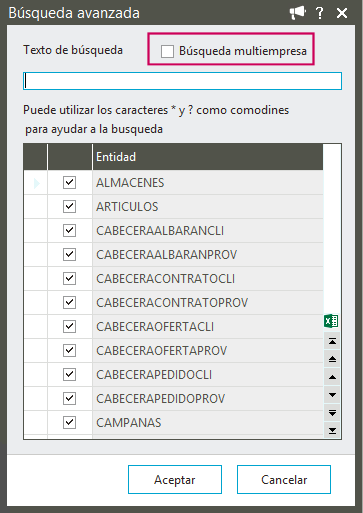
Para accede a la configuración de Búsqueda avanzada pulsa el icono  . Marca la entidades que desees se tengan en cuenta para la búsqueda. Si quieres que la búsqueda se realice también en el resto de empresa a parte de la activa marca Búsqueda multiempresa. Por último informa el Texto de búsqueda y pulsa Aceptar.
Recuerda que puedes usar esta opción de búsqueda con Alisio plegado, al realizar la búsqueda Alisio se despliega para mostrar los resultados.
Si ya sabes moverte por Alisio puedes configurarlo según tus necesidades.
Configuración de Alisio
Para acceder a la configuración de Alisio pulsa este icono  , lo encontrarás en el vertice inferior izquierdo.
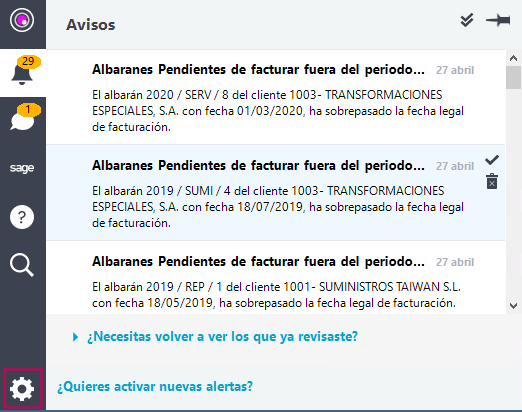
Dispones de varias opciones de configuración para ajustar Alisio a tu gestión, esta configuración aparece ordenada en bloques.
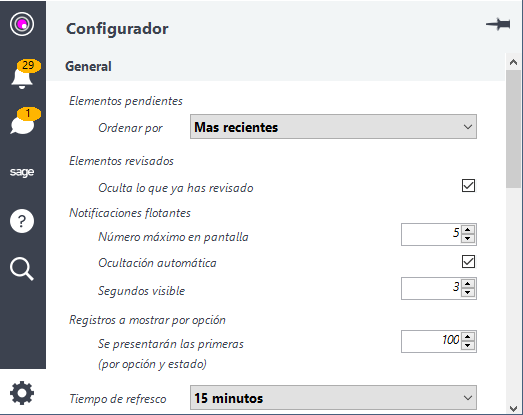
General
- Elementos pendientes. Ordena cómo quieres que se muestren los elementos pendientes de revisar: Más recientes o Menos recientes.
- Elemento revisados. Marca "Oculta lo que ya has revisado" para que los elemento revisados no se muestren, podrás consultarlos pulsado "¿Necesitas volver a ver los que ya revisaste?" en el apartado de Alisio correspondiente.
- Notificaciones flotantes. Establece como quieres que aparezca las notificaciones emergentes en Alisio: "Número máximo en pantalla" (máximo de notificaciones que se pueden mostrar, entre 1 y 10), "Ocultación automática" (marca si deseas que las notificaciones se oculta de manera automática pasado el tiempo establecido, en caso contrario la notificación se mantiene hasta que se marque como revisada o despliegues Alisio) y "Segundos visible" (informa el tiempo que se muestra visible notificación flotante entre 1 y 10s.)
- Registros a mostrar por opción. Establece un máximo de notificaciones a mostrar en las distintos apartados de Alisio. Por ejemplo, si indicas 25, se presentaran las primeras 25 notificaciones en cada una de las opciones ordenadas por estado (máx. 999).
- Tiempo de refresco. Establece cada cuanto se actualizan la notificaciones en Alisio. Dispones de un desplegable con varios períodos.
Avisos
Para la configuración de los avisos dispones de varias opciones:
- Mostrar nuevas en. Selecciona cómo quieres que se muestren los avisos: Notificaciones flotantes, Pantalla Alisio o No se mostrarán (no aparecen identificadas).
Notificaciones flotantes
Pantalla Alisio
- Autoborrar elementos revisados. Marca esta opción para que las notificaciones de avisos se eliminen de la lista al revisarse, podrás consultarlos pulsando "¿Necesitas volver a ver los que ya revisaste?", permanecerán aquí hasta que cumplan los días informados en el campo "Mantener días".
- Mantener días. Establece cuantos días deben permanecer visibles las notificaciones de avisos (máx.366 días). Pasados los días de indiques los avisos ya no estarán disponibles para su consulta en Alisio.
Noticias
- Recomendaciones. Selecciona cómo quieres que se muestren los avisos: Notificaciones flotantes, Pantalla Alisio o No se mostrarán (no aparecen identificadas).
El usuario "Administrador" puede configurar las recomendaciones desde el menú Inicio/Administración/Consola de administración/Aplicación/Cuestionarios/Configuración de la plataforma/Servicios opción "Recomendaciones personalizadas".
- Para las notificaciones Legales indica también en "Mostrar nuevas en" cómo deseas que se muestren las nuevas notificaciones, además de informar si quieres "Autoborrar elementos revisados" y el número de días para visualizar las notificaciones legales en "Mantener días".
Sage Contigo
Como en el resto de apartado establece en el campo "Mostrar nuevas en" cómo se mostrarán las notificaciones de Sage Contigo.
Ayuda
Configura en qué tipo de opciones quieres que Alisio abra su apartado "Ayuda" para ofrecerte videos, enlaces o accesos directos relacionados: Solo en mantenimientos principales o No mostrar.