Gestión documental
La Gestión documental te permite realizar un tratamiento digital y centralizado de los documentos de la empresa.
Asocia documentos a las distintas entidades, lleva la organización y gestión de los documentos modificando, consultando y eliminado los mismos.
Podrás clasificar los documentos en una estructura de carpetas personalizable.
Configuración
Antes de comenzar con la gestión documental es necesario que configures adecuadamente tu empresa, sigue estos pasos:
❶
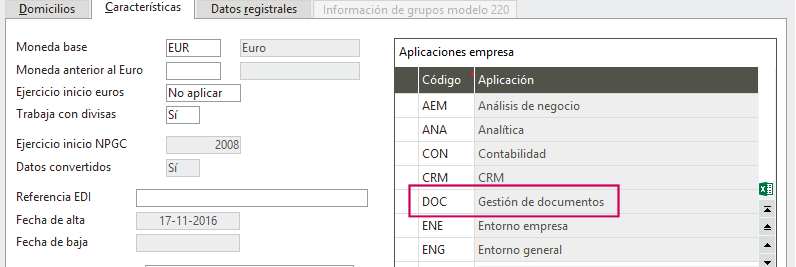
Accede en el menú Inicio a la configuración de la Empresa/Características y comprueba que tienes habilitada la aplicación de empresa DOC Gestión de documentos. Dispondrás así del menú Documentos.
❷
En necesario que tengas instalada la impresora Sage PDF Printer (Capturador de informes). Comprueba esto en la barra de tareas de tu equipo, deberás tener este icono.
De no ser así, accede al menú Documentos/Gestión de documentos y pulsa Arrancar capturador de informes.

❸
Por último debes indicar dónde se almacenarán los documentos. Accede en el menú a Documentos/Gestión de documentos y pulsa la opción Configuración . Si se van a compartir los documentos entre diversos usuarios, indica una carpeta accesible desde todos los equipos. Es aconsejable que sea la carpeta de nombre "Docs" dentro del directorio compartido de servidor. Por defecto, y si no se informa nada, se creará una carpeta Docs dentro del directorio compartido del servidor.

Cómo incorporar archivos a la Gestión Documental
Podemos incorporar archivos en la Gestión de Documental a través de:
 Envio a impresora "Sage PDF Printer"
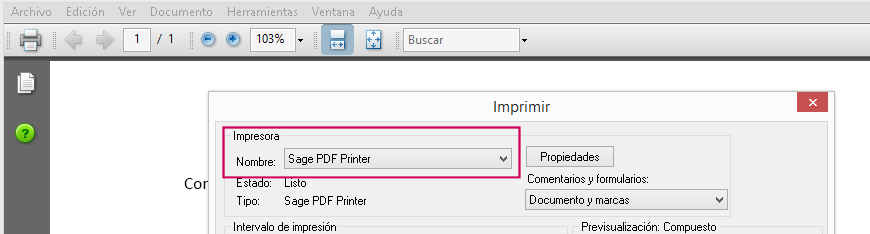
Desde nuestro equipo durante la impresión de cualquier documento seleccionando como impresora Sage PDF Printer. El documento así impreso se almacenará en la carpeta establecida en la configuración de la Gestión Documental, consulta la "Bandeja de entrada" para acceder al documento.
A través de la configuración de informes en Sage 200.
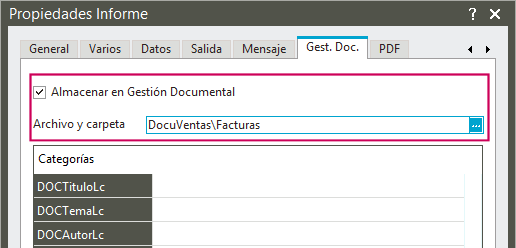
Podemos establecer que automáticamente al lanzar un informe en Sage 200 se almacene en la gestión documental. Accede a las propiedades del informe y en la pestaña Gest. Doc. marca la opción Almacenar en Gestión Documental; a continuación selecciona el Archivo y carpeta destino.
Importación de documentos desde el Centro de Información.
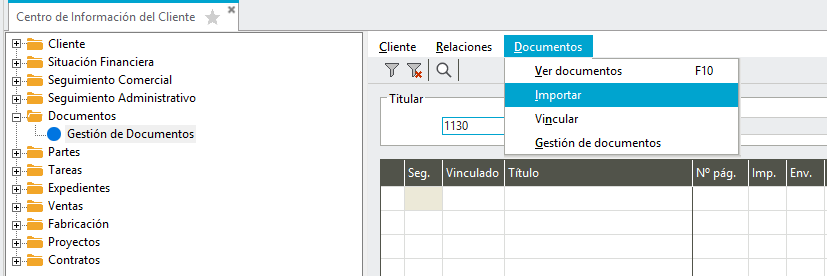
En el menú Centro de Información/Centro información y reporting de clientes por ejemplo, selecciona un cliente y en la opción "Documentos" haz clic sobre Importar.
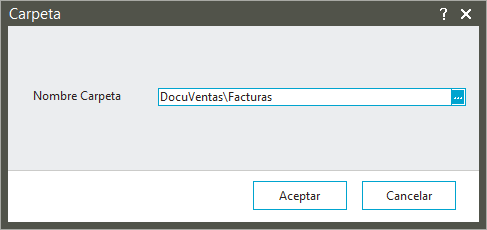
Establece la carpeta en la Gestión Documental para almacenar y selecciona el documento a importar.
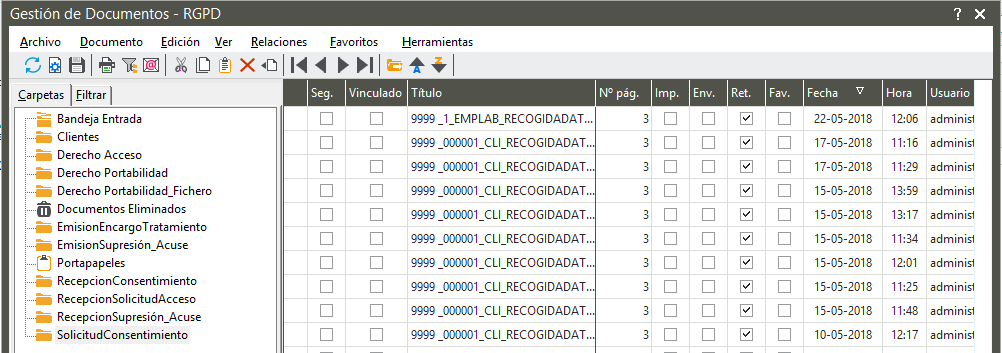
El documento importado estará ya disponible tanto en el Centro de Información como la Gestión Documental.
Durante la Gestión de RGPD/LOPDGDD
Cada vez que ejecutemos acciones de solicitud o recepción de documentos RGPD/LOPDGDD estos se almacenarán automáticamente en el Archivo RGPD de la Gestión documental.
Gestión de documentos
La Gestión documental tiene una estructura sencilla, un primer nivel con Archivos y un segundo nivel con Carpetas.
Archivos (nivel 1)
En el menú Documentos accede a la Gestión de documentos, verás la opción Archivos con tres pestañas:
- Recientes. Muestra los 5 últimos Archivos consultados.
- Todos. Se muestran la totalidad de los Archivos disponibles.
- Buscar. Te permite localizar un Archivo concreto indicando el Nombre o Descripción del archivo o utilizar una búsqueda avanzada.
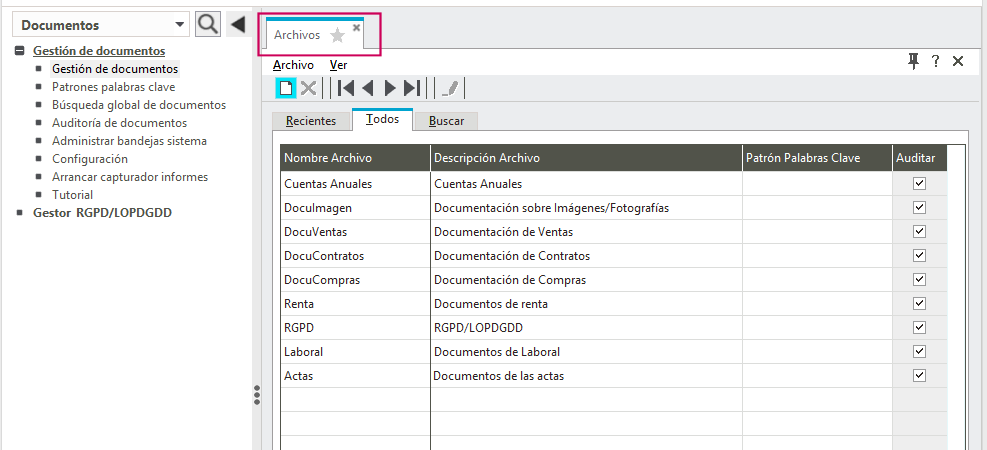
Puedes añadir nuevos archivos desde la pestaña "Todos" pulsando el botón Insertar, indica un nombre y descripción para el Archivo (nivel 1).
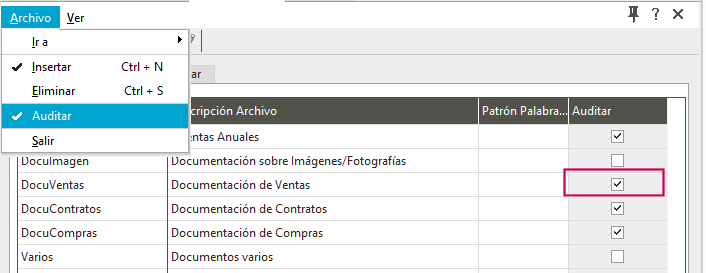
Si quieres que se registren todos los movimientos o acciones realizadas en los documentos del Archivo, pulsa la opción Auditar en el menú Archivo.
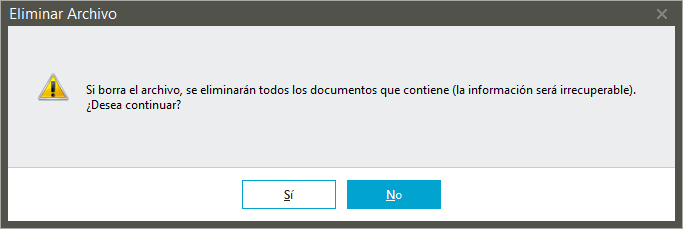
La gestión de los archivos es completa por lo tanto puedes eliminar un Archivo pero recuerda que supone también la eliminación de los documentos almacenados en él, procede con precaución.
Documentos (nivel 2)
Para acceder a los documentos del Archivo pulsa este icono  o desde el menú Documentos/Gestión de documentos.
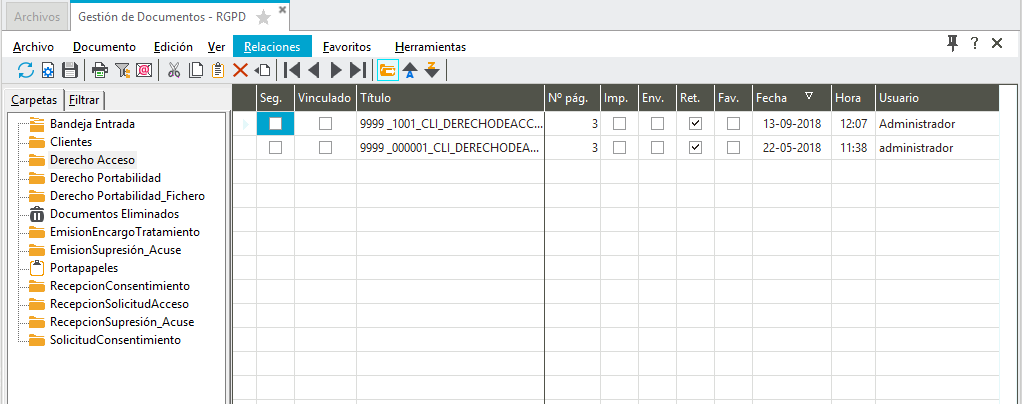
Gestiona aquí todas las Carpetas (nivel 2) y documentos del Archivo seleccionado.
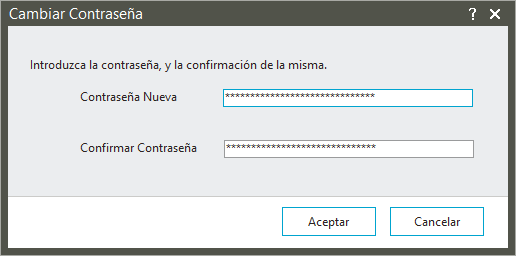
Para establecer una contraseña de seguridad de acceso al archivo, en el menú Archivo selecciona Establecer contraseña.
Como puedes observar la información de cada Archivo se distribuye en dos pestañas:
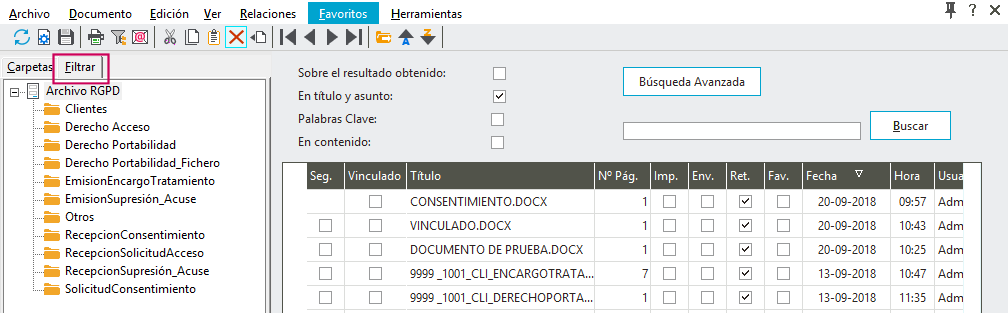
- Carpetas. Se disponen tanto las carpetas propias como las comunes Bandeja de entrada (documentos asociados al usuario e independientes del archivo desde el cual se consultan), Elementos eliminados (documentos eliminados por el usuario independientes del archivo consultado) y Portapapeles (documentos copiados).
- Filtrar. Solo en las carpetas propias del Archivo seleccionado. Realiza desde aquí la búsqueda de documentos, dispones de varias opciones para buscar, incluso puedes realizar búsquedas adicionales sobre los resultados los primeros resultados obtenidos.
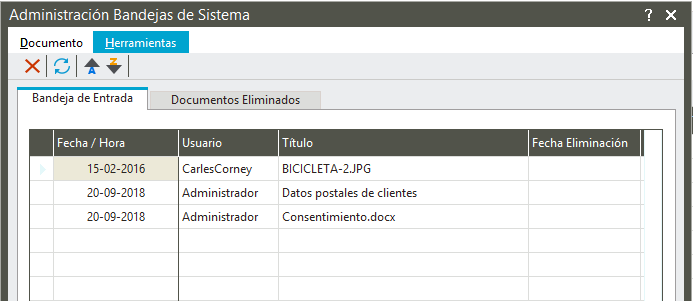
Para gestionar las carpetas Bandeja de entrada y Elementos eliminados pulsa la opción Administrar bandejas de sistema en el menú Documentos/Gestión de documentos. Elimina los documentos que estimes, pero recuerda que los documentos de la carpeta "documentos eliminados" se eliminarán definitivamente.
Desde la propia Gestión de documentos puedes vaciar la carpeta de Elementos eliminados en el menú Herramientas/Vaciar Carpeta "Documentos Eliminados".
En la Gestión de documentos puedes añadir tanto carpetas como subcarpetas, selecciona Archivo/Carpeta/Nueva/Carpeta o Subcarpeta. Si indicas una caducidad para los documentos de la carpeta, pasado ese período no se podrá acceder a los documentos. Creada la carpeta o subcarpeta puedes cambiar sus datos desde menú el Archivo/Carpeta/Modificar datos carpeta.

Si has configurado caducidad en la carpeta cuando se cumpla ésta, al acceder al Archivo se mostrará el aviso Documentos Caducados.
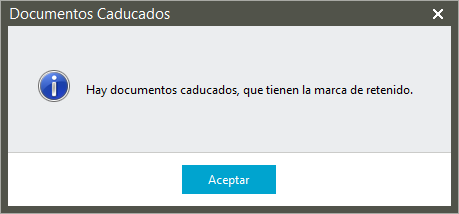
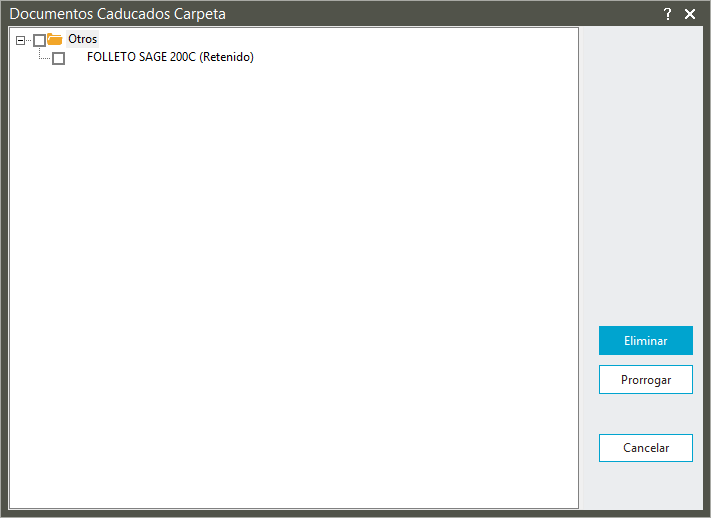
Acepta y podrás ver la relación de documentos caducados. Los documentos caducados aparecen "retenidos", un documento retenido no se eliminará automáticamente al vaciar la bandeja de entrada o la carpeta de documentos eliminados.
Tienes dos opciones Eliminar el documento, se traspasará a la bandeja de "documentos eliminados", o bien Prorrogar, el documentos deja de esta caducado asignándose como fecha de inicio del período de caducidad la fecha de trabajo.
Trabajando con documentos
Durante la gestión documental podrás realizar diferentes acciones te explicamos las mas útiles:
Visualizar
Para visualizar un documento solo tienes que hacer doble clic sobre el mismo o bien seleccionar en el menú Documentola Vista previa. Si el documento está vinculado, se ejecutará el programa con el que fue creado.
Importar
Para incorporar directamente a nuestra "Bandeja de entrada" documentos selecciona en el menú Documento la opción Importar, localiza el documento y acepta. A continuación si deseas almacenarlo en una carpeta concreta del Archivo pulsa Mover a una carpeta en el menú Edición.
Vincular
Permite enlazar un documento con otro pero a diferencia de la importación la vinculación sólo guarda un enlace con el documento.
Guardar como
Utiliza esta opción para almacenar el documento de fuera de la Gestión documental, podrás seleccionar 4 tipos de formato (rtf, txt, htm o pdf).
Convertir en imagen multimedia
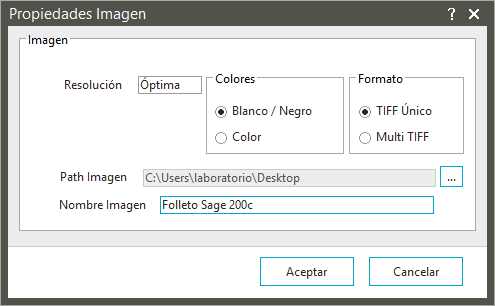
Permite convertir los documentos seleccionados al formato gráfico TIFF. Selecciona una calidad de Resolución , Color y Formato (TIFF único, genera una única imagen o Multi TIFF, se generan tantas imágenes como páginas tengan los documentos). Indica un ruta para guardar la imagen y un nombre.
Enviar por correo
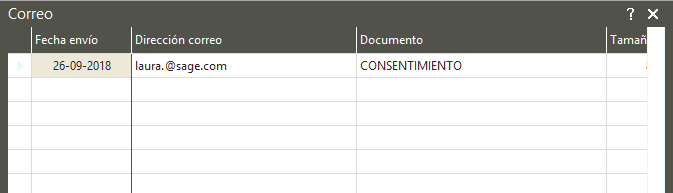
Envía por correo electrónico los documentos seleccionados. Por defecto, se informa automáticamente el Asunto y el Cuerpo del mensaje con la lista de documentos a enviar. Posteriormente podrás consultar los documentos enviados de la carpeta en el menú Relaciones/Documentos enviados.
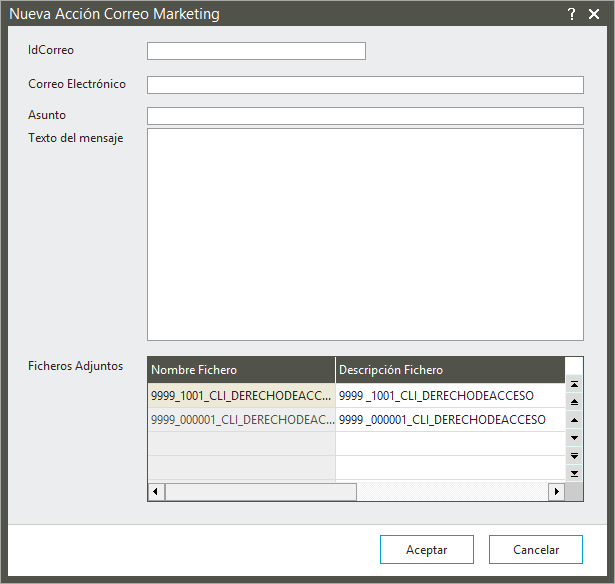
Nueva acción correo marketing
Define una acción de correo con los documentos adjuntos seleccionados.
Propiedades
Consulta las características del documento seleccionado.
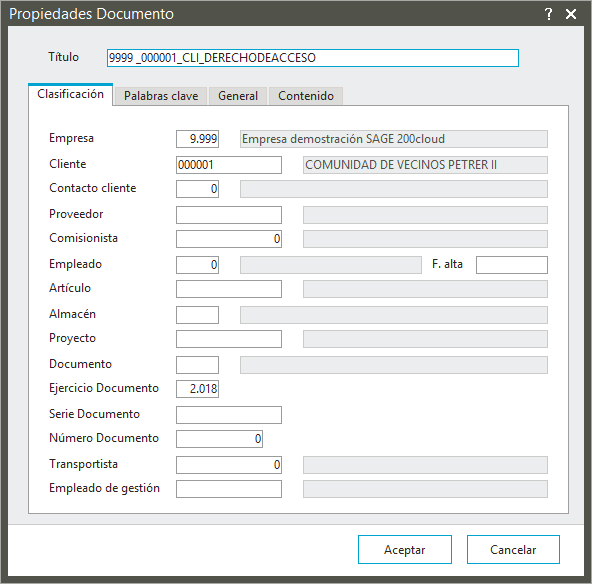
- Clasificación. Se refleja en esta pestaña los distintos datos asociados al documento, informados los campos podrás posteriormente acceder al documento desde el "Centro de información" correspondiente. Puedes completar esta información directamente desde esta pestaña, o cambiando las propiedades del documento a través del menú Herrramientas/Cambiar propiedades de selección, también mediante la personalización de informes.
- Palabras clave. Asocia al documento "palabras" que luego en el filtrado de documentos podrás utilizar.
- General. Se indican aquí las propiedades generales del documento, estas propiedades, salvo "el tema" no son modificables desde aquí.
- Contenido. Muestra el contenido del documento. Utiliza la opción "Actualizar contenido" del menú Herramientas.
Auditoría
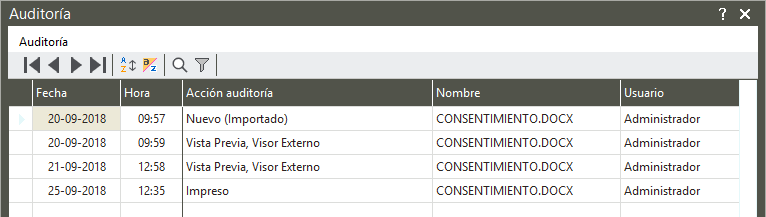
Te permitirá visualizar las acciones realizadas en el documento siempre que el archivo tenga la opción de "Auditar" activada.
Edición
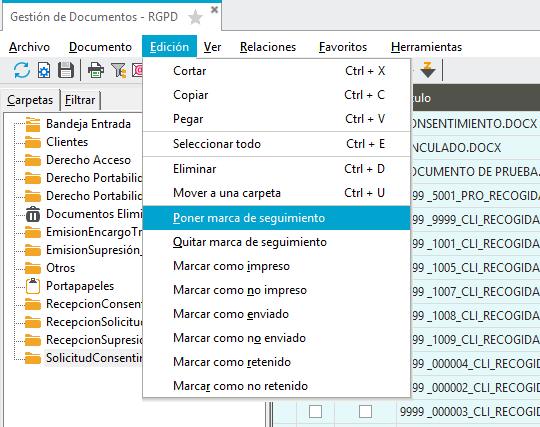
En el menú edición dispones de una serie de opciones que te posibilitarán entre otras cosas realizar un seguimiento sobre los documentos.
Patrones palabras clave
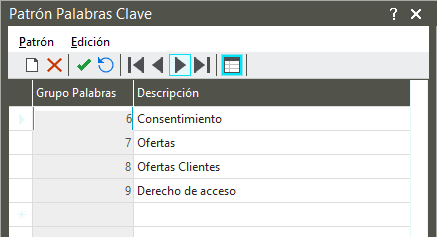
Te recomendamos usar esta opción, te permitirá establecer las palabras que actuarán como modelo en la búsqueda de documentos.
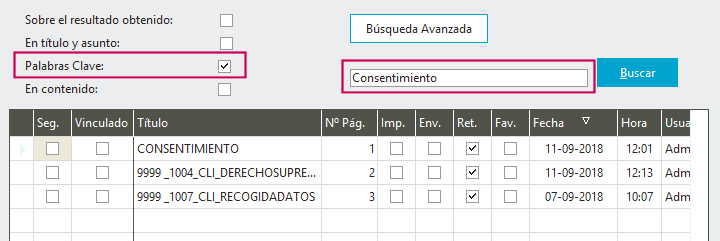
 Cuando realices la búsqueda tanto desde la opción Búsqueda global de documentos como desde el propio Archivo en la pestaña Filtrar al marcar "Palabras Clave" se mostrarán aquellos documentos que tengan asignada la palabra clave indicada.
Favoritos
Marca como "Favoritos" los documentos tanto de carpetas como subcarpetas, selecciona el documento y en el menú Favoritos pulsa Agregar a favoritos. Accede a los favoritos pulsando el botón
 . Para desmarcar como favorito el documento, selecciona el mismo desde el menú Favoritos y pulsa Quitar de favoritos.
Editar con Word
Encontrarás esta opción en el menú "Herramientas", convierte el documento a formato rtf. El documento se abrirá con Microsoft Word almacenando esta copia en tu disco.
El documento original no se altera por las modificaciones realizadas.
Agrupar documentos
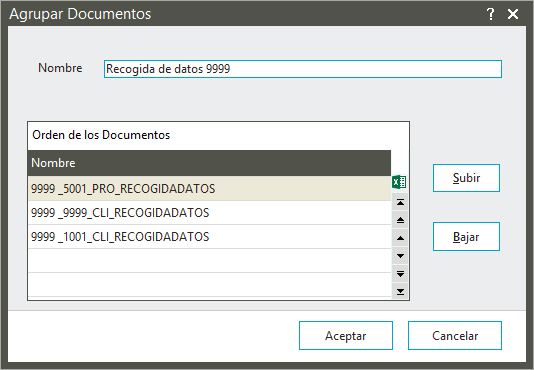
Mediante la agrupación de documentos unifica dos o más documentos en un uno.
Selecciona los documentos (no vinculados) y en "Herramientas" haz clic sobre Agrupar documentos. Indica un nombre para el nuevo documento. Los documentos se presentar en el orden en el que fueron seleccionados, puedes cambiar este orden. El orden de las páginas del nuevo documento corresponderá al orden de las páginas de los documentos a fusionados. Acepta para generar el documento nuevo.
Dividir documentos
Separa un documento en varios. Selecciona el documento y en el menú Herramientas pulsa Dividir documentos. Indica el nombre de los nuevos documentos y las páginas del documento original con las que se corresponde.
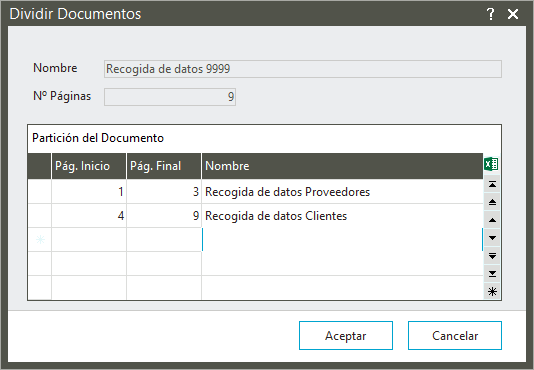
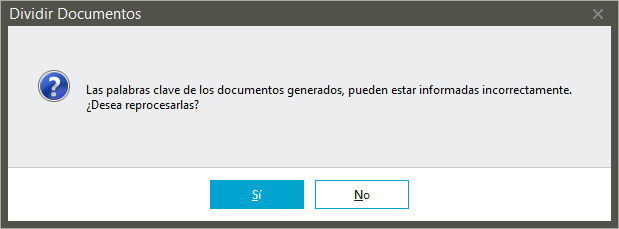
Por defecto en los documentos generados se traspasan las "palabras claves" del documento original lo que puede provocar que éstas no sean correctas, se mostrará este mensaje para poder reprocesar las palabras clave.
Reprocesar palabras clave
Modifica o elimina las palabras clave de tus documentos seleccionado los patrones que estimes. Accede al menú "Herramientas" y haz en Reprocesar palabras clave.
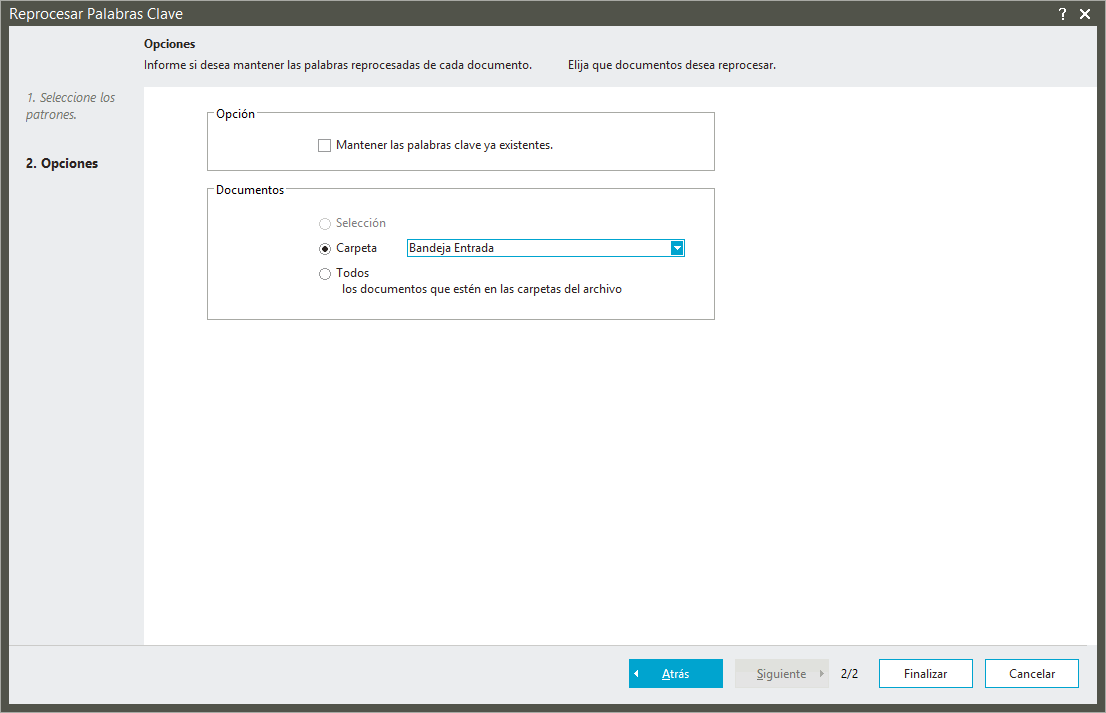
Selecciona el o los patrones para reprocesar las palabra clave y pulsa Siguiente.
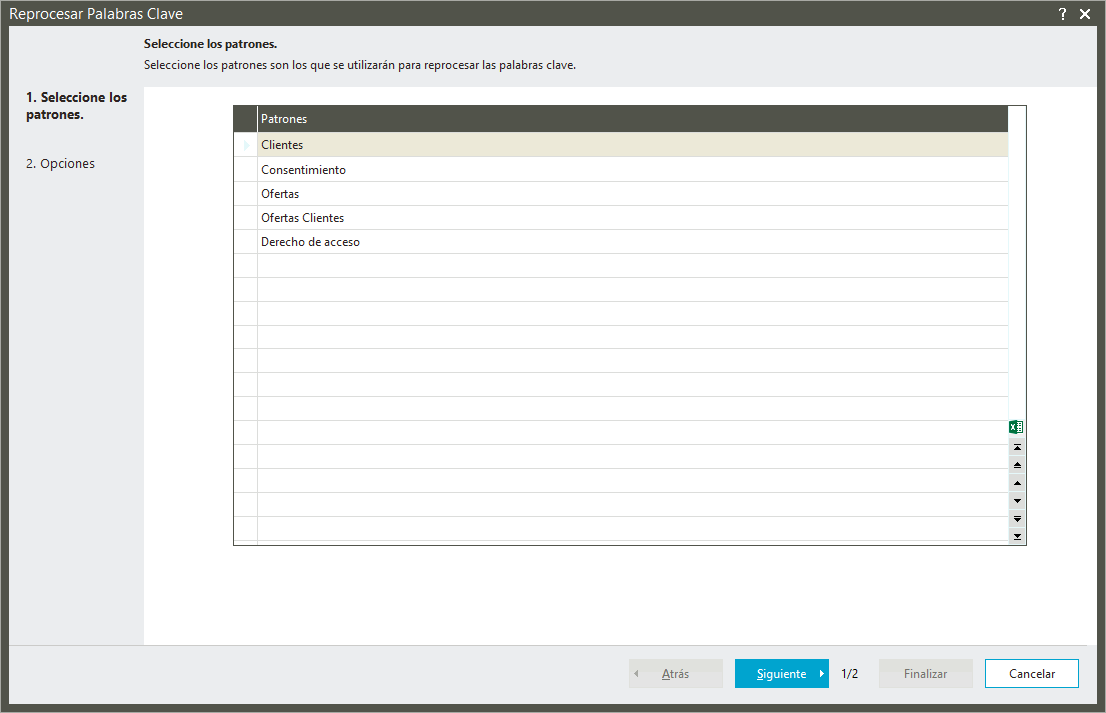
Ahora deberás seleccionar si el reproceso se aplica solo a los documentos seleccionados, a los documentos de una carpeta o a todos los documentos del archivo. Si quieres mantener las palabras previas marca la opción "Mantener las palabras clave ya existentes".
Opciones
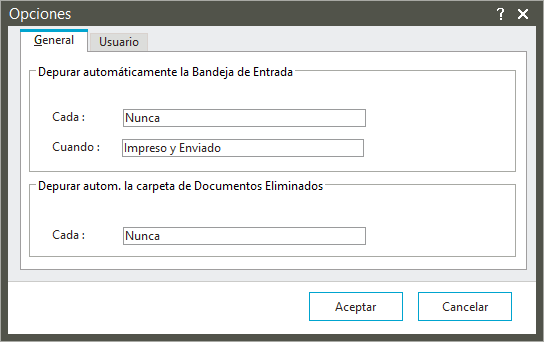
Desde el menú Herramientas, personaliza para cada usuario automatismos de la Gestión documental. En la pestaña General indica cada cuanto tiempo y cuando se limpiará la "Bandeja de entrada". También lo podrás establecer para la bandeja de "Documentos eliminados".
En la pestaña Usuario establece a nivel de usuario "Arrancar el capturador al iniciar la aplicación", si no está marcada esta opción será necesario arrancar el capturador manualmente (impresora Sage PDF Printer). Además puedes establecer cual será el visor de documentos en las previsualizaciones marca "Utilizar como visor de documentos, el visor por defecto registrado en el sistema", si no marcas esta opción se usará el visor asociado a la Sage PDF Printer.