Certific@2 de desempleo. Generación e impresión.
Para empleados con fecha de baja esta opción te permite generar el archivo XML de comunicación de cese de empleado, imprimir y consultar los archivos XML generados.
Puedes acceder a esta opción desde el menú Nómina/Servicio Público de Empleo/Certifc@2/Certificados de desempleo/Generación e impresión o también desde la propia ficha de empleado en su menú "Procesos".
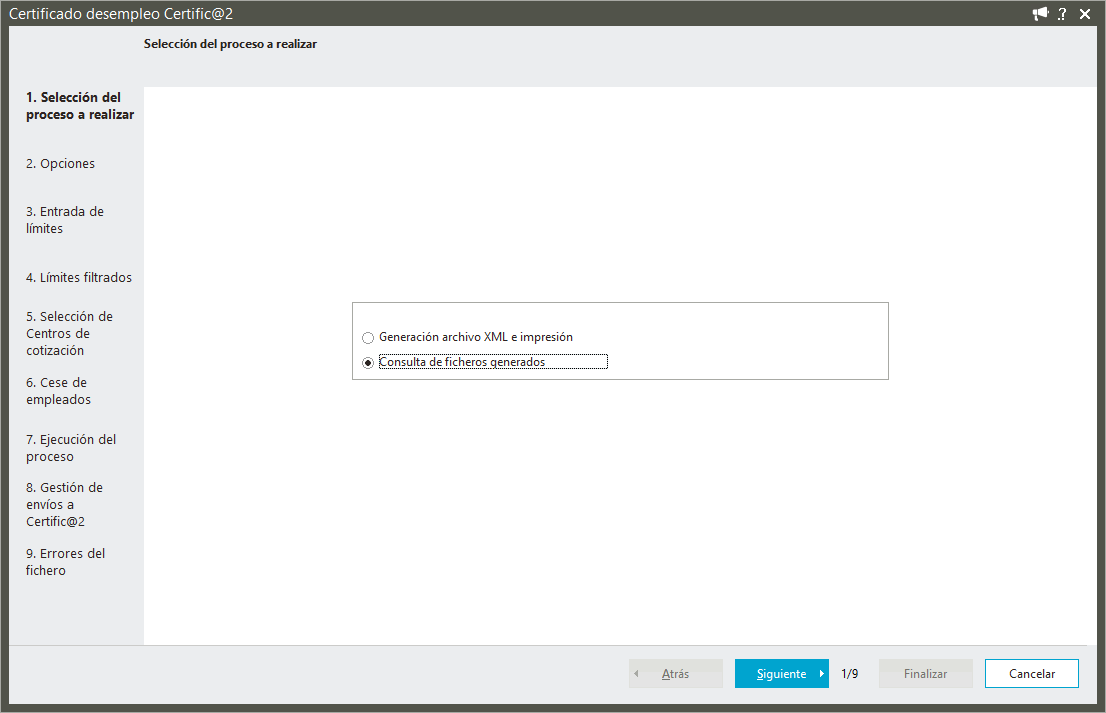
Al acceder verás esta ventana con dos opciones disponibles.
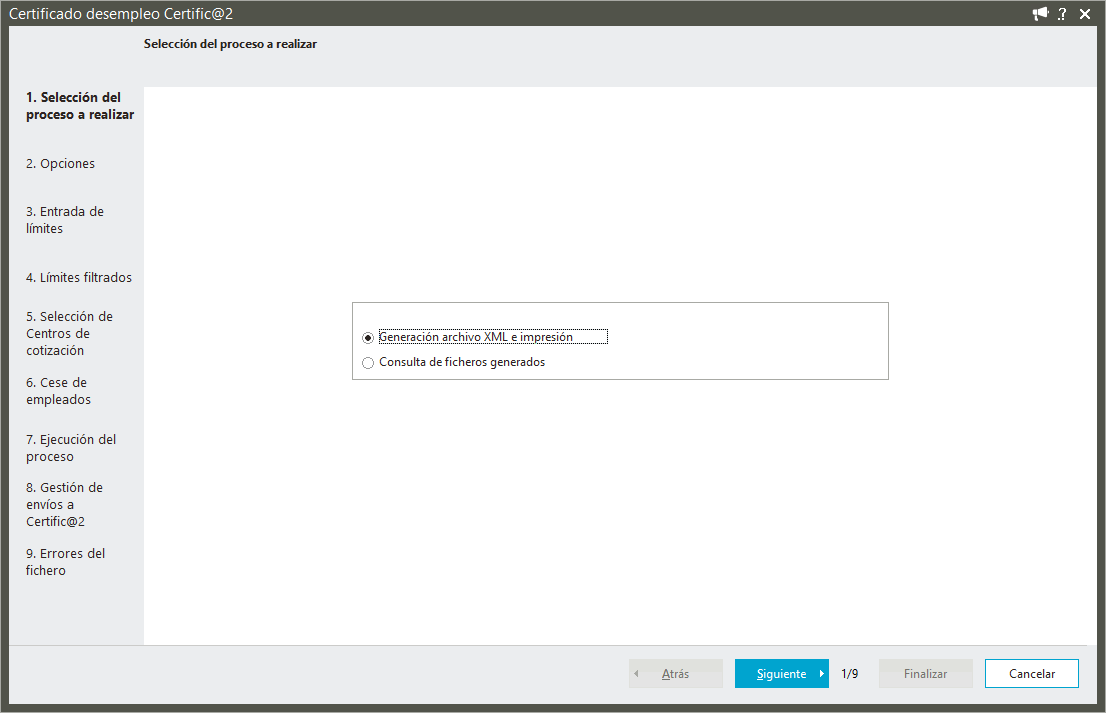
 GENERAR ARCHIVO XML E IMPRESIÓN
Marca esta opción para generar el fichero XML con la información del cese y su comunicación a los Servicios Públicos de Empleo, pulsa Siguiente para continuar.
Selecciona en el apartado Procesos el periodo de tiempo a tener en cuenta y regímenes laborales.
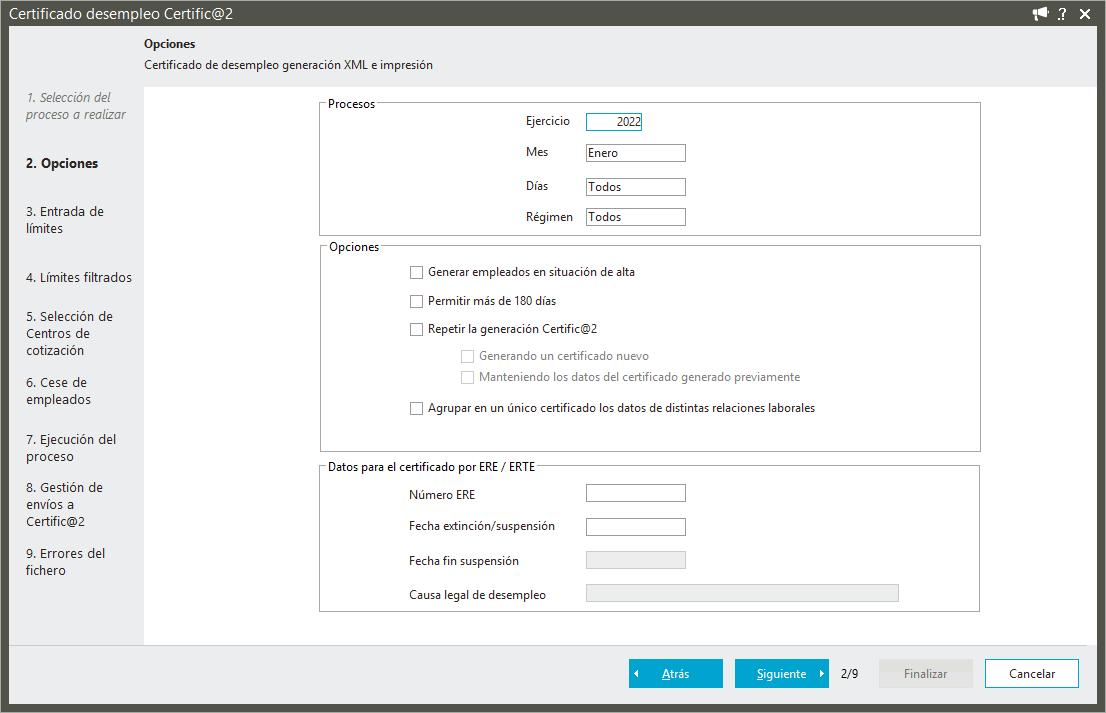
Para poder generar el fichero xml de empleados sin fecha de baja selecciona Generar empleados en situación de alta. Para generar el certificado con más de 180 días de cotización marca Permitir más de 180 días, pero recuerda que el envío deberás certificar las bases reales del trabajador o trabajadora de los últimos 180 días.
Si ya has generado anteriormente el fichero puedes volver a generarlo, selecciona Repetir la generación Certific@2, dispondrás de dos opciones: crear un nuevo fichero xml al marcar Generando un certificado nuevo o bien crear un el certificado a partir del anterior al marcar Manteniendo los datos del certificado generado previamente.
Si existen varias relaciones puedes en un mismo XML generar las comunicaciones de cese, marca Agrupar en único certificado los datos de distintas relaciones laborales.
Para la comunicaciones de ERE /ERTE dispones del apartado Datos por el certificado por ERE/ERTE donde deberás cumplimentar los datos según el caso.
Configuradas las opciones pulsa Siguiente para continuar con el proceso.
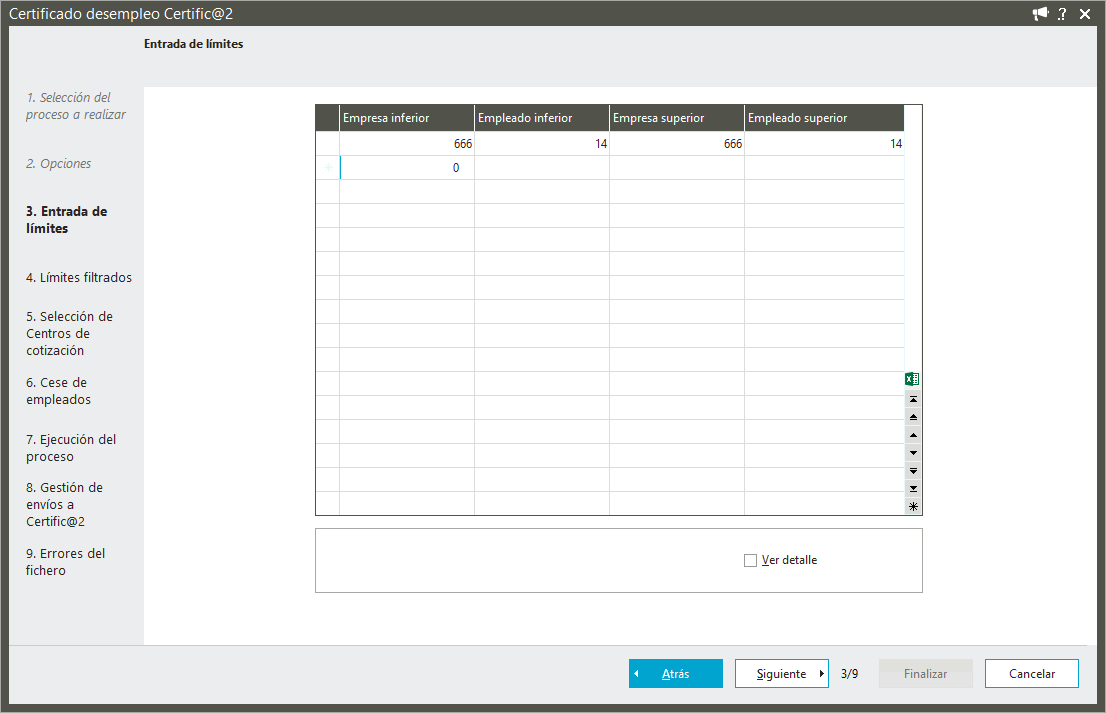
Se irán mostrando diferentes pasos para que establezcan filtros de empresa, empleado o centro de trabajo si es el caso.
Se mostrarán los empleados que cumplan con las condiciones, filtros y límites establecidos.
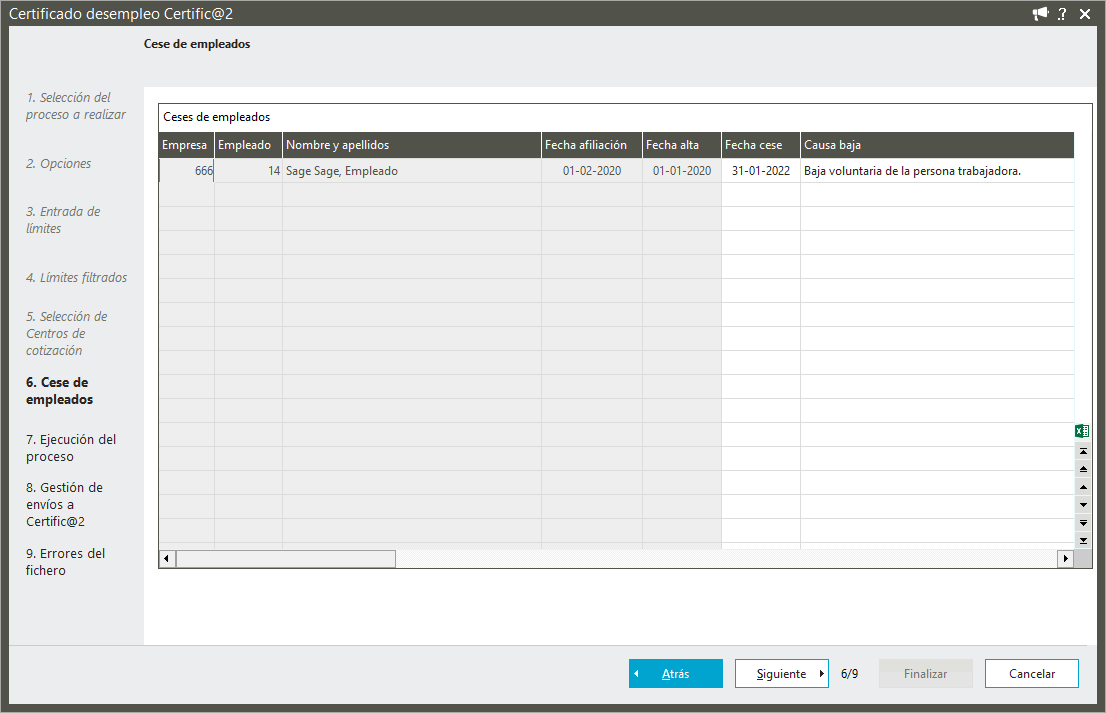
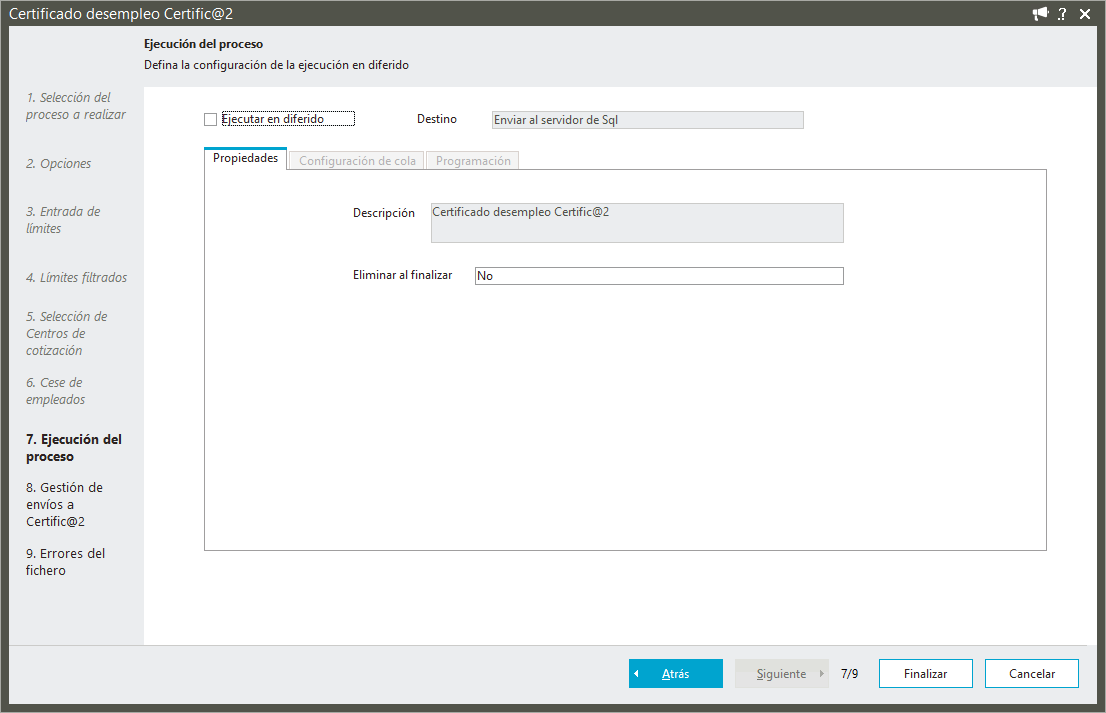
Pulsa Siguiente para continuar. Puedes definir la ejecución en diferido del proceso, pero recuerda que en este caso la fecha del proceso se corresponde con la del día en que se lanza el proceso.
Para ejecutar el proceso pulsa Finalizar.
Terminado el proceso te mostraremos las ventana con el mantenimiento de datos del certificado de cese. Contiene los datos de empresa, empleado, cese o ERE/ERTE así como los importes de las cotizaciones. Observa como los días de vacaciones no disfrutados y sus bases de informa en los campos "Días de vacaciones" y "Base vacaciones respectivamente".
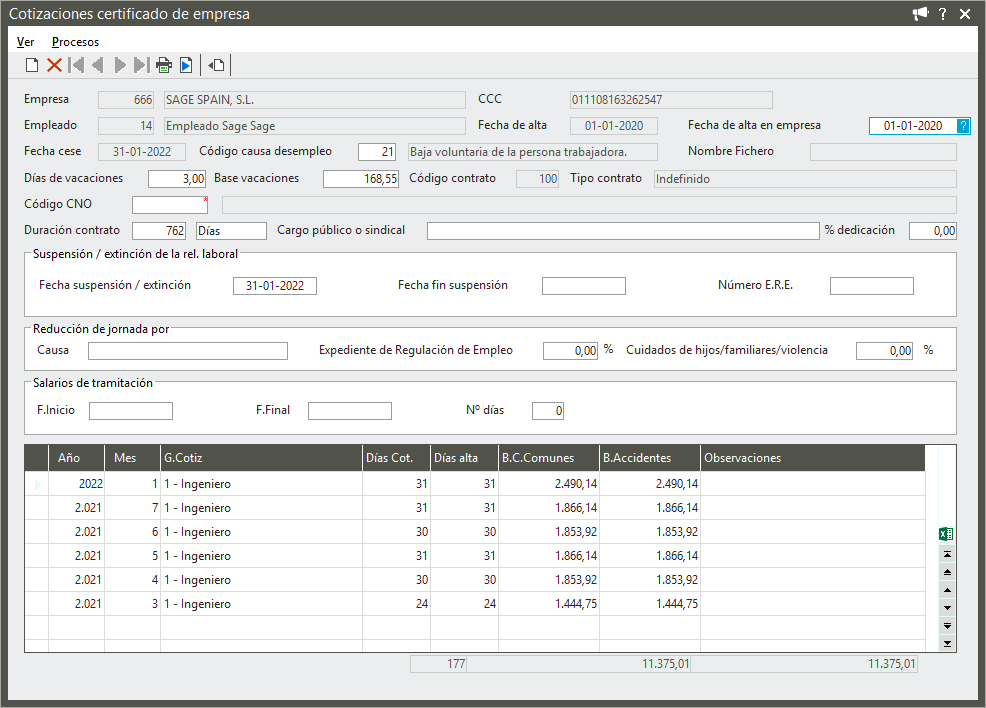
Puedes imprimir el certificado desde la opción Procesos/Informes.
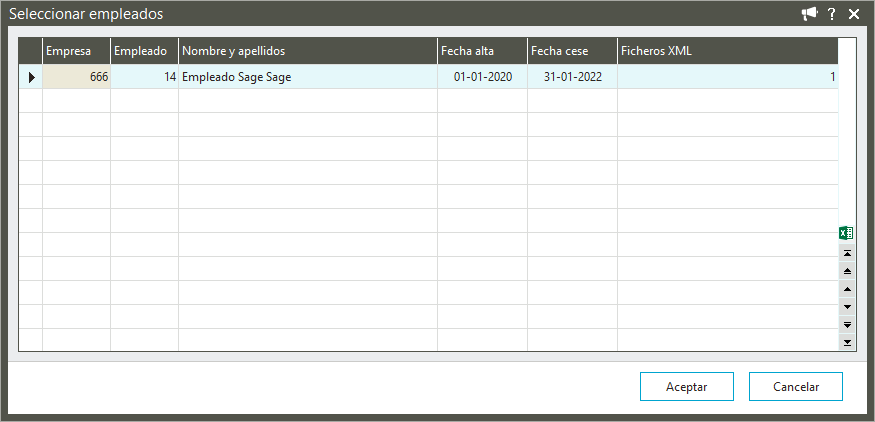
Para crear el fichero XML pulsa pulsa el icono  Generar Certific@2. Se muestra una nueva ventana para seleccionar los empleados, marca y pulsa Aceptar.
Terminado el proceso te mostraremos este mensaje. En el caso de existir alguna incidencia también te lo informaremos, con una breve descripción de la misma.
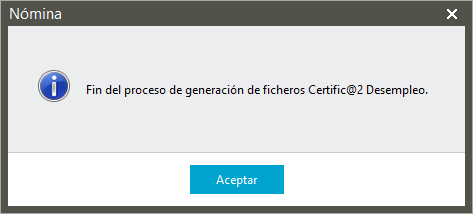
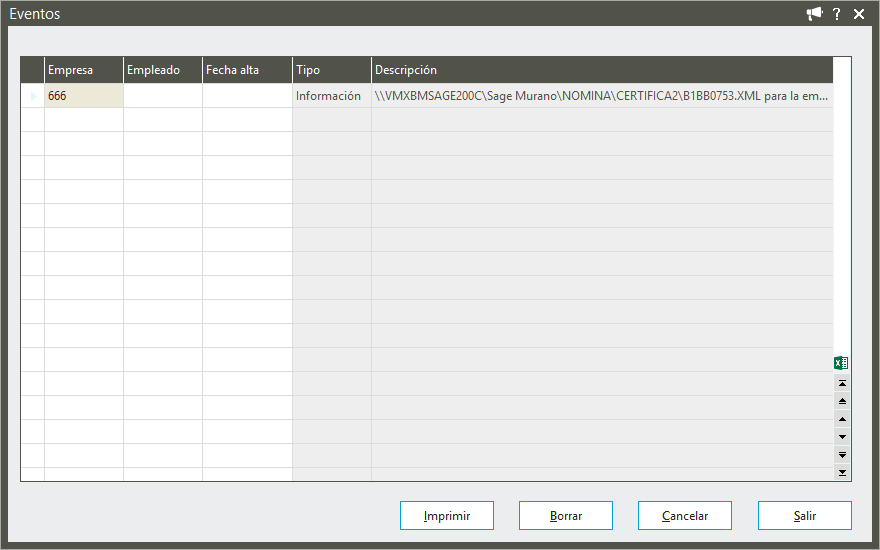
Por último te informaremos de la generación del fichero XML y su ubicación.
CONSULTA DE FICHEROS GENERADOS
Para visualizar un fichero XML generado con anterioridad selecciona Consulta de ficheros generados y pulsa Siguiente .
Dispones de dos opciones de filtrado Por fechas indicando un intervalo, o Por nombre de fichero XML. Observa como en la columna "Resultado comunicación" se informa el estado del fichero. Selecciona el fichero a consultar y pulsa Siguiente.
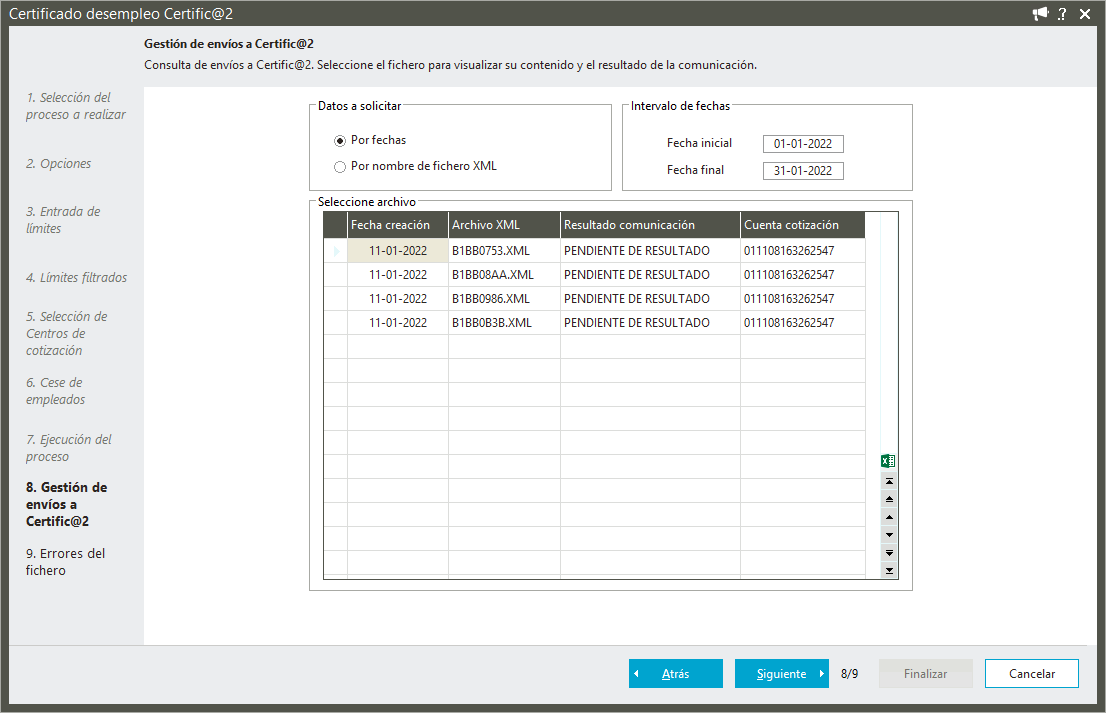
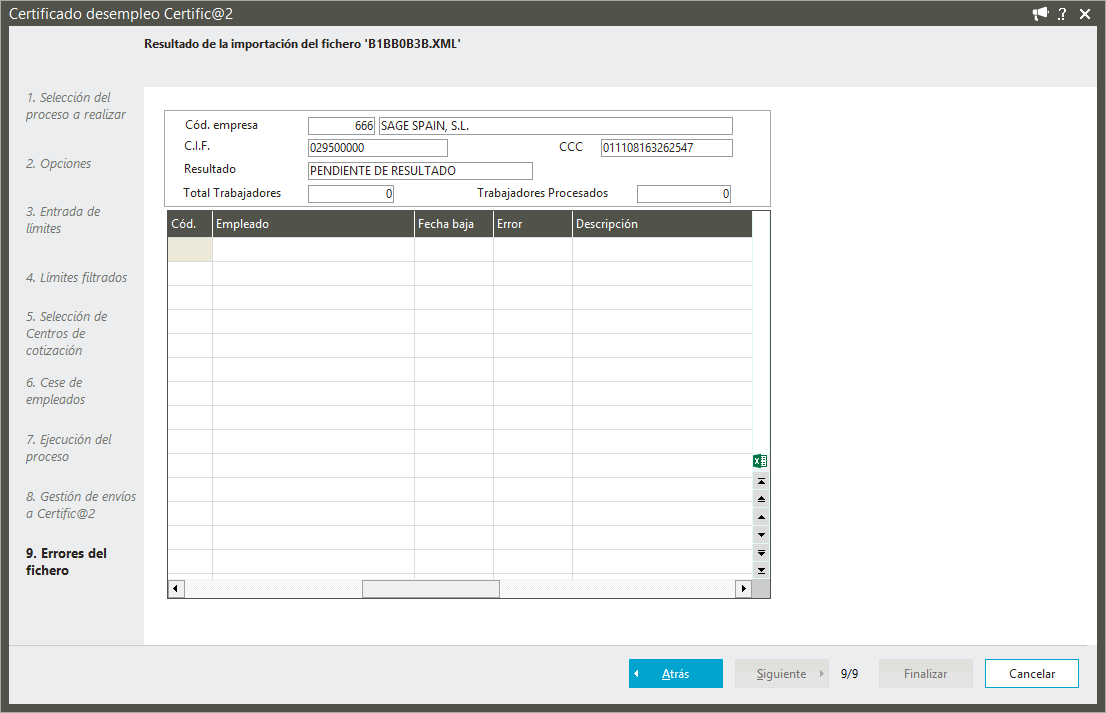
Por último si el fichero ha sido enviado, se muestran el resultado con los trabajadores procesados. Aquellos trabajadores que no han podido ser procesados se indicará su error.