Ficha de Empleado
Cada uno de los empleados dispone de su propia ficha donde se registra y gestiona toda la información necesaria para operar.
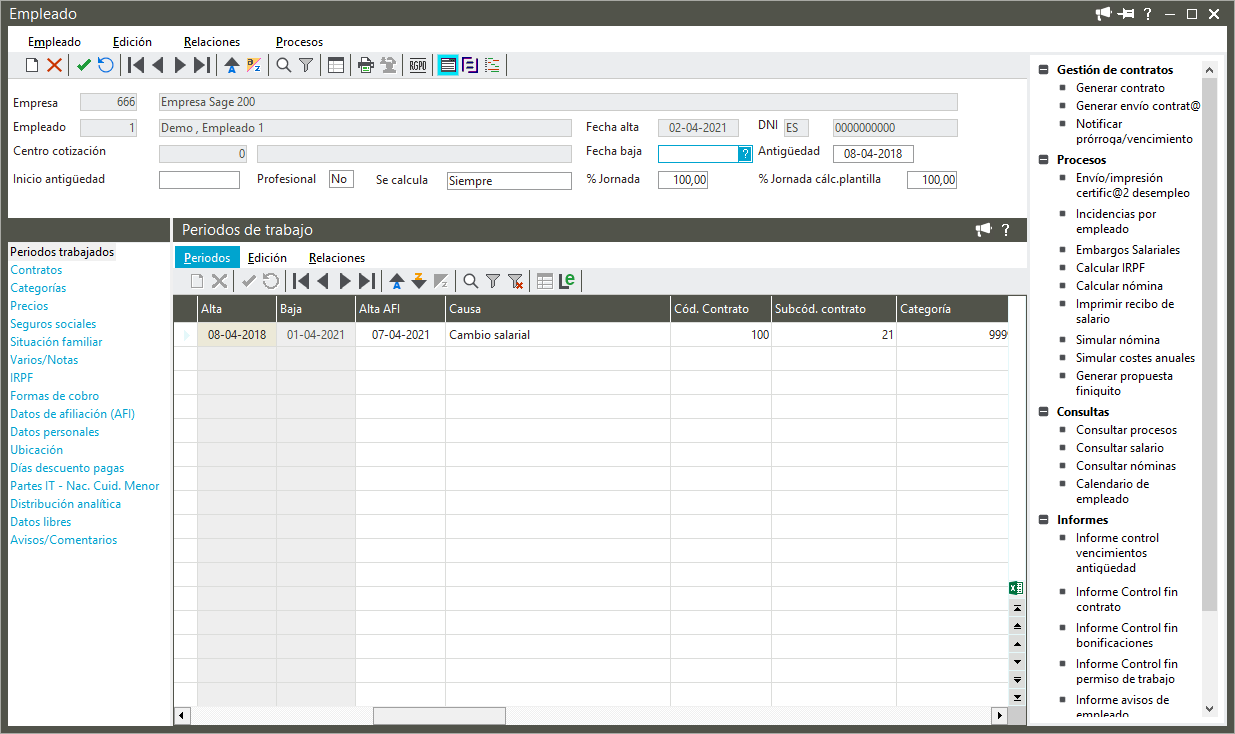
La información aparece organizada en dos bloques:
DATOS GENERALES
En la cabecera aparecen los datos referentes a Código de empleado, Fecha de alta y baja de la relación laboral, y Centro de cotización si es el caso. El valor campo Antigüedad se tomará para calcular los vencimientos de antigüedad. Cuando hay un desplazamiento entre la fecha de alta o antigüedad, y la de inicio del cálculo (ej. excedencias) se tomará para el cálculo la fecha informada en Inicio antigüedad. Para identificar empleados en régimen de autónomos marca la casilla Profesional.
Puedes excluir del cálculo al empleado seleccionando alguna de las opciones del campo Se calcula (Siempre, No calcula pagas, Solo calcula pagas o Nunca).
Se indicará en % Jornada el porcentaje a aplicar sobre los precios del empleado según los precios de su categoría y en % Jornada cálc. plantilla el porcentaje para el cálculo de "plantilla media" .
MANTENIMIENTOS ASOCIADOS
La información a tratar de un empleado es muy densa por eso la hemos desglosado en los siguientes apartados:
 Periodos trabajados
En este apartado solo verás información si el empleado ha sido baja en algún momento, esto es, si en algún momento se completo el campo Fecha baja, en caso contrario este apartado aparece deshabilitado.
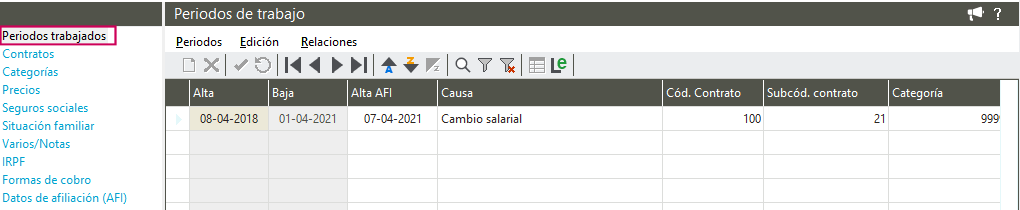
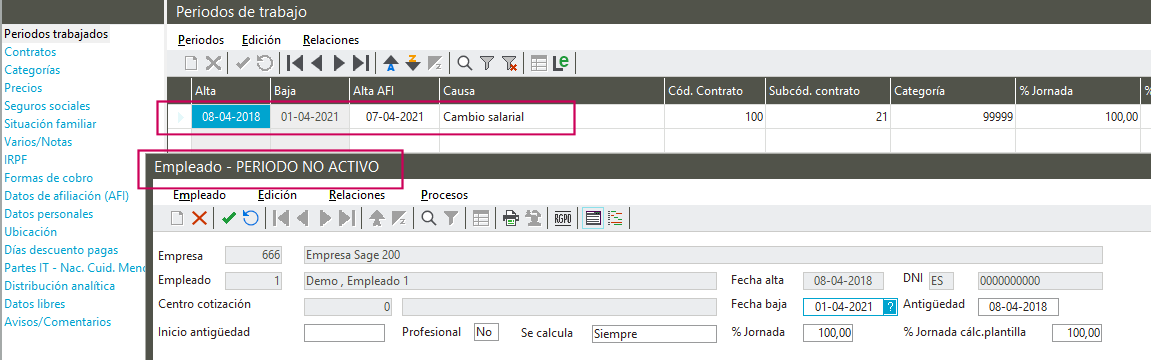
Haz doble clic sobre el registro para acceder al periodo no activo del empleado.
Contratos
Aquí se informa los datos relativos a la contratación del empleado. Puedes completar los datos manera manual o bien utilizar la opción Asistente de contratación.
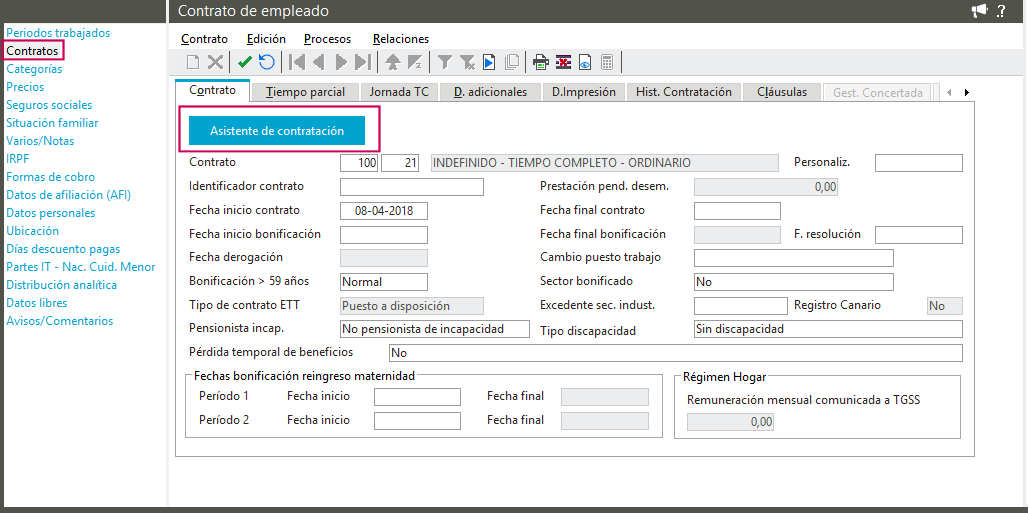
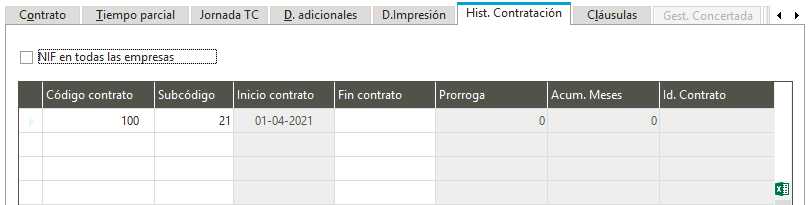
La información contractual (bonificaciones, exclusiones..) se organiza en varias pestañas según tipo de contrato. En la pestaña Hist. Contratación aparecen reflejado cada unos de los contratos del periodo correspondiente. Para visualizar todos los contratos asignados al NIF de empleado marca "NIF en todas las empresas".
Además desde el menú Procesos/Mto. Empleado Nomina TA2 puedes informar los datos adicionales de la solicitud de alta, baja o variación de datos del trabajador. Completa la información según cada tipo de solicitud. Para generar el modelo preimpreso pulsa en el menú Procesos/Solicitud TA2/S.
Categorías
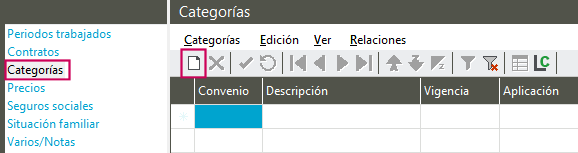
Pulsa el botón Insertar cuando la empresa asignada al empleado tiene asociado un convenio.
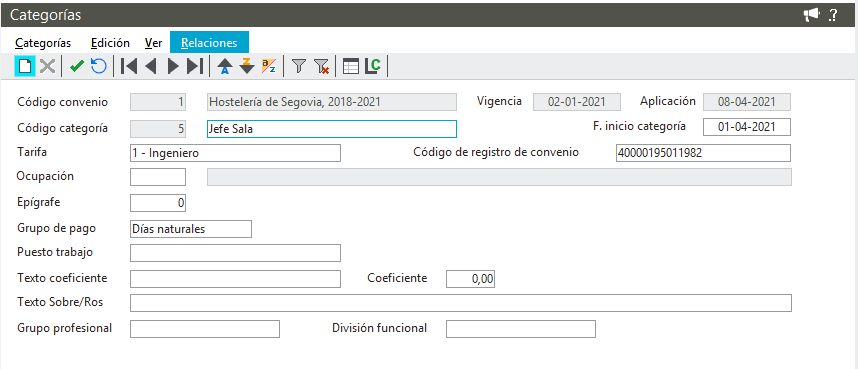
Se mostrará el convenio asignado a la empresa. Accede a la relación de categorías pulsado el campo Código categoría y selecciona una de las categorías de convenio para el empleado.
Para empresa con gestión laboral de colegios concertados se habilita en el menú Relaciones la opción Diferentes categorías desde donde puedes informar las diferentes categorías para el empleado.
Precios
Los precios vienen definidos por la categoría de convenio asignada. Puedes modificar el precio desde la propia ficha de empleado, la Forma de cálculo indica cómo se realizará el cálculo del concepto según el factor informado. Presta atención al campo Actualización informa el origen del precio.
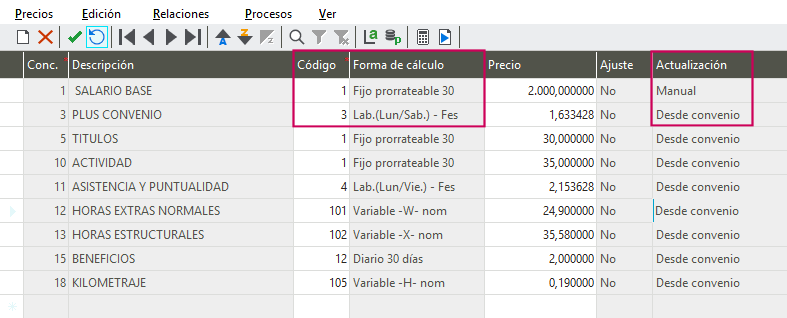
Los precios pueden tener como origen:
- Desde convenio. Precio estándar asignado a la categoría
- Desde antigüedad. Calculado de forma automática por el programa atendiendo a las tablas de tramos de antigüedad informados en convenio o categoría.
- Manual. Con origen en un concepto creado por un usuario o precios con origen en convenio modificado por usuario.
Puedes desde la opción Procesos:
- Actualizar salarios brutos. Selecciona el ejercicio al que actualizar y pulsa Aceptar.
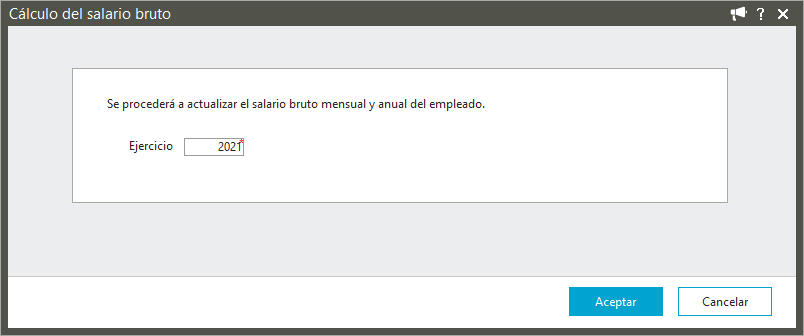
- Simulación de cálculo de nómina. Utiliza esta opción para realizar el cálculo de nómina sin afectar a los datos de la aplicación, no podrás realizar modificaciones en el resultado.
- Simulación de cálculo de costes anuales. Realiza el cálculo ficticio de coste de un empleado, informando el valor del importe total anual (bruto o neto).
Para asignar al empleado una paga extra especial pulsa sobre icono  Pagas especiales.
Atención
Las pagas especiales (pagas extras con "subcódigo x") se añaden a nivel de empresa, accede a la configuración de empresa y selecciona el convenio asociado. En el convenio consulta los conceptos salariales y aquí las Pagas extras.
Seguros sociales
Establece aquí los datos del empleado para los Seguros Sociales.
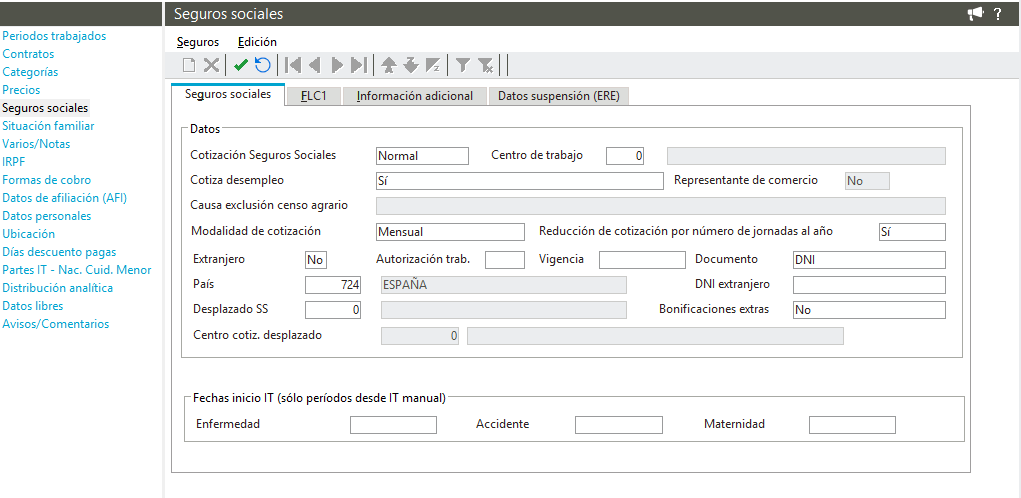
La información se distribuye en varias pestañas:
SEGUROS SOCIALES
Informa los datos referentes a la cotización del empleado.
- Cotización Seguros Sociales. Selecciona si el empleado cotiza a la Seguridad Social (Normal) o bien no cotiza (No cotiza SS).
- Centro trabajo. Si es el caso, código del centro de trabajo donde el empleado realiza su actividad.
- Cotiza a desempleo. Selecciona si el empleado cotiza a desempleo (Sí) o si esta exento de cotización por hijo del titular de la explotación menor de 30 años (Exención hijos menores de 30 años autónomos).
- Causa exclusión censo agrario. Habilitado para empleado de empresa en Régimen especial agrario.
- Modalidad de cotización. Establece el modo de cotización Diario o Mensual.
- Extranjero. Informa si el empleado es extranjero indicando en su caso la autorización y su vigencia. Dispones además del campo DNI extranjero para infomar el NIE.
- Desplazado S.S. Código de la empresa en cuyas cotizaciones aparece el empleado, si no es la suya propia, indicando el centro de cotización de esta empresa si lo hubiera.
- Bonificaciones extras. Selecciona si se aplica alguna de las bonificaciones disponibles.
- Fecha inicio IT (sólo periodos desde IT manual). Fechas de inicio de IT únicamente para las incidencias de empleado que hayas añadido de manera manual.
FLC1
Pestaña solo habilitada cuando la empresa en Seguridad Social/Documentos especiales tiene informado que presenta el Boletín de cotización (Fundación Laboral de la Construcción de Asturias).
INFORMACIÓN ADICIONAL
- Precio/día representante de comercio. Precio por día a sumar al máximo de cotización del representante de comercio cuando tenga empleado que tiene que cotizar por encima de los topes de cotización.
- Entidad accidentes. Código y nombre de la entidad de accidentes.
- Opción IT/CC. Para representantes de comercio, informa si en situación de IT enfermedad, se le abona en nómina los días correspondientes al 60% de empresa.
- Coeficiente jornada frutas y hortalizas. Habilitado solo para empresas en "S.E. Frutas y hortalizas", informa el coeficiente de la conversión entre días trabajados y días cotizados a aplicar.
- Huelga parcial. Selecciona "Sí" para que cuando existan días de huelga calculados en el mes de proceso, en el fichero FAN se informe el indicador "H".
- Porcentajes de pluriempleo. Para empleados en esta situación indica el % Máximo y Mínimo como topes de cotización.
DATOS SUSPENSIÓN ERE
En esta pestaña se deben informar las bases reguladoras diarias en caso de ERTE con suspensión total o parcial así como el porcentaje de la suspensión parcial.
Además dispones de un apartado para indicar la Bonificación correspondiente por ERE/ERTE, así como añadir las Exoneraciones a la cotización por ERE/ERTE según el tipo de inactividad.
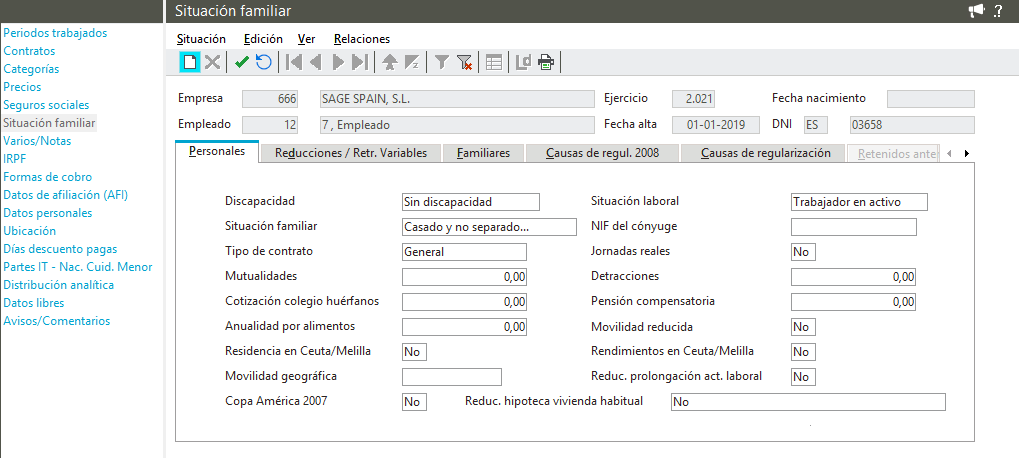
Situación familiar
Informa aquí los datos de la situación familiar del empleado, estos afectarán al cálculo del porcentaje de IRPF.
Varios/Notas
En este apartado puedes informar diferentes datos que afectan a los cálculos del empleado.
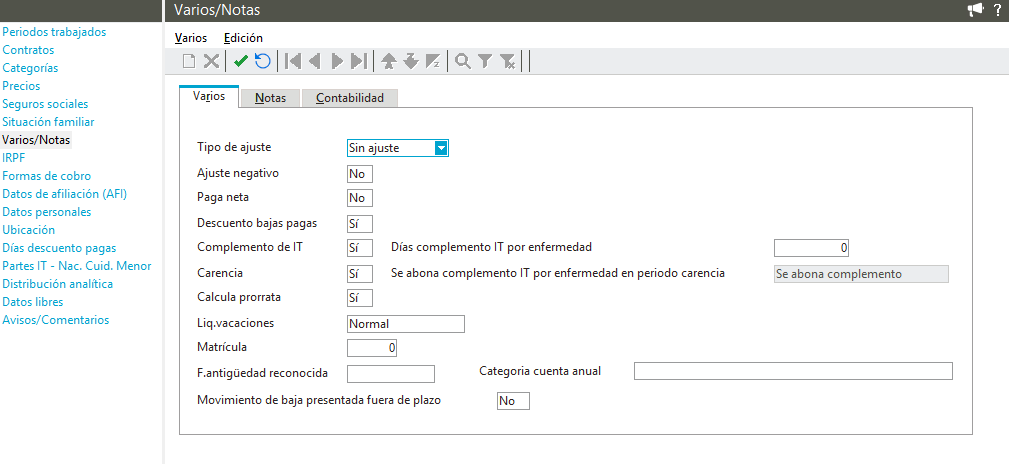
VARIOS
- Ajuste. Para establecer cómo se realizará el "ajuste" en los "concepto de ajuste" (conceptos creados para forzar las retribuciones a un importe) debes informar si el cálculo se debe adecuar a "Brutos" o "Netos". Si seleccionas "Sin ajuste" el concepto operará en el cálculo de la nómina como un concepto Normal no realizándose ningún tipo de ajuste.
- Ajuste negativo. Indica si la aplicación tiene en cuenta los posibles importes negativos calculados por la opción de cálculo de ajuste.
- Paga neta. Informa si abonará el importe neto de la paga extra.
- Descuento bajas pagas. Informa si quieres descontar de las pagas los días de IT, absentismo, etc.
- Complemento IT. Selecciona Sí para que se abone el complemento de IT según los criterios definidos en los conceptos de empresa.
- Días complemento IT por enfermedad. Informa el número de días tope anual en los que se puede aplicar el complemento por enfermedad.
- Carencia. Indica si el empleado tiene cubierto el período de carencia relativo a la prestación por IT.
- Se abona complemento IT por enfermedad en período de carencia. Informa si se paga complemento IT por enfermedad en el periodo de carencia.
- Calcula prorrata. Indica si el trabajador debe cotizar por las pagas extras.
- Liquidación de vacaciones. Selecciona "Normal" para que el cálculo se haga según lo definido en los conceptos de la empresa, o "Prop. fecha alta" para que el cálculo se realice según la fecha de empleado.
- Matrícula. Número de matrícula del empleado.
- F. antigüedad reconocida. Fecha de antigüedad que aparece en el recibo de salario.
- Categoría cuenta anual. Dato que se tomará a efectos del Impuesto de Sociedades al imprimir la plantilla media por categoría.
NOTAS
Dispones de una caja de texto para añadir comentarios en la ficha del empleado.
CONTABILIDAD
Informa aquí las cuentas contables donde se anotarán los movimientos referentes al empleado.
IRPF
Aquí se indican los datos referentes al IRPF de empleado como el % Renta que se calculará de manera automáticamente si no está informado.
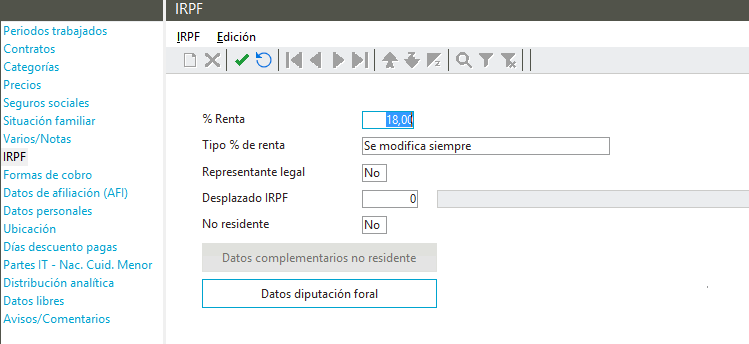
Para establecer cuando se produce el cálculo automático selecciona en Tipo % de renta:
- Se modifica siempre. Ante cualquier modificación que afecte al % de IRPF la aplicación realizará un nuevo cálculo de manera automática.
- Modificación manual.
- Solo se calcula si es superior
- Cálculo sobre el 75% de la BI. Solo para calcular el IRPF del País Vasco.
En Desplazado IRPF informa el código de la empresa cuando el empleado comunique el modelo 190 y cartas de pago de otra empresa.
Marca la opción Representante legal cuando el empleado es un menor de edad y el DNI que aparece en el modelo 190 es el de su representante.
Si el empleado no reside habitualmente en España selecciona "Sí" en No residente. Te mostraremos este mensaje para que selecciones que tipo de retenciones aplicar el de trabajadores general (Sí) o trabajadores temporal (No).
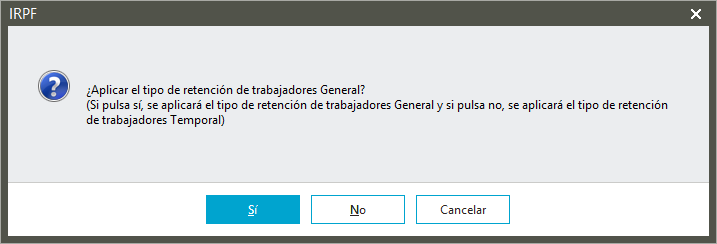
Si decides aplicar el tipo de retención para trabajadores general verás habilitada la opción Datos complementarios no residente donde deberás indicar los datos del país de residencia y los del país de residencia fiscal, lugar de nacimiento y representante legal en su caso.
En el caso de empleados en régimen foral (Álava, Guipúzcoa, Vizcaya y Navarra) accede a la opción Datos diputación foral para completar la información necesaria en este régimen fiscal.
Formas de cobro
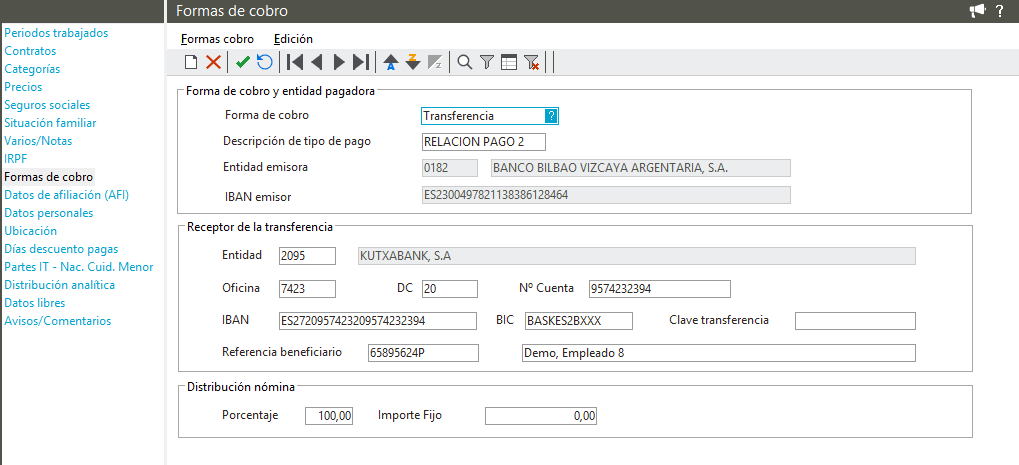
Establece en este apartado el modo de cobro del empleado, recuerda que debes antes haber configurado en la empresa la entidad emisora (relación de pago). Selecciona una Forma de cobro (transferencia o talón), una Descripción de tipo de pago y Entidad emisora desde la que se generará la transferencia o talón.
Dispones de un apartado para configurar el reparto del cobro Porcentaje en la forma de cobro seleccionado o bien un Importe fijo o en efectivo.
Datos de afiliación (AFI)
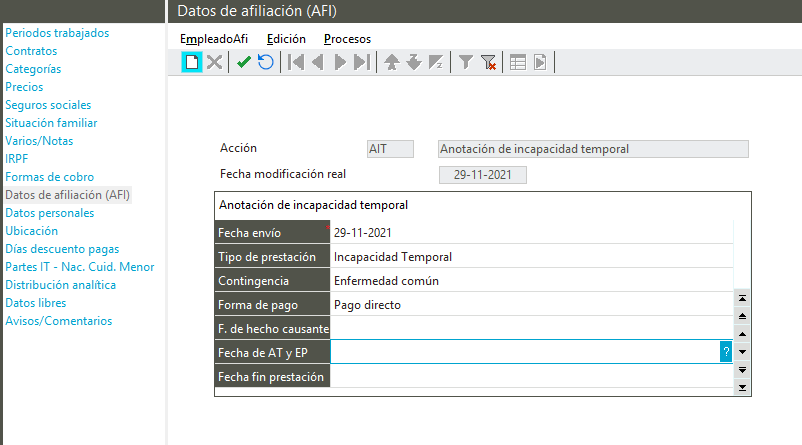
Este apartado refleja los datos de afiliación del empleado para generar los ficheros AFI de afiliación. Selecciona una Acción e informa el resto de campos según cada caso. Para generar el fichero de comunicación selecciona la opción Generar envios.
Datos personales
Dispones de este apartado para informar todos lo datos personales del empleado. Puedes añadir una foto del empleado desde el submenú Procesos/Foto empleado.
Ubicaciones
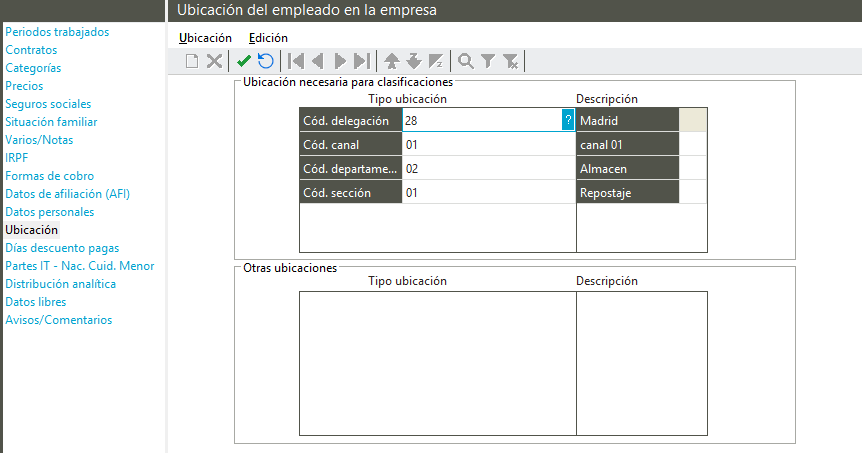
Informa los datos de ubicación del empleado dentro de la empresa. La clasificación queda definida según la configuración de empresa que hayas informado.
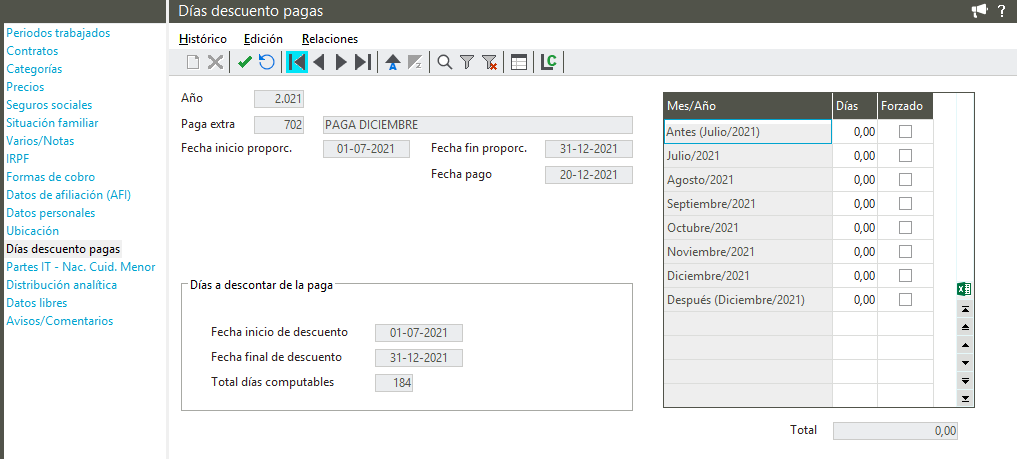
Días descuento pagas
Informa de forma "manual" los días a descontar de la paga extra.
Atención
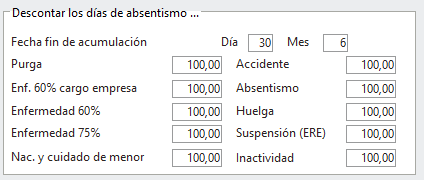
El descuento automático de días por absentismo en las pagas extras se realiza desde el propio Concepto de Paga extra
Parte IT- Nac. Cuid. Menor
Aquí encontrarás los datos para enviar los partes FDI de altas, bajas y confirmación de I.T, nacimiento y cuidado de menor. Haz doble clic para acceder al parte.
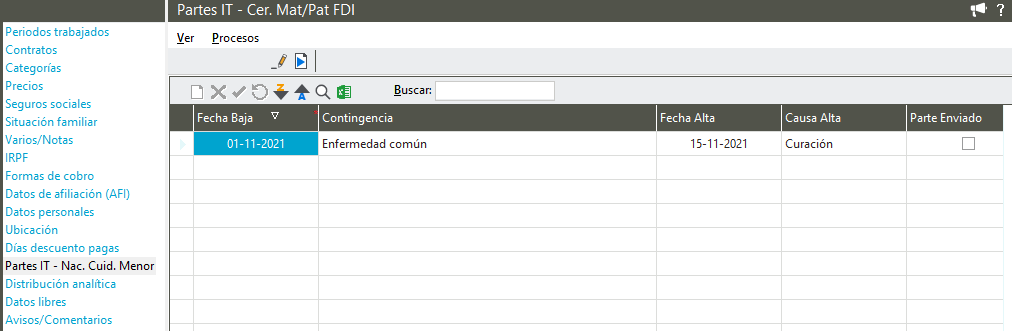
La información en el parte aparece distribuida en las pestañas: Baja, Confirmaciones y Alta.
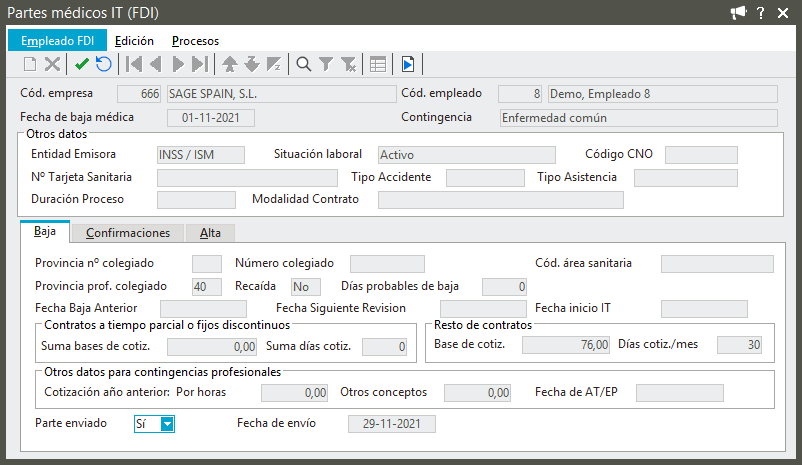
Para generar y enviar un parte accede desde el submenú Procesos a la opción Generar envíos o pulsa el icono  .
.
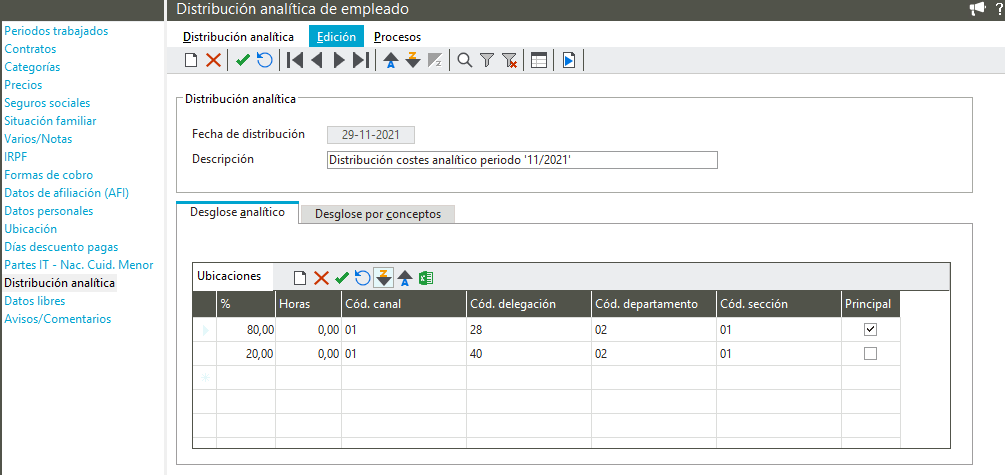
Distribución analítica
Solo habilitado para empresa con distribución analítica . Establece la distribución analítica del empleado indicando el porcentaje o número de horas.
Datos libres
Te permite añadir campos de manera manual.
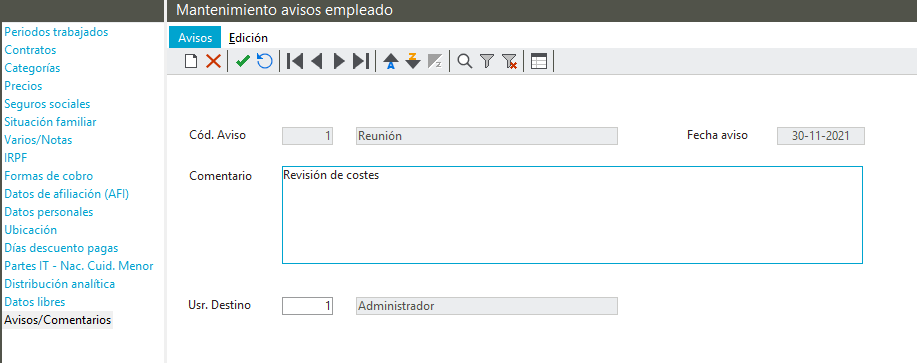
Aviso/Comentarios
Puedes asociar avisos ya creados y comentarios al empleado. Para ellos selecciona el aviso, que deberás haber creado antes desde la opción Utilidades/Configuración/Diseños/Avisos y comentarios.
En el menú PROCESOS dispones de las siguientes opciones para el empleado:
- Cambio de datos. Utiliza esta opción para modificar alguno de estos datos: código de empleado, fecha de alta, DNI, o fechas de afiliación.
- Copiar datos generales. Esta opción te permite copiar datos de un empleado al empleado activo.
- Calculo IRPF. Realiza el cálculo del porcentaje de IRPF del empleado según su salario, situación familiar y calendario de empresa.
- Cálculo de nómina. Genera la nómina del empleado.
- Centro de información. Accede a toda la información trazada del empleado.
- Consulta de precios. Obtén en formato .xlsx una consulta de los precios del o los empleados.
- Actualización de precios. Actualiza los precios del empleado mediante un fichero .xlsx incrementado o cambiando importes.
- Listado del contrato PDF. Permite imprimir los contratos de trabajo de los empleados en formato PDF.
- Crear archivo envío a Contrat@. Genera el fichero XML para su envío a Contrat@ y visualizar los ficheros XML creados.
- Notificación prórroga/vto. contrato. Permite obtener informe de notificación de prórroga y vencimiento de contrato.
- Propuesta de finiquito. Calcula e imprimir una propuesta de finiquito.
- Certificad@2 de desempleo. Para empleados con fecha de baja esta opción te permite generar el archivo XML de comunicación de cese de empleado.
- Mantenimiento RGPD/LOPDGDD. Accede al tratamiento de datos RGPD/LOPDGDD del empleado.
En el menú RELACIONES encontrarás un acceso directo a distintos mantenimientos de datos que afectan al empleado.
- Empresa. Accede a la configuración de empresa.
- Incidencias empleado. Informa o modifica las incidencias del empleado que afectan al cálculo de su nómina.
- Incidencias empresa. Informa o modifica las incidencias a nivel de empresa que afectan al cálculo de la nóminas de todos sus empleados.
- Datos RRHH. Habilitado con el módulo específico de Recursos Humanos te permite la gestión de puesto de trabajo, elección, formación y evaluación de los empleados.
- Calendario de empleado. Gestiona mediante esta opción las incidencias del empleado se reflejarán exactamente los días con algún tipo de incidencia.
- Incidencia de calendario. Accede al asistente para la generación de incidencias (ausencias distintas de I.T).