Envío por correo
Sage 200 te permite de una manera sencilla y automática el envío por correo de tus recibos (Nóminas), finiquitos y resúmenes. Para que el envío tenga éxito debes configurar correctamente tu usuario, empresa y empleado.
Recuerda
Los documentos se generan según el formato configurado en el mantenimiento de empresa Nóminas/Datos varios/Configurar Documentos en los campos Tipo de documento y Formato, así como el tipo de Segmentación establecida, esto es, cómo se organiza el envío de los documentos por correo electrónico.
1. Configura tu usuario y cuenta de envío
Accede en el menú a Inicio/Utilidades/Mi configuración apartado Cuentas y contraseñas.
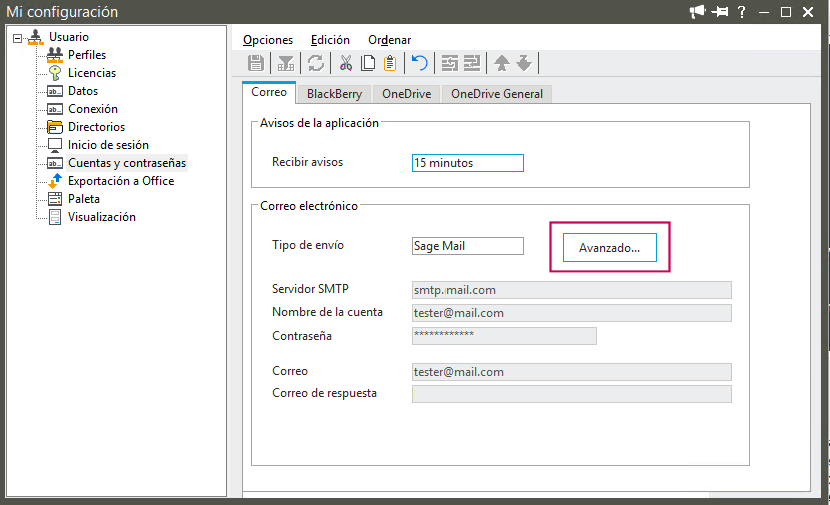
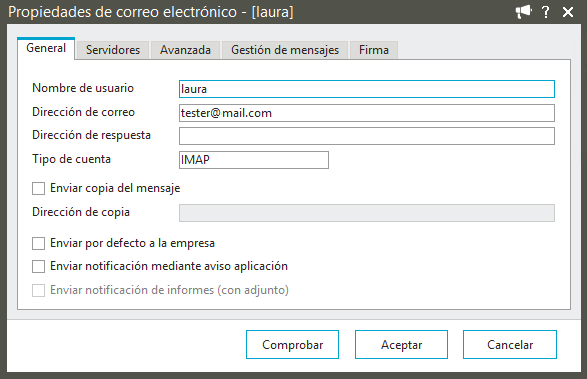
Pulsa la opción Avanzado, deberás informar la Dirección de correo de la cuenta desde la que se realizará y se utiliza para el envío de correo, si quieres puedes indicar también una "Dirección de respuesta", además de configurar el envío de copias.
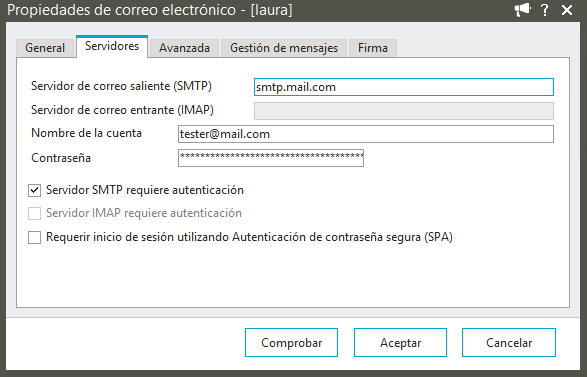
A continuación haz clic en la pestaña Servidores, informa el Servidor de la cuenta, Nombre de la cuenta junto con la Contraseña de acceso.
Pulsa Comprobar para verificar que la conexión con el servidor y la cuenta es correcta, recibirás un correo de prueba en caso de éxito.
Por último pulsa Aceptar para guardar todos lo cambios.
2. Configuración de Empresa (segmentación por empresa)
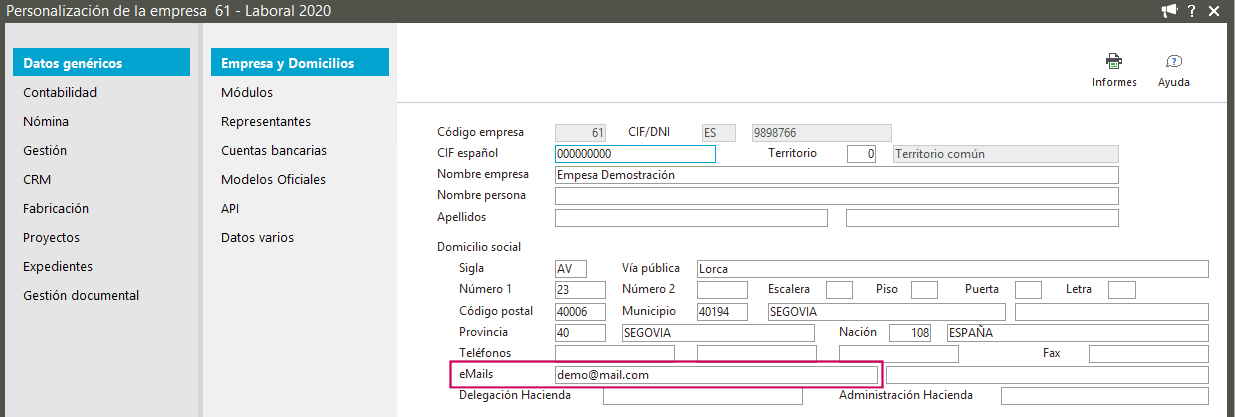
Si has configurado tus documentos con segmentación "Empresa" se enviarán, en un mismo correo, tantos documentos como se generen al mail informado en la Empresa. Accede al mantenimiento de empresa y en la sección Datos genéricos/Empresa y domicilios apartado Domicilio Social informa el campo eMails.
3. Configuración Empleados (segmentación por empleado)
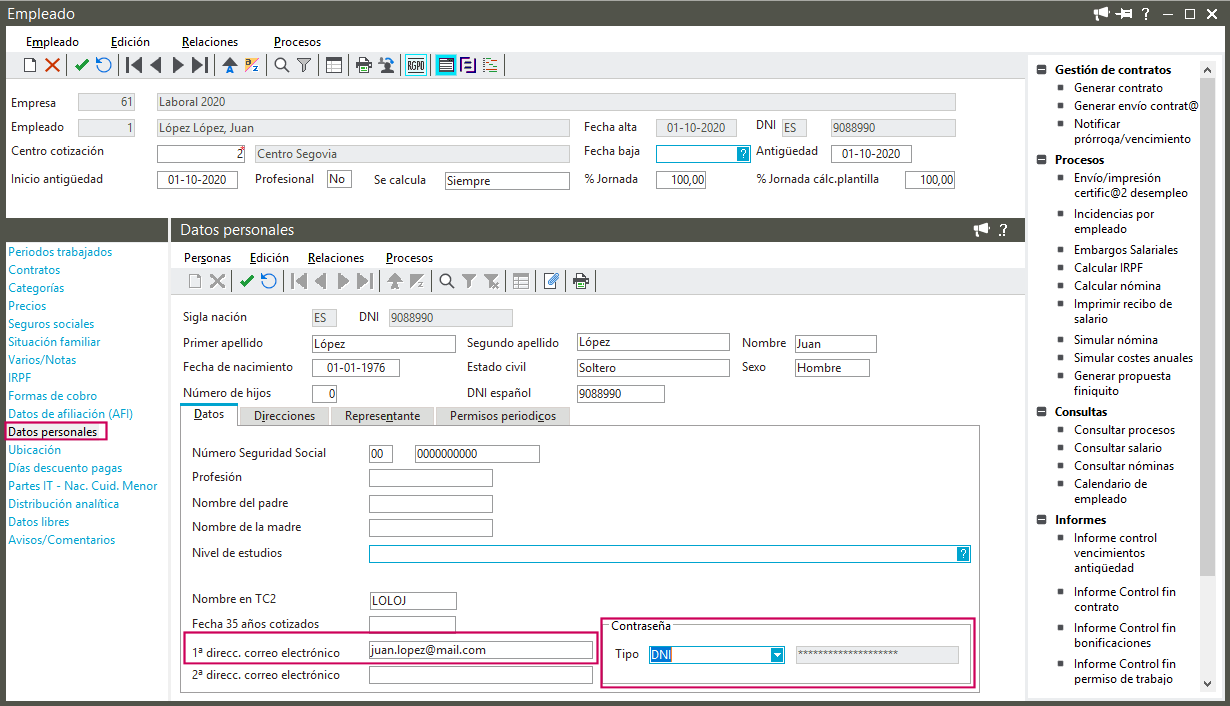
Si has configurado tus documentos con segmentación "Empleado" se enviará un correo con el documento a la cuenta informada en la ficha de empleado dentro del apartado Datos personales/Datos campo 1ª direcc. correo electrónico.
Además por seguridad puedes establecer una Contraseña para la apertura del documento que se envíe por correo.
4. Envío de documento por correo
En la pantalla de impresión del documento selecciona en el apartado Salida, Mensaje PDF adjunto, selecciona Segmentar para aplicar la segmentación de los documentos que tengas establecida en tu empresa.

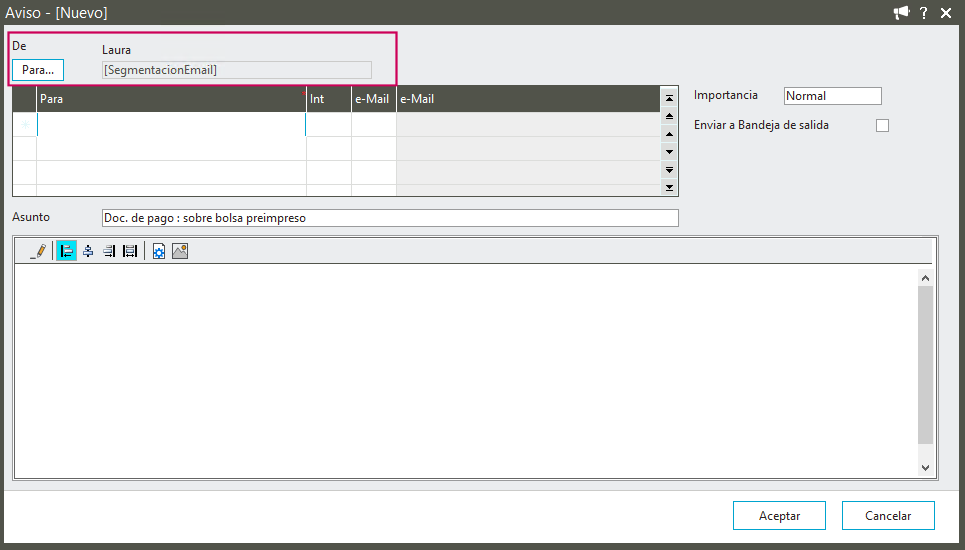
A continuación se muestra la pantalla de envío. Observa el campo Para, contiene la "segmentación de email" configurada. Dispones de un espacio para añadir el texto al correo. Pulsa Aceptar para enviar el correo con el o los documentos adjuntos.