Altas masivas de trabajadores en Procedimiento ERE
Durante la creación o modificación del fichero XML para la comunicación a SEPE del Procedimiento ERE puedes añadir de forma masiva trabajadores afectados al procedimiento.
Dependiendo del Tipo de procedimiento se activaran unas u otras opciones de altas masivas. Mediante un asistente te guiaremos en el alta de trabajadores, podrás establecer diferentes filtros.
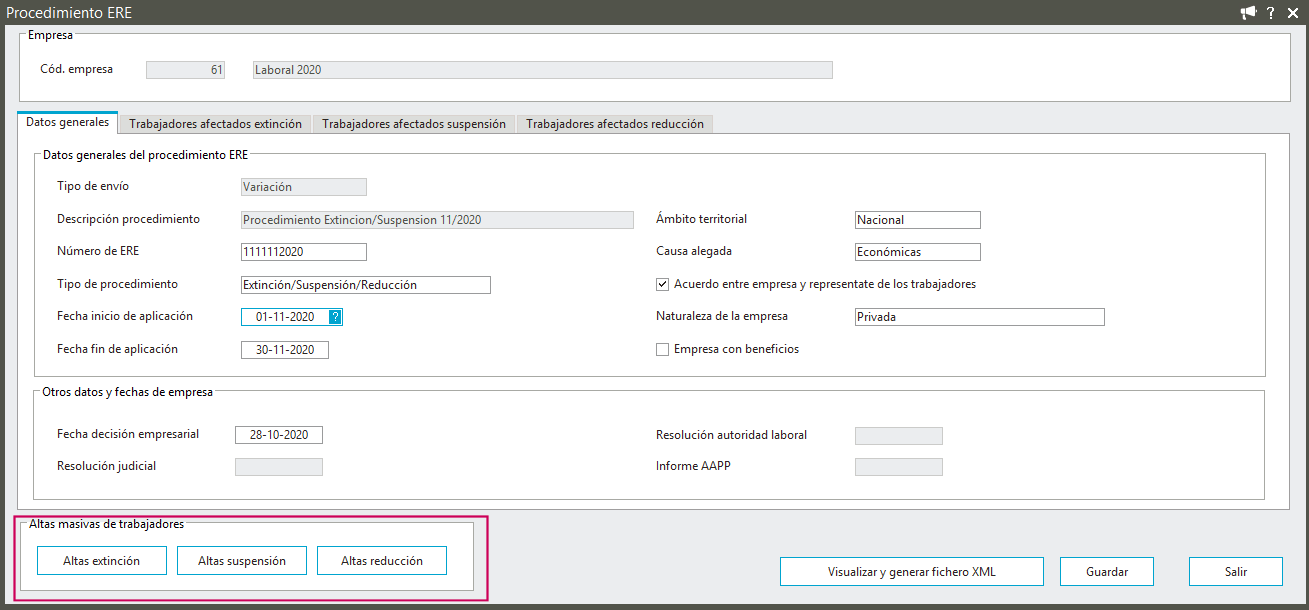
 Altas extinción
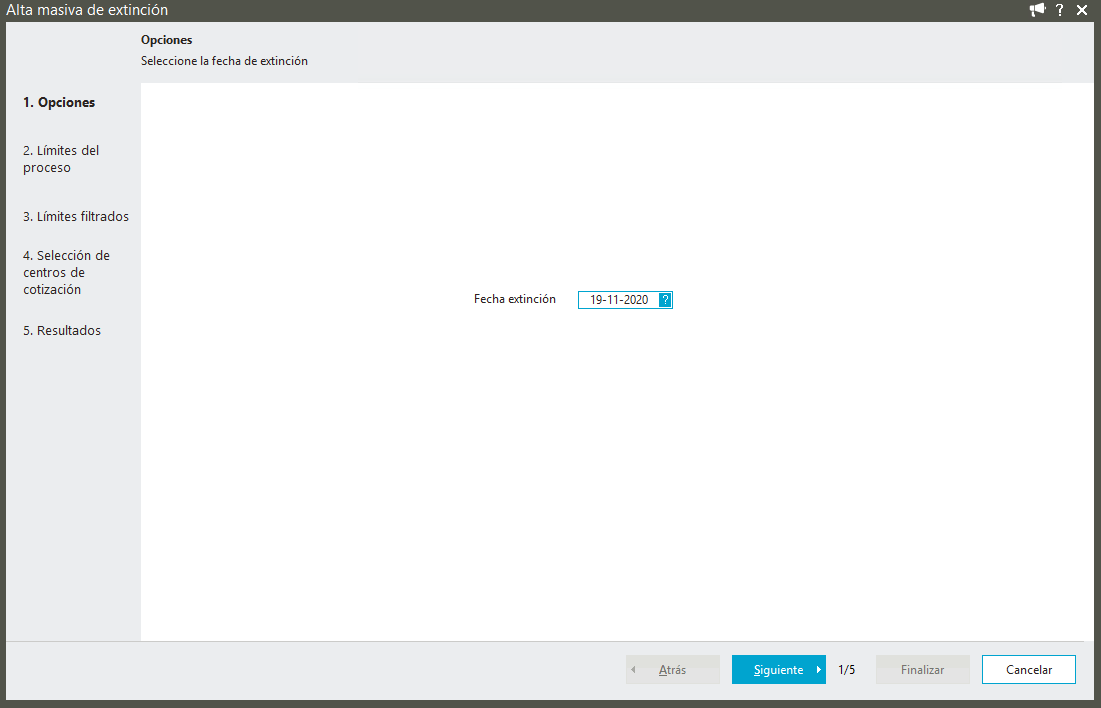
Informa primero la Fecha de extinción, recuerda que esta fecha debe estar comprendida en el período de aplicación del procedimiento para que el envío del fichero XML sea correcto. Esta fecha se aplicará a todos trabajadores que selecciones.
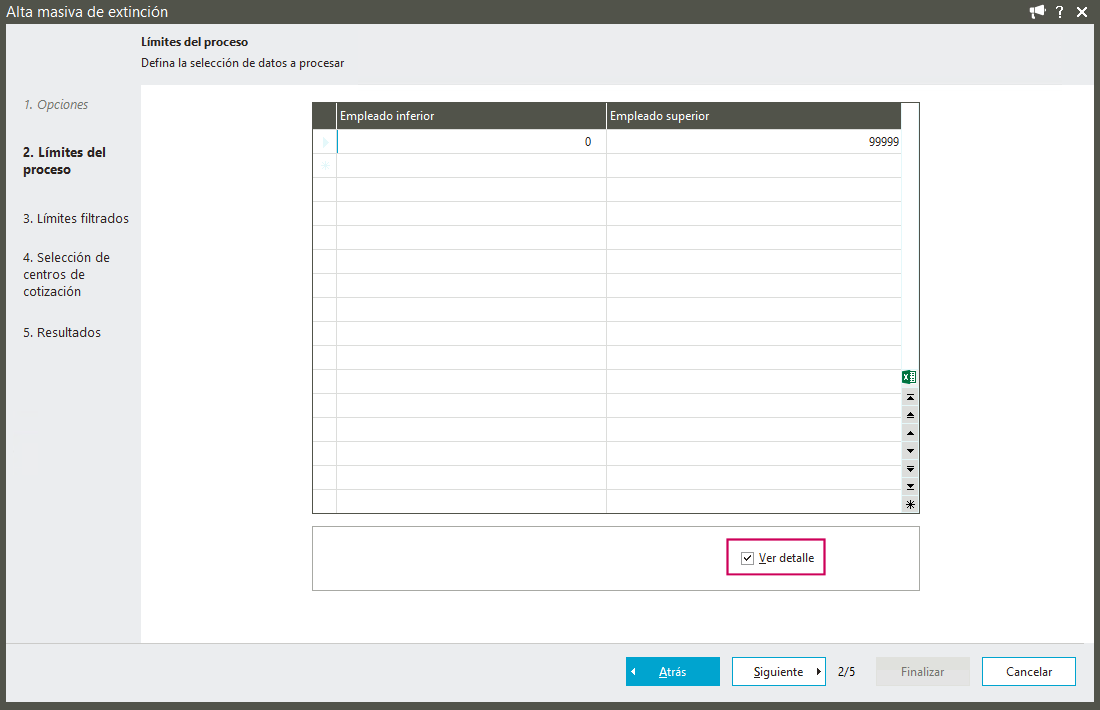
Pulsa Siguiente para continuar. Establece el límite de los trabajadores que se tendrán en cuenta.
Si quieres establecer aún más condiciones marca Ver detalle, después pulsa Siguiente.
Por el contrario si decides no establecer más filtros, siempre que la empresa gestione centros de cotización, se muestra un nuevo paso para seleccionar estos centros. Sin embargo cuando la empresa no gestiona centros de cotización, al pulsar Siguiente se muestra el último paso con el resultado de la selección de trabajadores.
Si indicaste "Ver detalle" se muestran en el paso siguiente los empleados que cumplen con las condiciones del filtro, marca los empleados que desees incluir en el procedimiento y pulsa Siguiente.
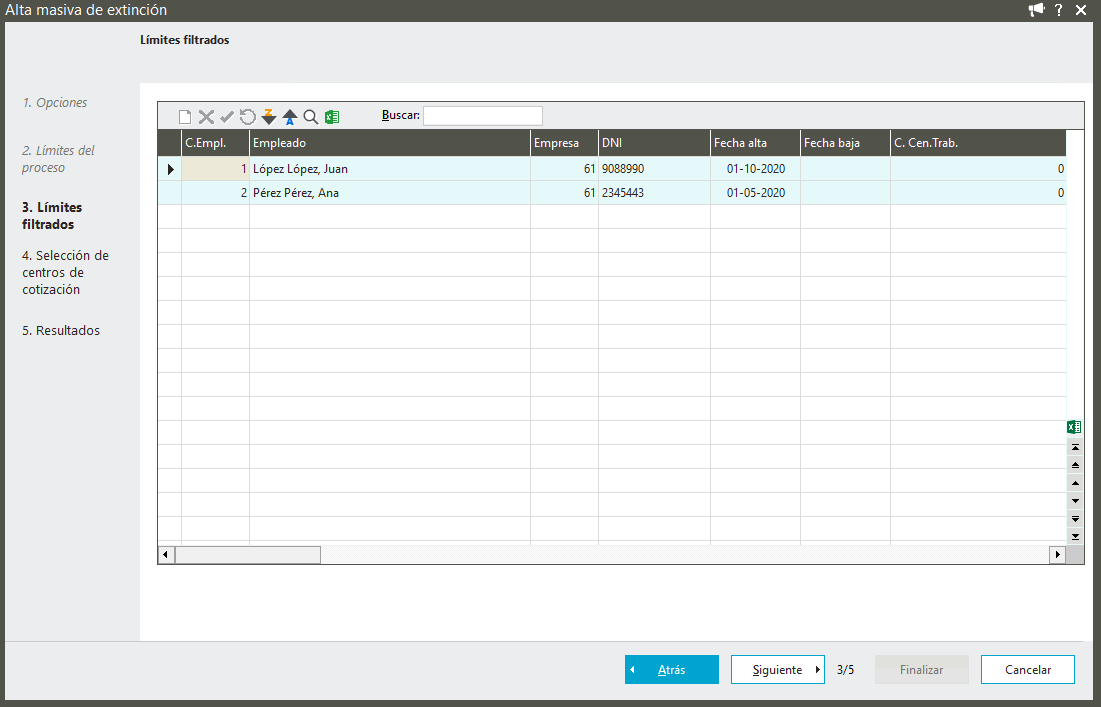
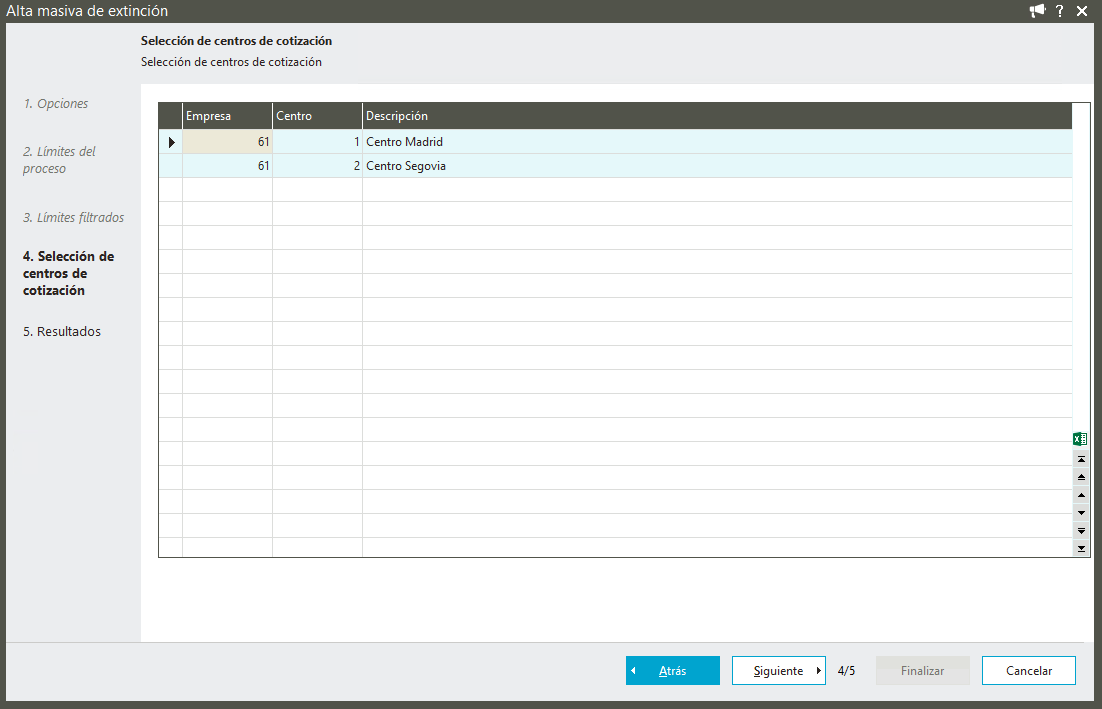
Para empresas que gestionan centros de cotización se muestra este paso, selecciona los centros que estimes.
Pulsa Siguiente para ver el resultado de tu selección de trabajadores. Si lo deseas puedes modificar la fecha de extinción que indicaste inicialmente.
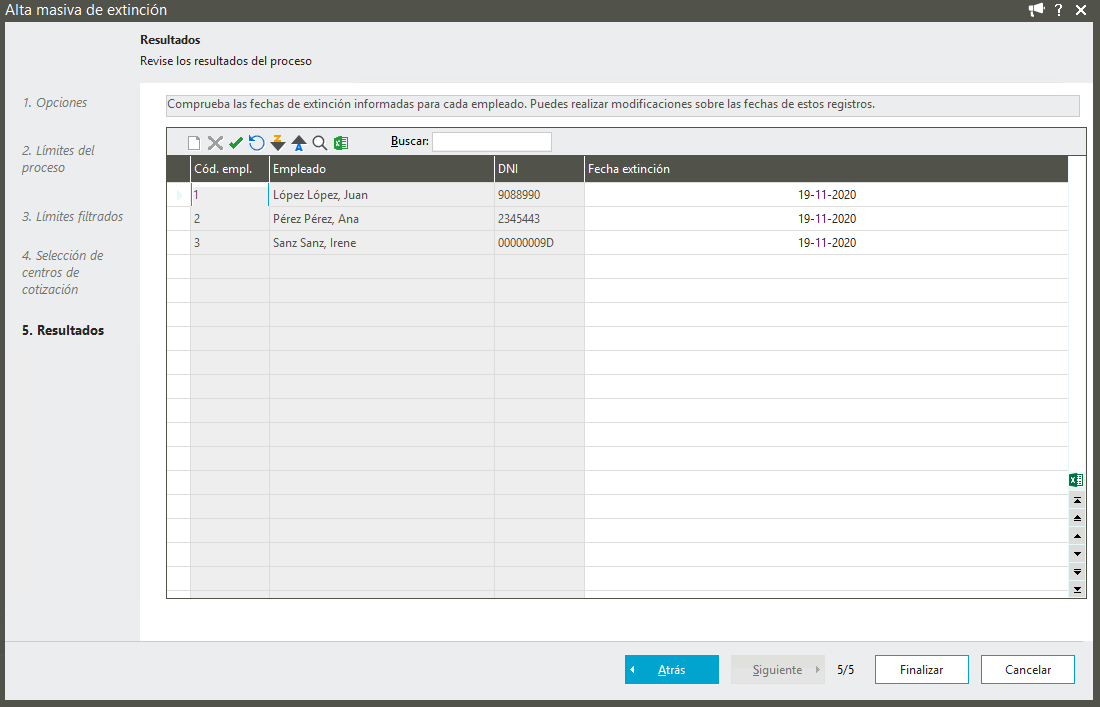
Comprobados los datos pulsa Finalizar para terminar el proceso de alta masiva. Si durante el proceso se produce alguna incidencia te mostraremos una ventana con las detectadas.

Aquellos trabajadores que se han incluido en el proceso aparecen ya en la pestaña Trabajadores afectados extinción con "Fecha de extinción" y "Tipo transacción" Alta.

Altas suspensión
Informa primero la Fecha desde -hasta del período de suspensión, recuerda que esta fecha debe estar comprendida en el período de aplicación del procedimiento para que el envío del fichero XML sea correcto. Esta fecha se aplicará a todos trabajadores que selecciones.
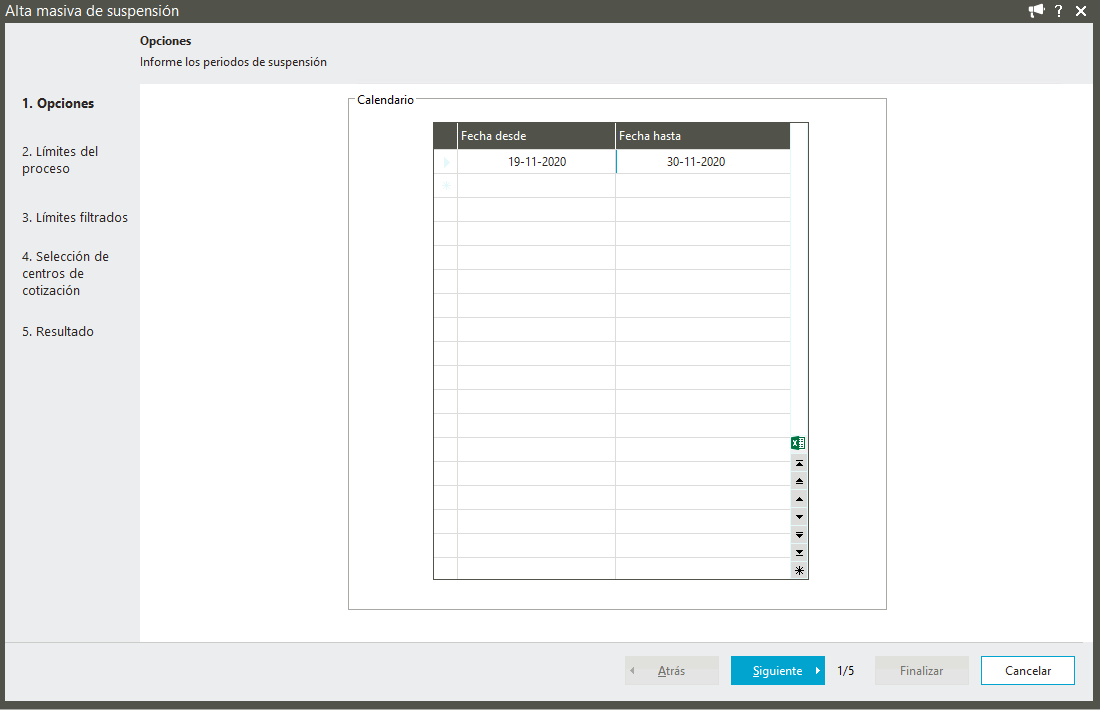
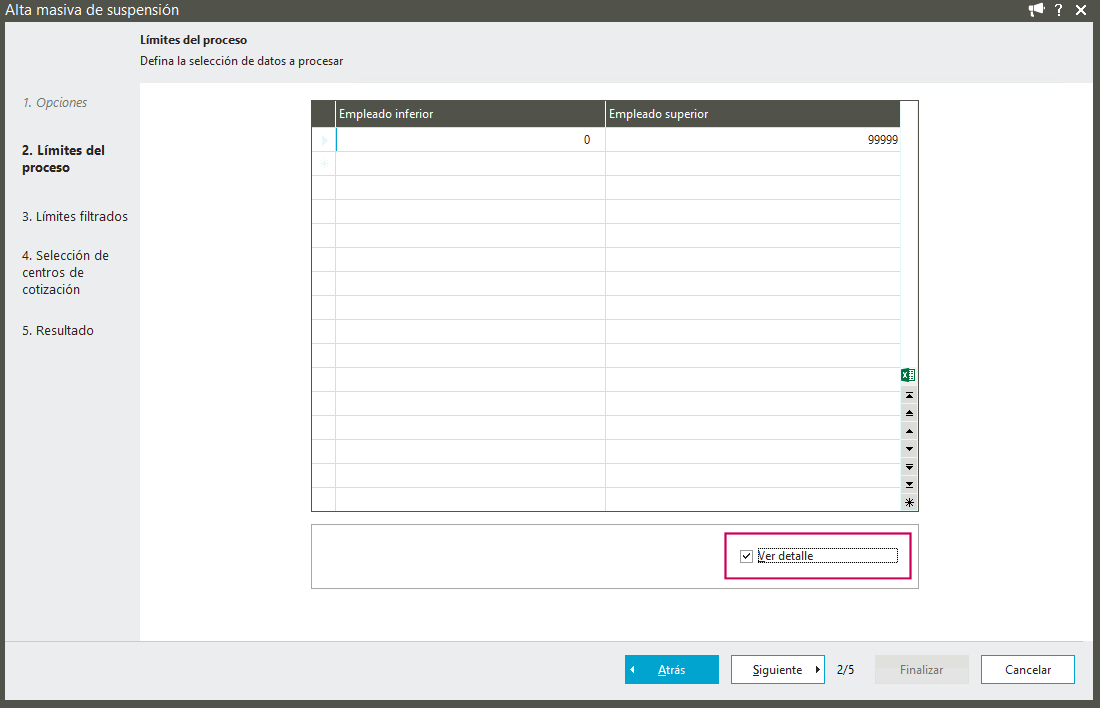
Pulsa Siguiente para continuar. Establece el límite de los trabajadores que se tendrán en cuenta.
Si quieres establecer aún más condiciones marca Ver detalle, después pulsa Siguiente.
Por el contrario si decides no establecer más filtros, siempre que la empresa gestione centros de cotización, se muestra un nuevo paso para seleccionar estos centros. Sin embargo cuando la empresa no gestiona centros de cotización, al pulsar Siguiente se muestra el último paso con el resultado de la selección de trabajadores.
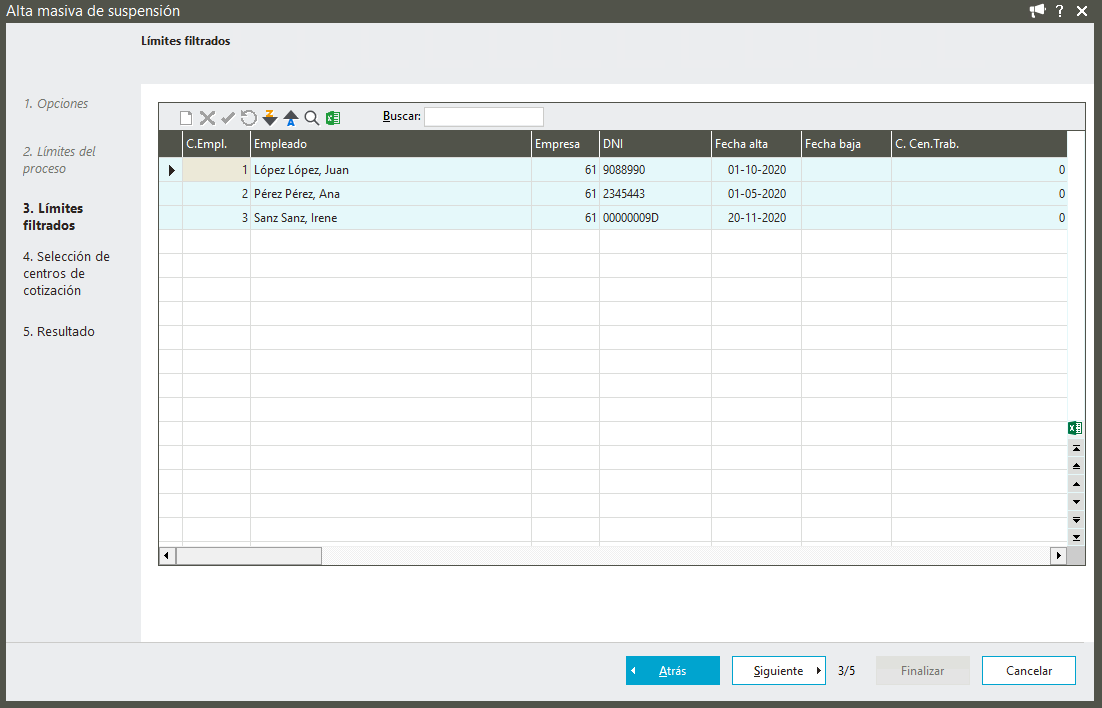
Si indicaste "Ver detalle" se muestran en el paso siguiente los empleados que cumplen con las condiciones del filtro, marca los empleados que desees incluir en el procedimiento y pulsa Siguiente.
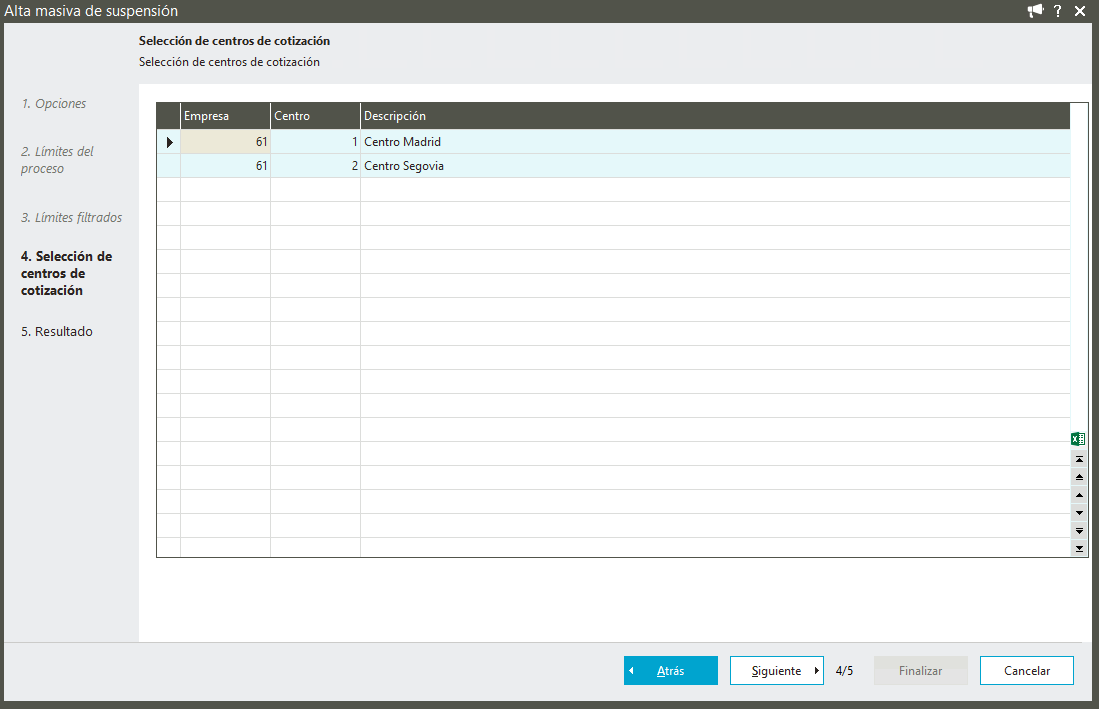
Para empresas que gestionan centros de cotización se muestra este paso, selecciona los centros que estimes.
Pulsa Siguiente para ver el resultado de tu selección de trabajadores. Si lo deseas puedes modificar las fechas de suspensión que indicaste inicialmente.
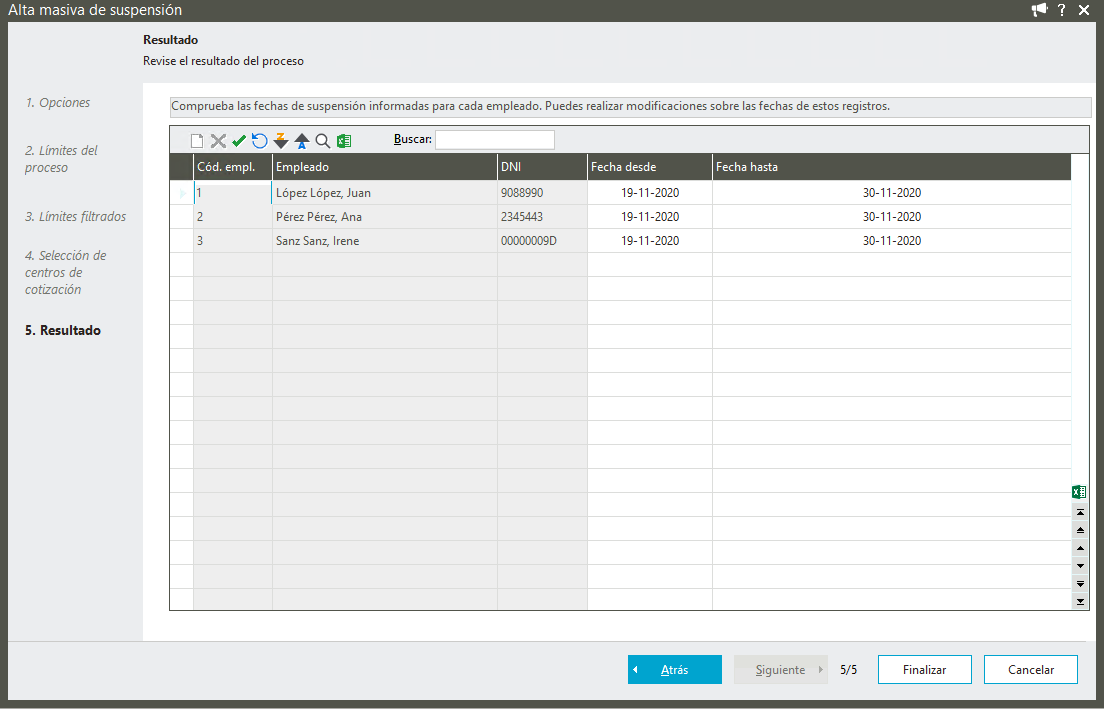
Comprobados los datos pulsa Finalizar para terminar el proceso de alta masiva. Si durante el proceso se produce alguna incidencia te mostraremos una ventana con las detectadas.

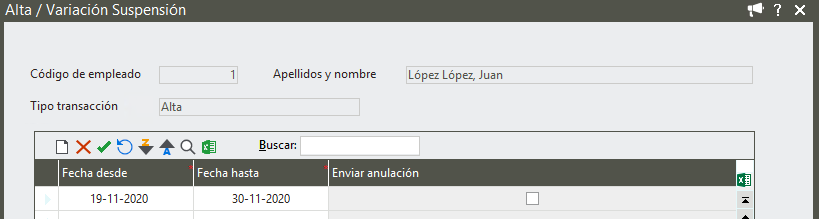
Aquellos trabajadores que se han incluido en el proceso aparecen ya en la pestaña Trabajadores afectados suspensión con "Tipo transacción" Alta.

Para consultar la información de la suspensión haz doble clic sobre el empleado o pulsa Ver detalle.
Altas reducción
Informa primero el Porcentaje de reducción y Tipo de reducción (diaria, semanal, mensual o anual). A continuación establece el o los períodos de reducción indicando Fecha desde-hasta del período de suspensión, recuerda que esta fecha debe estar comprendida en el período de aplicación del procedimiento para que el envío del fichero XML sea correcto. Este porcentaje de reducción y períodos se aplicarán a todos trabajadores que selecciones.
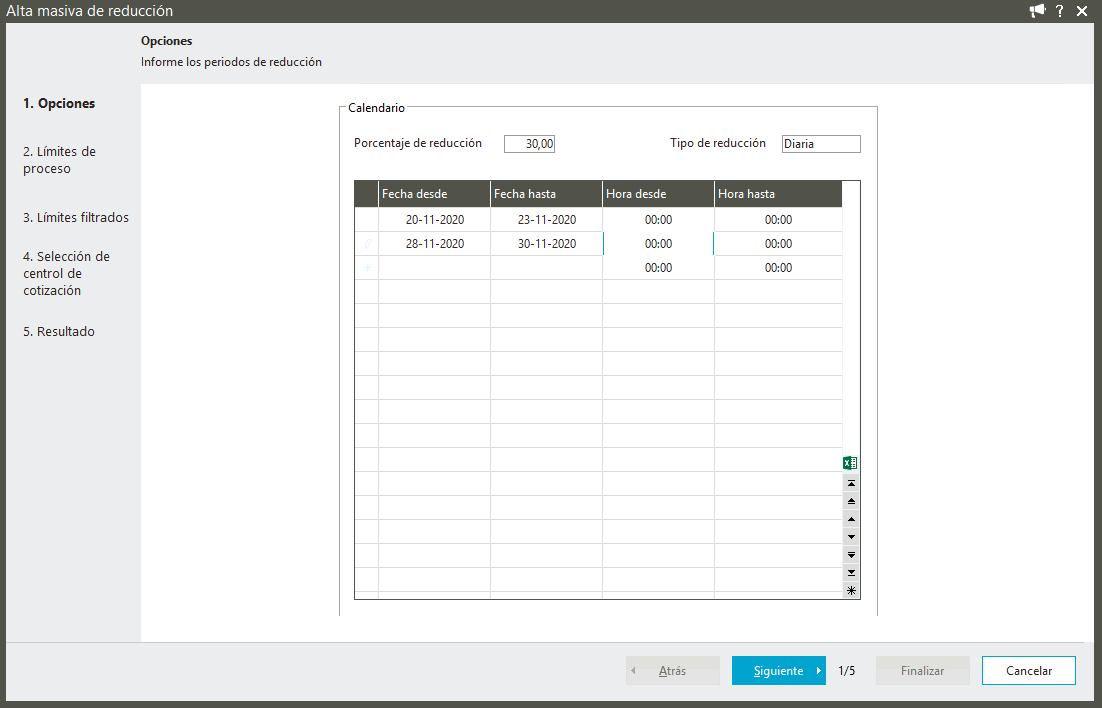
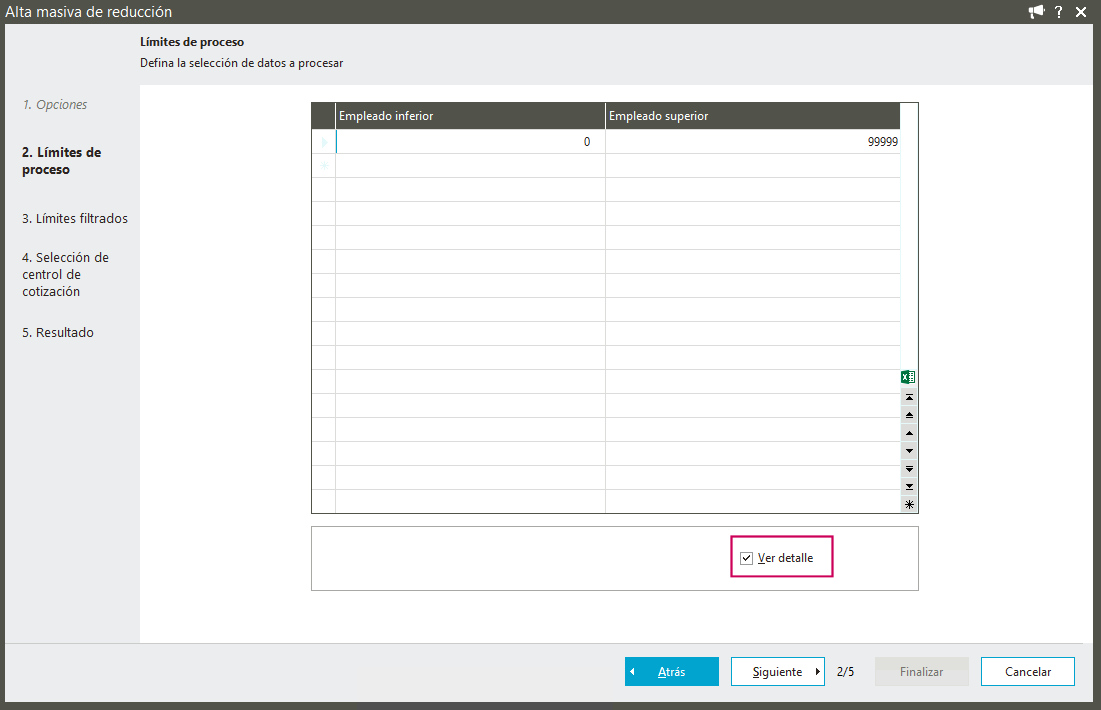
Pulsa Siguiente para continuar. Establece el límite de los trabajadores que se tendrán en cuenta.
Si quieres establecer aún más condiciones marca Ver detalle, después pulsa Siguiente.
Por el contrario si decides no establecer más filtros, siempre que la empresa gestione centros de cotización, se muestra un nuevo paso para seleccionar estos centros. Sin embargo cuando la empresa no gestiona centros de cotización, al pulsar Siguiente se muestra el último paso con el resultado de la selección de trabajadores.
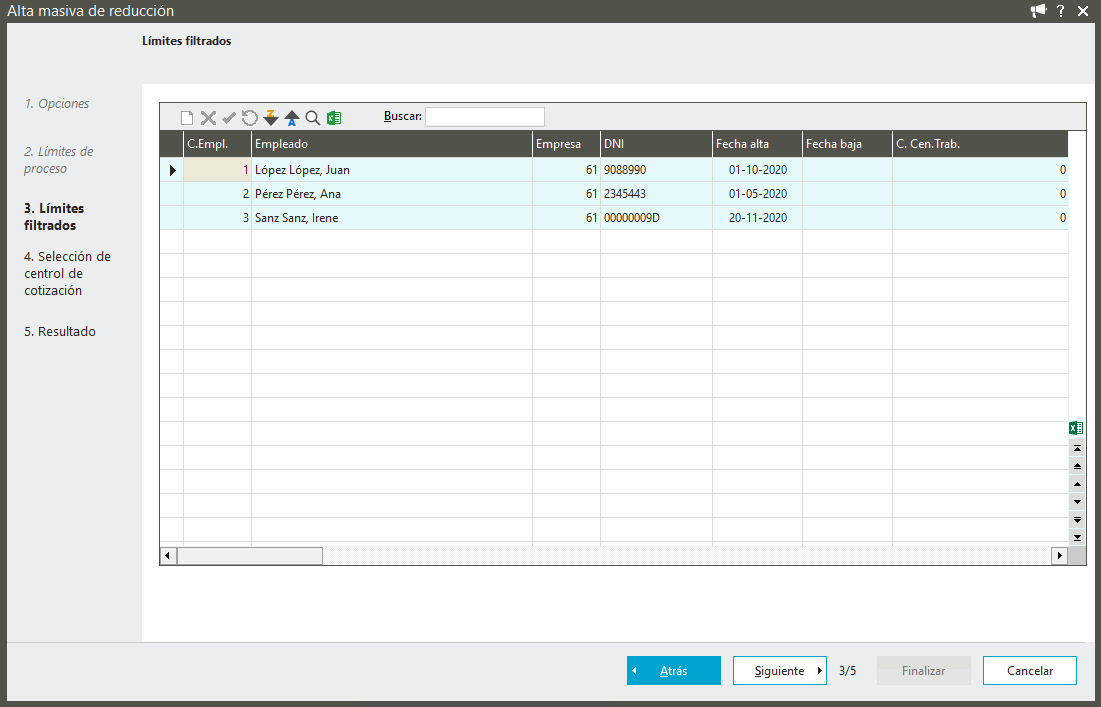
Si indicaste "Ver detalle" se muestran en el paso siguiente los empleados que cumplen con las condiciones del filtro, marca los empleados que desees incluir en el procedimiento y pulsa Siguiente.
Para empresas que gestionan centros de cotización se muestra este paso, selecciona los centros que estimes.
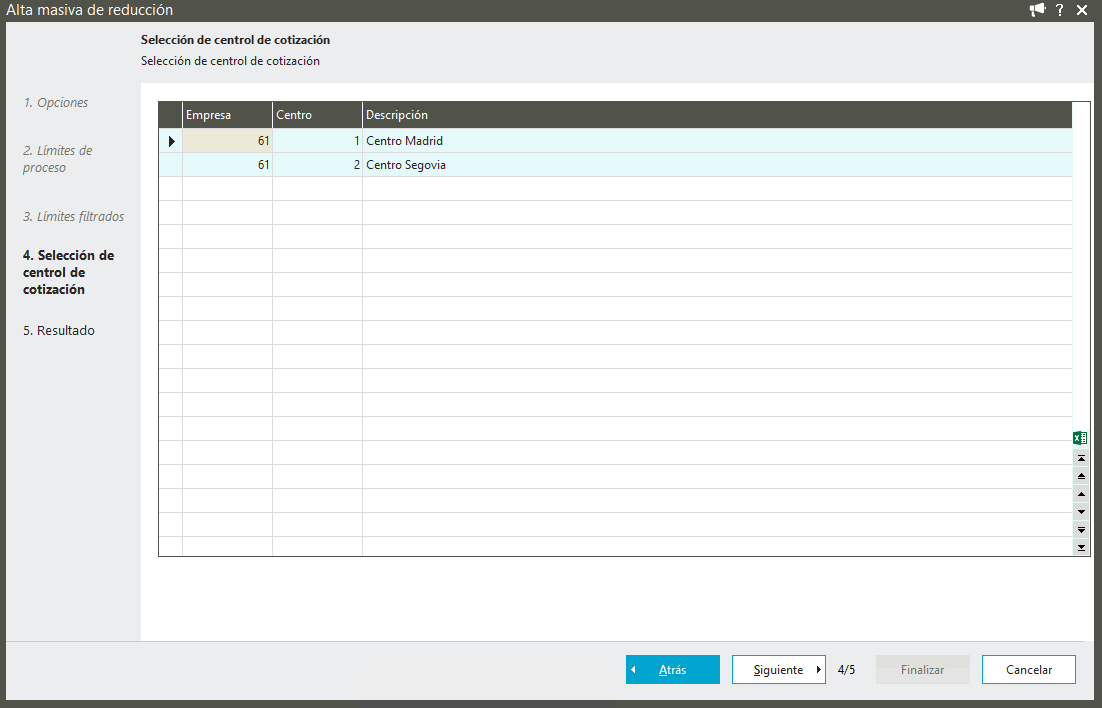
Pulsa Siguiente para ver el resultado de tu selección de trabajadores. Observa que se muestra una línea de registro por cada uno de los períodos de empleado. Si lo deseas puedes modificar las fechas desde-hasta. También puedes modificar el tipo de reducción y porcentaje teniendo en cuenta que estas modificaciones se aplicarán a todos los empleados seleccionados.
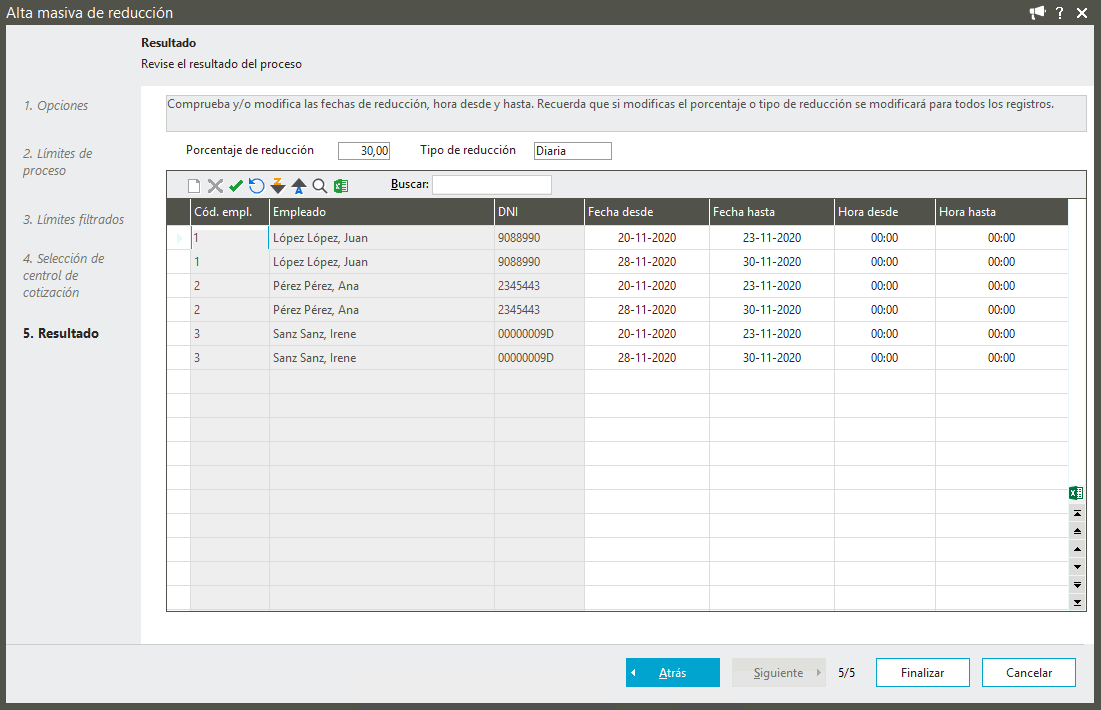
Comprobados los datos pulsa Finalizar para terminar el proceso de alta masiva. Si durante el proceso se produce alguna incidencia te mostraremos una ventana con la incidencias detectadas.

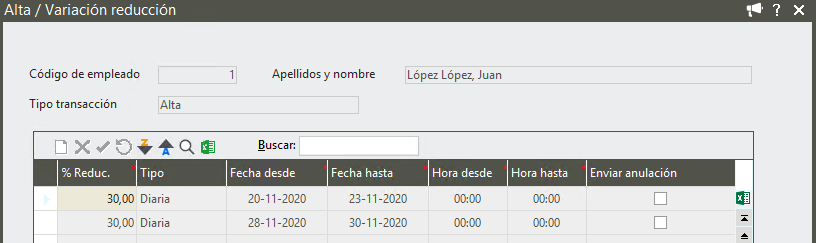
Aquellos trabajadores que se han incluido en el proceso aparecen ya en la pestaña Trabajadores afectados reducción con "Tipo transacción" Alta.

Para consultar la información de la suspensión haz doble clic sobre el empleado o pulsa Ver detalle.