Gestor de efectos. Consolidar.
Accede desde el menú Contabilidad/Cobros y pagos/Cartera de efectos pestaña "Consolidar".
La consolidación te permite realizar compensación de eefectos positivos y negativos de tus proveedores o clientes.
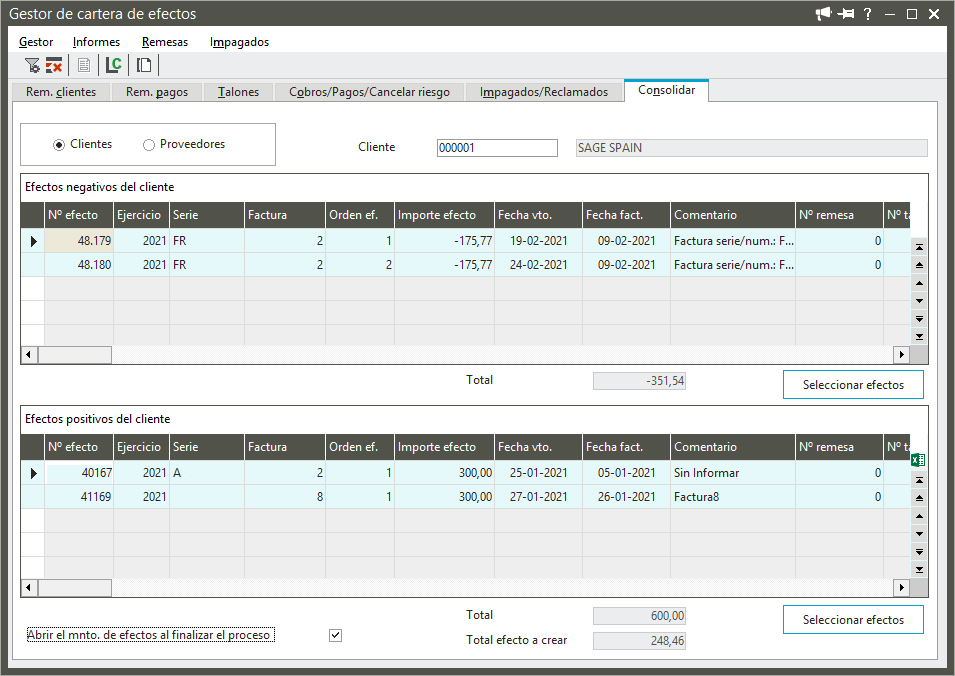
La consolidación de efectos genera una agrupación con todos los efectos positivos, una agrupación de negativos, y una final con la compensación.
 Cómo consolidar efectos
Sigue estos pasos para consolidar tanto efectos de cliente como de proveedor:
1. Selecciona el tipo de consolidación.
Marca Cliente o Proveedor para informar el carácter de efectos a consolidar.
2. Informa el Cliente o Proveedor.
Indica el código de cliente o proveedor sobre el que deseas consolidar los efectos.
3. Selecciona los efectos negativos.
En la rejilla "Efectos negativos del cliente o proveedor" pulsa la opción Seleccionar efectos. Se muestra en una nueva ventana los efectos negativos pendientes de cobro o pago, remesados y no borrados ni bloqueados.
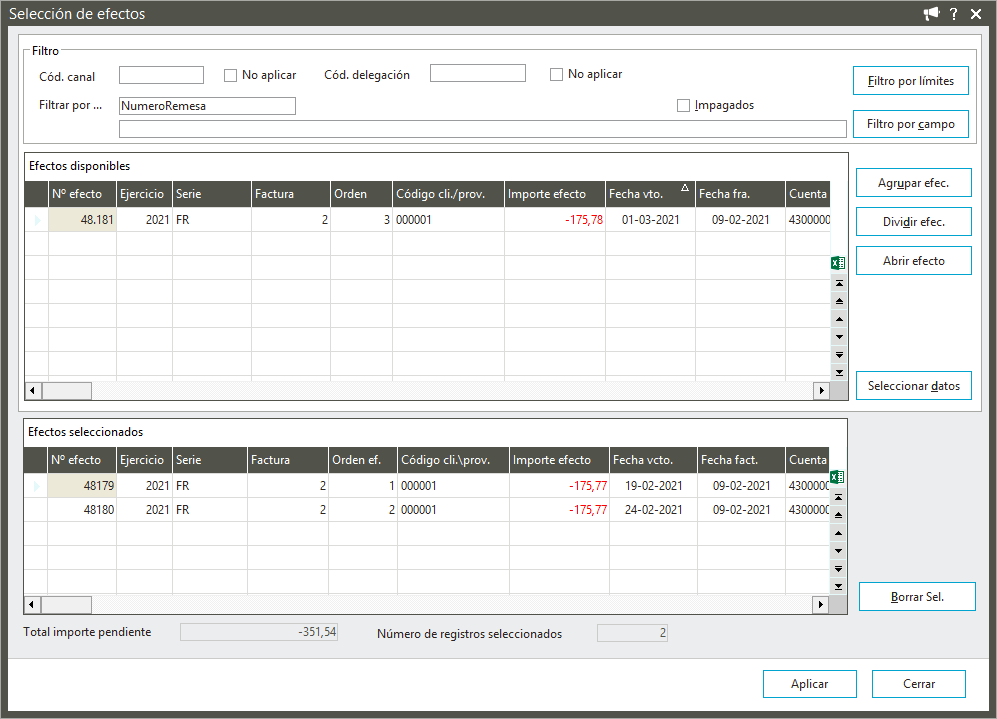
Puedes realizar varios tipos de filtro:
Límites. Pulsa Filtrar por límites para indicar diferentes condiciones de filtrado, solo se mostrarán los efectos que cumplan estas condiciones.
Campo. Selecciona en "Filtrar por..." el campo por el que deseas filtrar, informa en la caja el valor del campo a cumplir. A continuación pulsa "Filtro por campo". Se mostrarán únicamente los efectos que contengan el campo con el valor indicado.

Dispones además de más opciones de filtrado como Cód. canal para que informes aquí el código de canal de los efectos a seleccionar, si lo dejas vacío se mostrarán únicamente los efectos sin código canal. Al marcar "No aplicar" si informaste un código canal, no se aplicará este filtro mostrándose todos los efectos independientemente del canal seleccionado (esta casilla solo estará disponible si has seleccionado Permitir diferente canal o delegación por asiento en la configuración de tu empresa). La opción Cód. delegación tiene el mismo comportamiento.
Al marcar la casilla Impagados se mostrarán también aquellos efectos que tenga status "Impagado".
Según los filtros establecidos se muestran en la rejilla Efectos disponibles los efectos para seleccionar en la remesa. Sobre estos efectos puedes realizar la acción Agrupar, Dividir y Abrir efecto. Marca los efectos que desees para la remesa y pulsa Seleccionar datos, los efectos pasarán así a la rejilla Efectos seleccionados. Para eliminar alguno de los efectos de la selección márcalo y pulsa Borrar Sel.
Para finalizar con la selección de efectos, pulsa Aplicar. Los efectos aparecen ya en la remesa. Si quieres eliminar de la remesa alguno de estos efectos, márcalo y pulsa el botón  Excluir efectos o bien en el menú Gestor/Excluir efectos. Para incluir algún efecto más puedes volver a "Seleccionar efectos".
4. Selecciona los efectos positivos
En la rejilla "Efectos positivos del cliente o proveedor" pulsa la opción Seleccionar efectos. Se muestra en una nueva ventana los efectos positivos pendientes de cobro o pago, remesados y no borrados ni bloqueados. Proceso de selección es el mismo que para los efectos negativos.
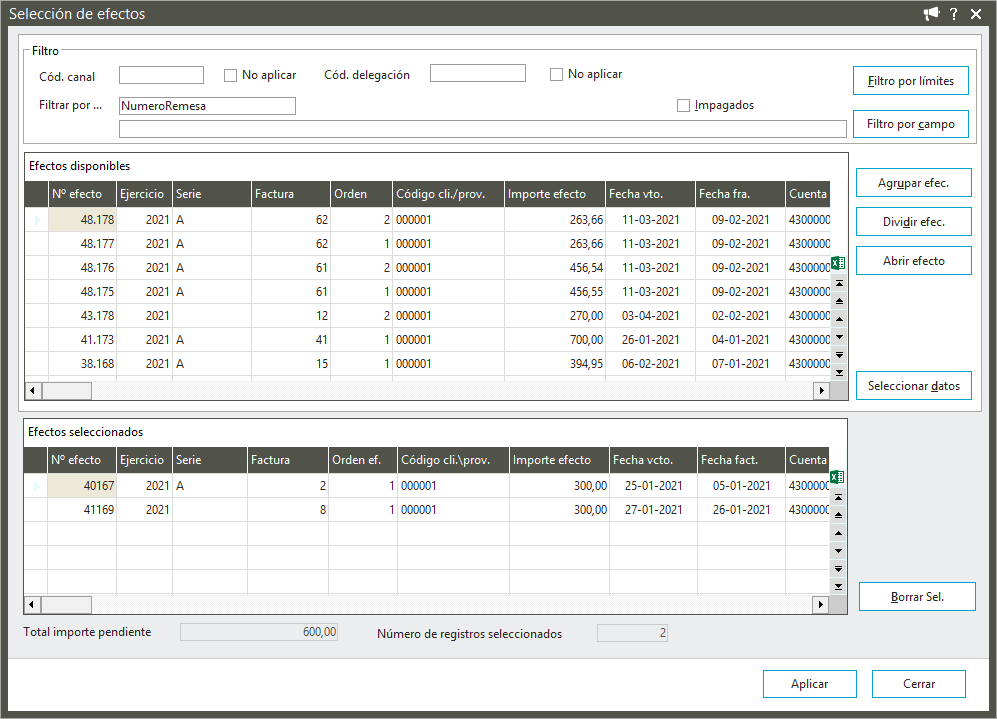
5. Comprueba los efectos.
Observa las rejilla de efectos negativos, en el "Total" se informa la suma de los importes en negativos. Se agruparán estos efectos en un efecto por el total en negativo.
En la rejilla de efectos positivos el "Total" informa la suma de los importes positivos. Se agruparán estos efectos en un efecto por el total en positivo.
En el campo Total efecto a crear se muestra el importe del efecto en positivo que se generará.
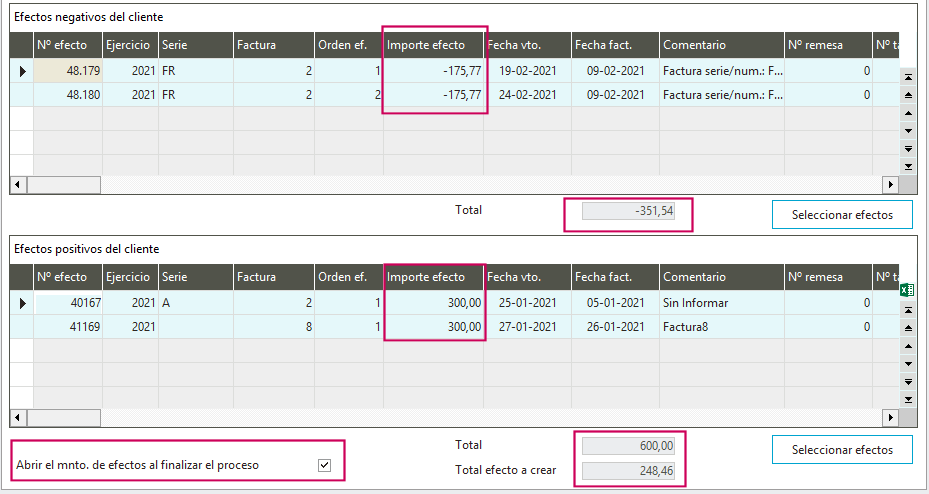
Para que visualizar los efectos que se han agrupado y creado al terminar el proceso de consolidación marca la opción Abrir el mnto. de efectos al finalizar el proceso.
6. Procesa la consolidación
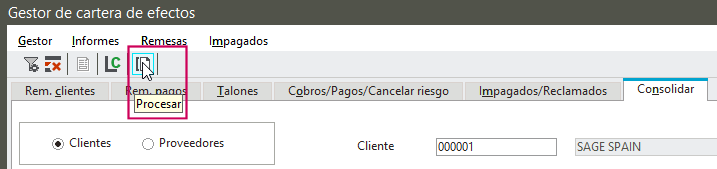
Para generar el nuevo efecto y ejecutar la consilidación pulsa la opción Procesar en la botonera o bien desde el menú Gestor/Procesar.
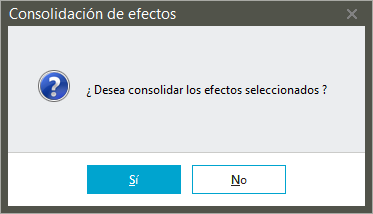
Se mostrará un mensaje para que confirmes la consolidación de efectos.
Al finalizar el proceso si marcaste Abrir el mnto. de efectos al finalizar el proceso, se muestra la ventana de Cartera de efecto cobro o pago, con el efecto positivo generado.

Puedes consultar los efectos de la agrupación en el menú Procesos/Consultas/Ver efectos agrupación .
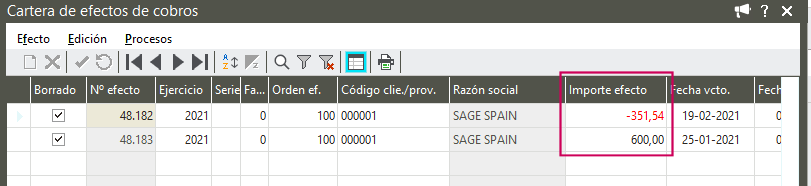
Se han creado como ves, dos agrupaciones, una para los efectos en negativo y otra para los efectos positivos. Al consultar los efectos podrás comprobar que proviene de una agrupación y el efecto se ha borrado.
