Gestor de efectos. Remesas de clientes
Accede desde el menú Contabilidad/Cobros y pagos/Cartera de efectos pestaña "Rem. clientes".
Selecciona los efectos pendientes de clientes e inicia su cobro, a través de banco o cobrador. Los efectos seleccionados se agrupan formando una remesa que, posteriormente, podrás contabilizar e imprimir. También podrá imprimir recibos o generar el fichero bancario (SEPA o CSB).

 Cómo crear un remesa de clientes
Para crear un nueva remesa sigue estos pasos:
1. Informa el Tipo , Banco o Cobrador y Fecha de remesa.
Selecciona el Tipo de remesa que vas a generar: Cobro, Descuento o Cobrador. A continuación indica la Cuenta de banco o Cobrador de la remesa en su caso y una fecha para la misma. En el campo Tipo Adeudo aplica para las remesas sobre las que vayas a generar fichero SEPA.
2. Selecciona si quieres contabilizar o no la remesa.
Si la casilla No contabilizar está marcada la remesa no se contabilizará al crearse, las cuentas contables no se actualizarán hasta la contabilización.
3. Selecciona si quieres contabilizar los efectos.
La opción Contabilizar efectos comerciales está solo disponible para remesas al cobro/cobrador (las remesas al descuento incorporan, por defecto, el tratamiento del riesgo). Al marcar la casilla los efectos no se borran tras contabilizarse (según guía estándar de contabilización contra la cuenta 4312xxx). Al vencer los efectos, se podrán cancelar manualmente (desde los cobros) o automáticamente (desde la cancelación de riesgo). Si no activas esta casilla los efectos se borran tras contabilizarse (según guía estándar de contabilización contra la cuenta del banco).
4. Informa una Guía contable
Si has decido contabilizar la remesa, (opción No contabilizar "desmarcada") selecciona una guía contable, dependiendo del tipo de remesa seleccionado las guías disponibles serán unas u otras. Recuerda que por defecto se mostrará la guía definida en el mantenimiento de empresa Gestión/Contabilidad/Guías contables.
5. Número de remesa.
El número de la remesa se asigna automáticamente mediante un marcador interno (no distingue el tipo remesa) con origen en la cuenta bancaria, puedes modificarlo si lo deseas. Fíjate además en el campo Imp. máx. rem. informa el riesgo en la remesa, diferencia entre el Riesgo y el Riesgo utilizado que recoge del mantenimiento de la cuenta bancaria.
6. Selecciona los efectos de cliente.
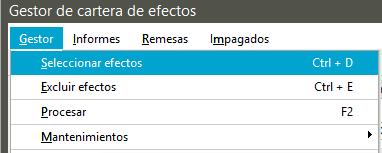
Accede a la opción Seleccionar efectos en el menú "Gestor" o desde el botón  .
.
Se muestra en una nueva ventana los efectos pendientes de cobro no borrados ni bloqueados.
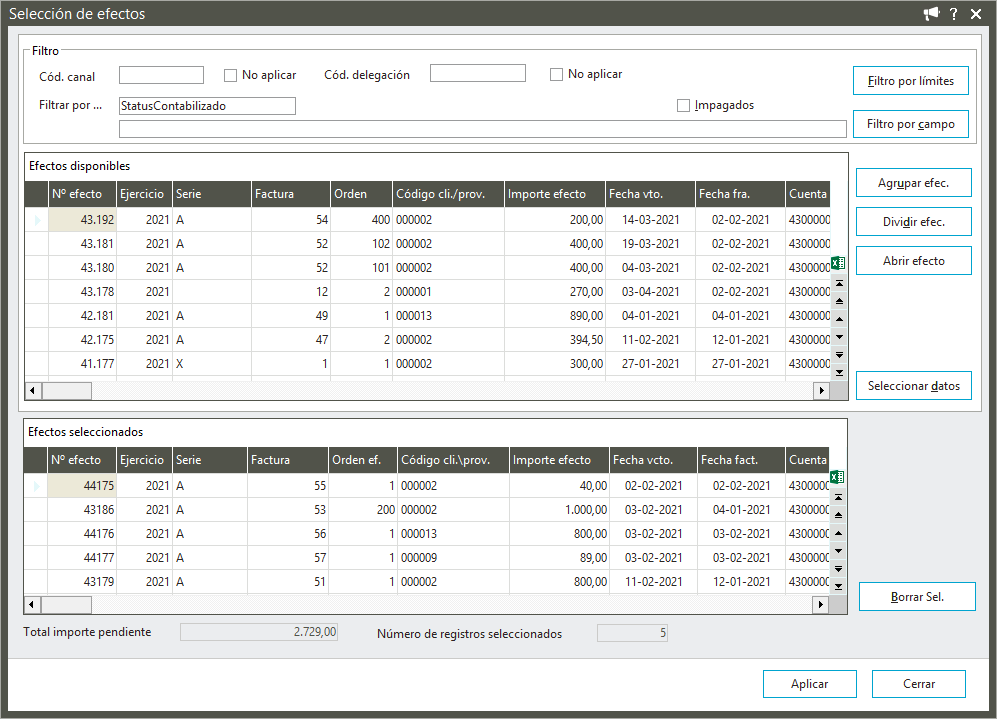
Puedes realizar varios tipos de filtro:
Límites. Pulsa Filtrar por límites para indicar diferentes condiciones de filtrado, solo se mostrarán los efectos que cumplan estas condiciones.
Campo. Selecciona en "Filtrar por..." el campo por el que deseas filtrar, informa en la caja el valor del campo a cumplir. A continuación pulsa "Filtro por campo". Se mostrarán únicamente los efectos que contengan el campo con el valor indicado.

Dispones además de más opciones de filtrado como Cód. canal para que informes aquí el código de canal de los efectos a seleccionar, si lo dejas vacío se mostrarán únicamente los efectos sin código canal. Al marcar "No aplicar" si informaste un código canal, no se aplicará este filtro mostrándose todos los efectos independientemente del canal seleccionado (esta casilla solo estará disponible si has seleccionado Permitir diferente canal o delegación por asiento en la configuración de tu empresa). La opción Cód. delegación tiene el mismo comportamiento.
Al marcar la casilla Impagados se mostrarán también aquellos efectos que tenga status "Impagado".
Según los filtros establecidos se muestran en la rejilla Efectos disponibles los efectos para seleccionar en la remesa. Sobre estos efectos puedes realizar la acción Agrupar, Dividir y Abrir efecto. Marca los efectos que desees para la remesa y pulsa Seleccionar datos, los efectos pasarán así a la rejilla Efectos seleccionados. Para eliminar alguno de los efectos de la selección márcalo y pulsa Borrar Sel.
Para finalizar con la selección de efectos, pulsa Aplicar. Los efectos aparecen ya en la remesa. Si quieres eliminar de la remesa alguno de estos efectos, márcalo y pulsa el botón  Excluir efectos o bien en el menú Gestor/Excluir efectos. Para incluir algún efecto más puedes volver a "Seleccionar efectos".
7. Procesar remesa
Para generar la remesa, con o sin contabilización pulsa la opción Procesar en la botonera o bien desde el menú Gestor/Procesar.

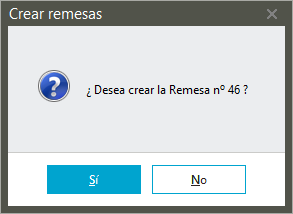
Se mostrará un mensaje para que confirmes la creación de la remesa.
Remesas al cobro.
Al realizar el proceso de contabilización de remesas al cobro siempre que la cuenta bancaria empiece por “570” y el valor del campo “ClaseEfecto” sea efectivo, se graba en el movimiento contable relacionado con la cuenta del cliente el campo “Metalico347” = Sí.
Recuerda que si marcaste "Contabilizar efectos comerciales" los efectos se contabilizarán contra la cuenta 4312xxx (guía estándar), pudiendo luego cancelar los efectos mediante su cobro o la cancelación del riesgo
Remesas al descuento.
Al procesar dejará automáticamente los efectos en situación de Riesgo (cuenta 4311xxx de la guía estándar), además de generar un asiento, si hemos dejado desmarcado "No Contabilizar".
Remesa al cobrador.
El sentido de realizar remesas por cobrador es realizar listados de remesas por cobrador. Con este tipo de listado podremos controlar qué recibos debe cobrar cada uno de nuestros cobradores. Al realizar el proceso de contabilización de remesas al cobro siempre que la cuenta bancaria empiece por "570" y el valor del campo “ClaseEfecto” sea efectivo, se graba en el movimiento contable relacionado con la cuenta del cliente el campo "Metalico347" = Sí.
Puedes obtener un listado de la remesa generada desde el menú Informes/Remesas.

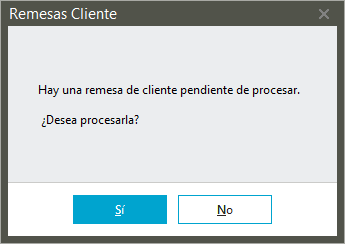
Si intentas abandonar la remesa antes de procesar te mostraremos este mensaje informándote que existe una remesa pendiente de procesar, al pulsar "No", perderás la remesa, no se creará.