Diseño entrada de asientos
En Sage 200 puedes crear tu propia pantalla de entrada de asientos o bien ajustar a tus necesidades los diseños que te ofrecemos.
Accede a esta opción desde la Entrada de asientos o desde la Consulta de asientos.
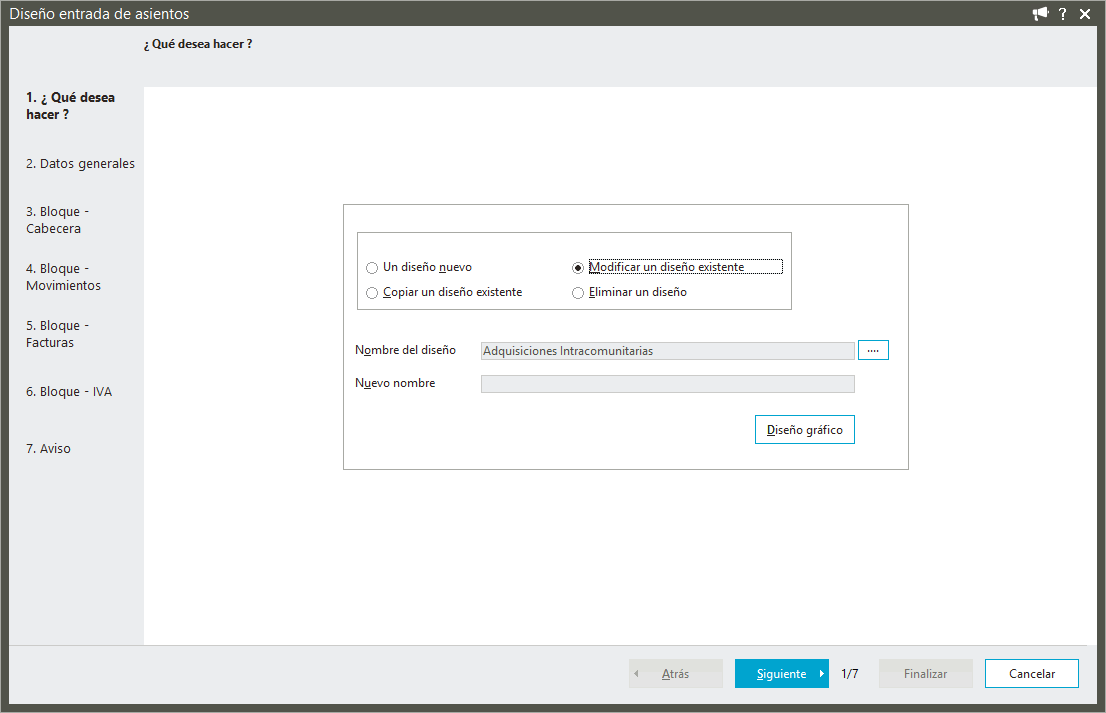
Como puedes observar tienes varias opciones:
 Modificar un diseño existente
Opción seleccionada por defecto, te permite ajustar un diseño previo. Fíjate en el campo Nombre del diseño indica el diseño actual que esta utilizando, si deseas modificar otro pulsa la línea de punto para seleccionar el diseño. Existen dos formas de modificar el diseño siguiendo con el asistente o bien de manera visual pulsando la opción Diseño gráfico.
Para continuar con el asistente pulsa Siguiente.
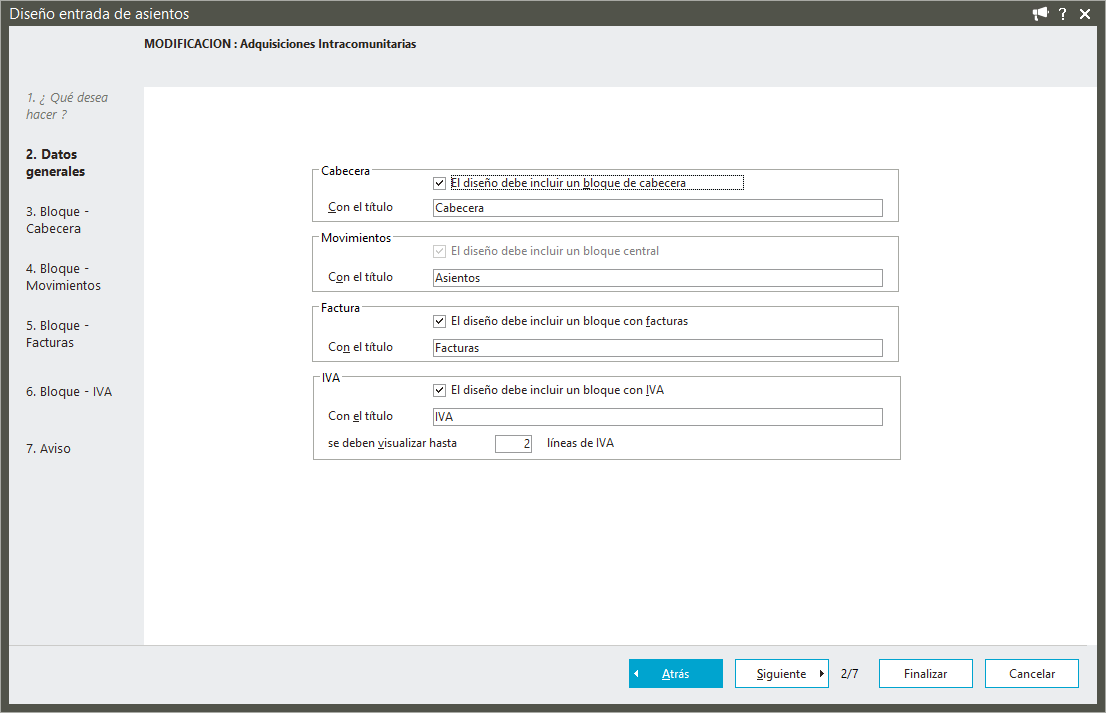
Se muestra en este paso los cuatro bloques o apartados del diseño.
Cabecera
Situado en la parte superior del diseño. Marca la casilla El diseño debe incluir un bloque de cabecera para que el diseño contenga este bloque, si no quieres que aparezca en el diseño este bloque no marcas esta casilla. Indica en Con el título el nombre con el quieres se muestre este apartado en el diseño. Te recomendamos utilizar la cabecera en los diseños donde deban introducirse muchos datos iguales en los movimientos.
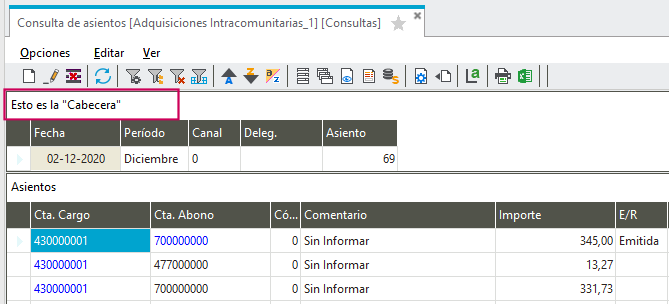
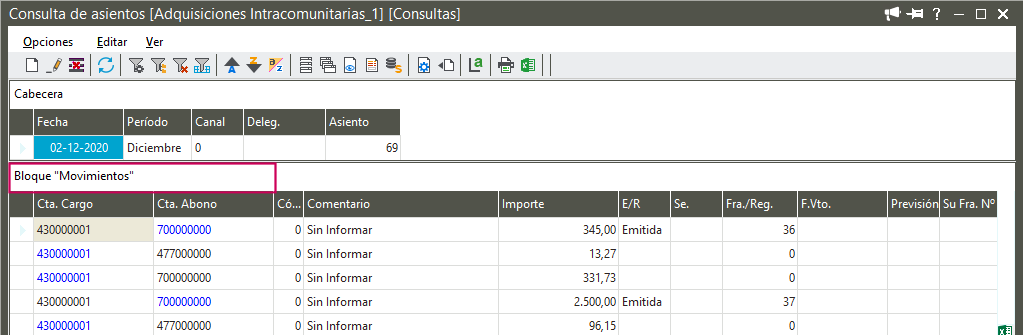
Movimientos
Bloque central destinado a las partidas de los distintos asientos. Observa como la casilla El diseño debe incluir un bloque de central aparece deshabilitado y marcado por defecto, esto es debido a que en este apartado se introducirá la mayor parte de la información. Indica en Con el título el nombre con el quieres se muestre este apartado en el diseño.
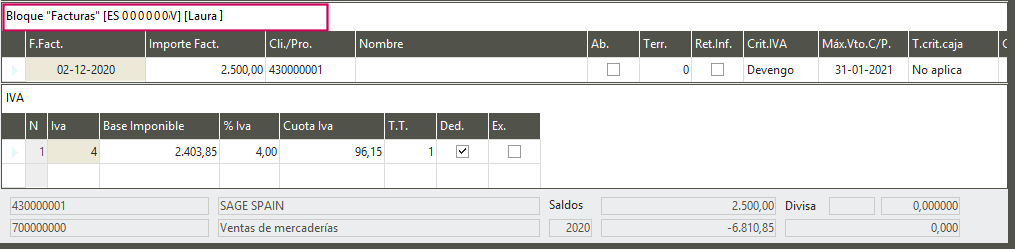
Factura
Bloque inferior destinado a los datos de factura, se trata de un bloque imprescindible para la contabilización de facturas emitidas o recibidas. Marca la casilla El diseño debe incluir un bloque de facturas para que el diseño contenga este bloque, si no quieres que aparezca en el diseño este bloque no marcas esta casilla. Indica en Con el título el nombre con el quieres se muestre este apartado en el diseño.
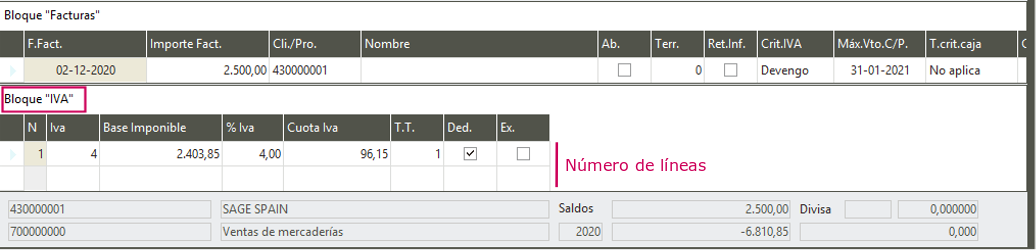
IVA
Bloque inferior reservado para los datos I.V.A, imprescindible para la contabilización de facturas emitidas o recibidas. Marca la casilla El diseño debe incluir un bloque con IVA para que el diseño contenga este bloque, si no quieres que aparezca en el diseño este bloque no marcas esta casilla. Indica en Con el título el nombre con el quieres se muestre este apartado en el diseño. El campo se deben visualizar hasta indica el número de líneas de IVA que aparecerán en el diseño.
Establecidos los bloques que desees pulsa Siguiente para continuar con el asistente.
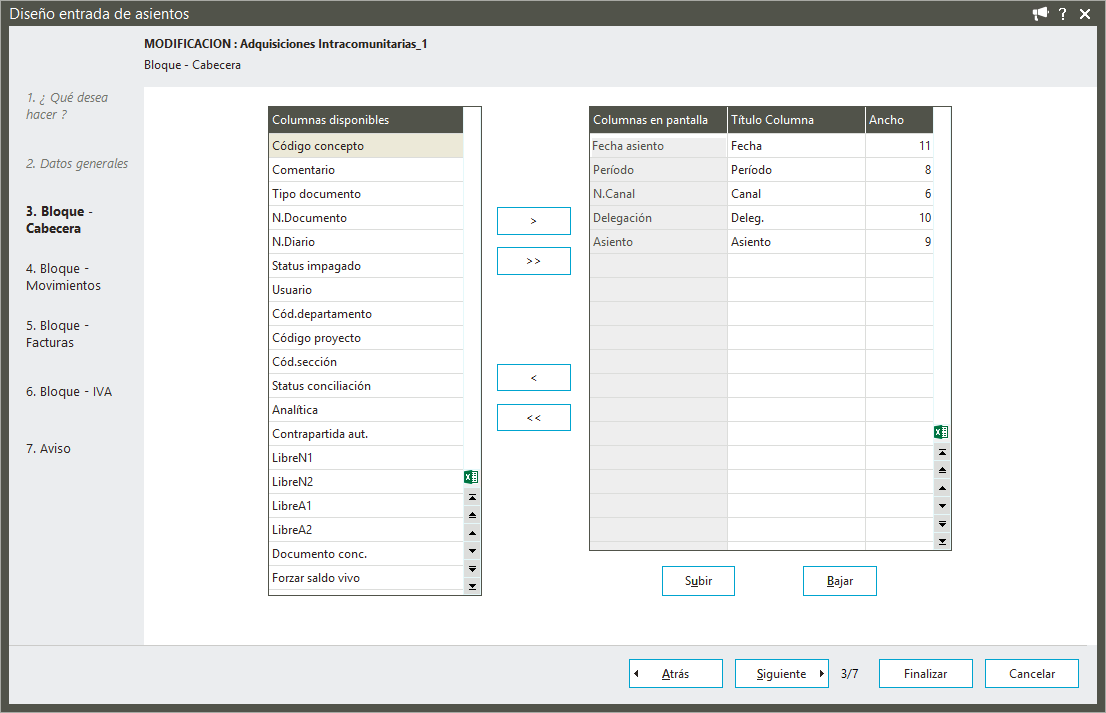
Para cada uno de los bloques te mostraremos este paso para que configures las columnas que deseas tenga el diseño. A la izquierda se muestran las columnas disponibles para el bloque utiliza los botones centrales para añadir al panel izquierdo las que mostrarán en el diseño. En cada columna se informa su título y ancho (longitud). Para ordenar las columnas en el diseño utiliza los botones Subir y Bajar.
Pulsa Siguiente para ir configurando las distintas columnas en cada uno de los bloques.
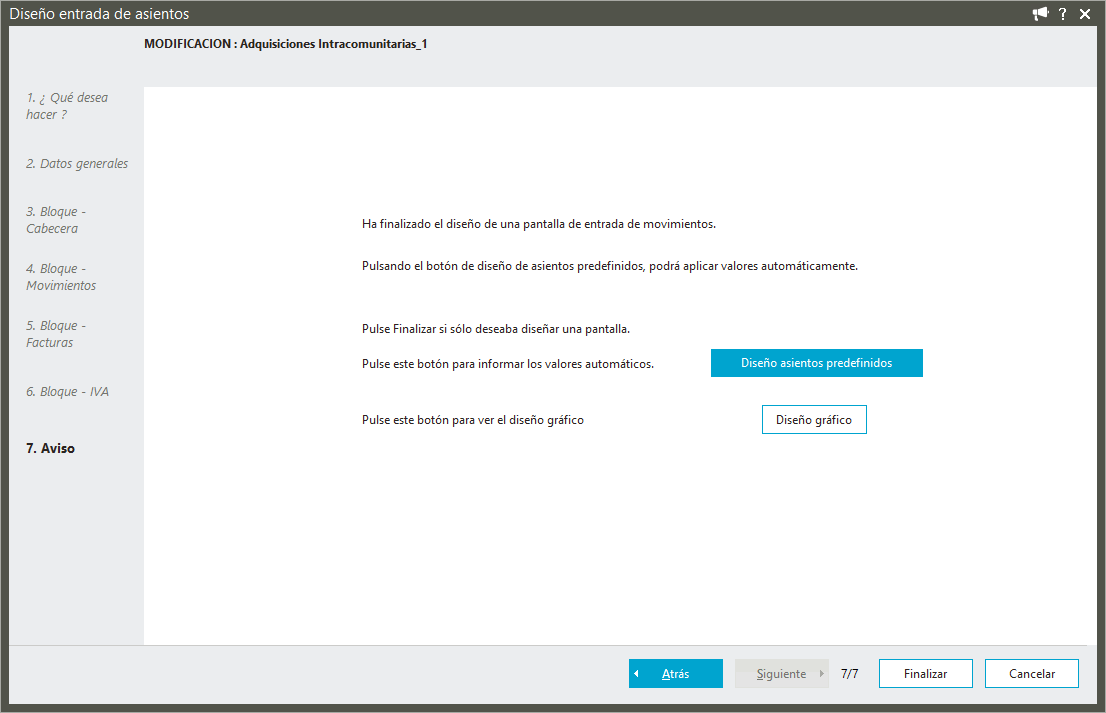
Cuando hayas terminado de configuración de las columnas, en el último paso puedes además pulsando la opción Diseño asientos predefinidos para asignar valores a las columnas del diseño de entrada, de manera que la entrada de movimientos los interprete y los presente de manera automática sin tener que teclearlos. También dispones de acceso a la representación visual del diseño, pulsa la opción Diseño grafico para configurar aún más el diseño de entrada.
Para terminar con el asistente y salvar la modificaciones pulsa Finalizar.
Atención
Los diseños ofrecidos por la aplicación no pueden ser modificados ni eliminados.
Puedes crear tu propio diseño partiendo de un diseño inicial, para ello marca Copiar diseño existente y selecciona uno de los diseños que que ofrece la aplicación, indica un nuevo nombre y finaliza. A continuación modifica el diseño creado según tus necesidades.
Crear un nuevo diseño
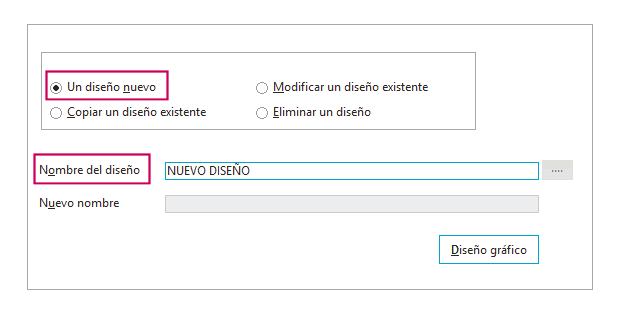
Marca la opción Un diseño nuevo, a continuación en informa en el campo y pulsa Siguiente para continuar con la configuración de bloques. Puedes también utilizar el Diseño gráfico.
Copiar diseños
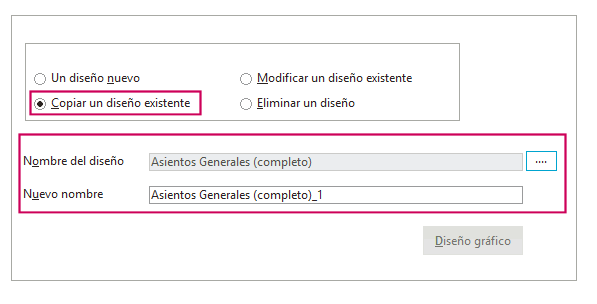
Marca la opción Copiar un diseño existente para duplicar un diseño. Selecciona a continuación el diseño origen a copiar e informa un nombre para el nuevo diseño. Por defecto te ofrecemos como nuevo nombre el nombre del diseño origen más "_1" puedes modificarlo. Pulsa Finalizar para ejecutar el proceso.
Borrar un diseño
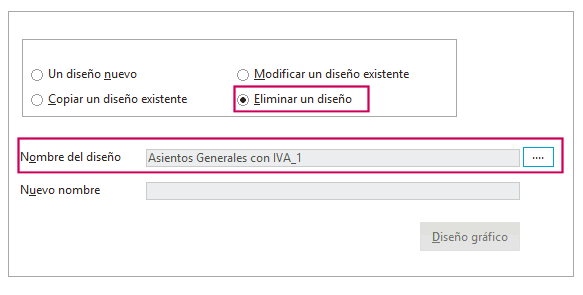
Para borrar un diseño, marca Eliminar un diseño y selecciona el diseño, después pulsa Finalizar. Recuerda que no puedes eliminar los diseños que te ofrece la aplicación defecto.