Consulta de asientos
La consulta de asientos te ofrece una serie de herramientas para gestionar, localizar y ampliar la información de los apuntes contable de los distintos ejercicios. Accede a la opción desde el menú Contabilidad y Finanzas/Consulta de asientos.
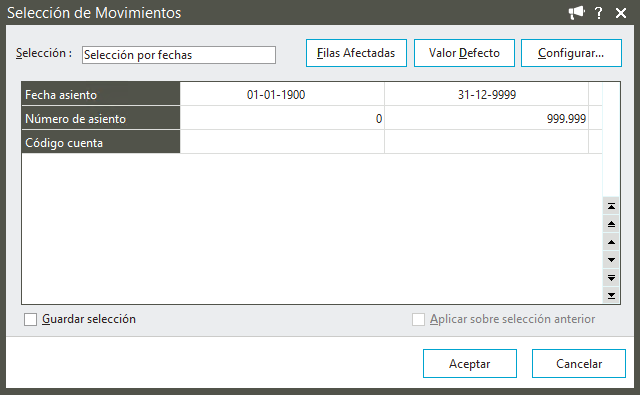
Al acceder te presentamos esta ventana para que puedas realizar una selección de movimientos.
 Cómo configurar los límites de la consulta
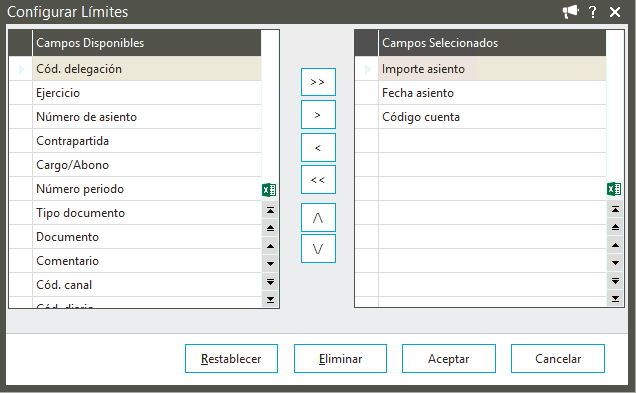
Pulsa el botón Configurar para añadir, eliminar, ordenar o restablecer los campos seleccionados para el filtro o bien crear un nuevo filtro.
Selecciona los campos por los que se deseas limitar y pásalos a la columna de la derecha para ir configurando la pantalla de petición de límites.
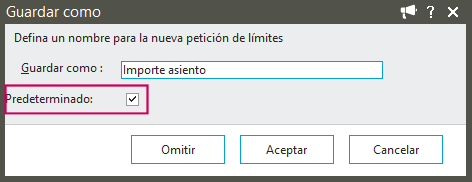
Al pulsar Aceptar se muestra una pantalla donde podrás informar un nuevo nombre para la pantalla de límites creada. Por defecto aparece marcada la opción Predeterminado, será este filtro el que se muestre automáticamente cuando accedas a la Consulta de movimientos, desmarca esta casilla para mantener como predeterminado el límite anterior.
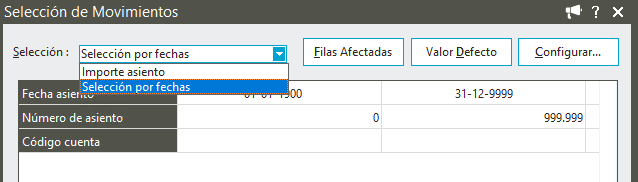
Ahora observa como en la ventana de selección de límites aparece en el desplegable Selección el límite creado.
Cómo se muestran los datos
En la consulta de asientos se muestran únicamente los movimientos que cumplan con las condiciones establecidas en el límite seleccionado. El orden en el que los movimientos se muestran depende de si tu empresa gestiona Canales o Delegaciones.
- Gestión de Canales y Delegaciones: Fecha del asiento, Periodo, Delegación, Canal y Asiento.
- Orden sin Gestión de Canales y Delegaciones: Fecha, Período y Asiento.
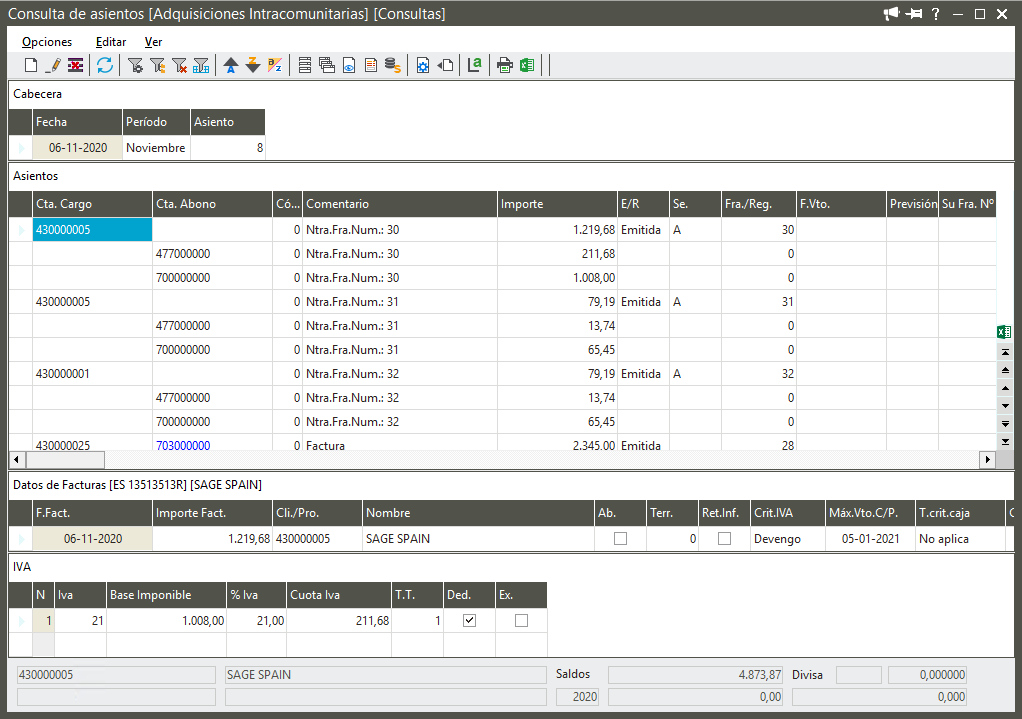
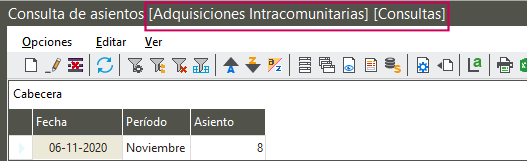
Observa el título de la opción, describe el diseño de la ventana. Según el diseño verás unos campos u otros.
Puedes cambiar el diseño de la consulta pulsando Selección diseño entrada en el menú Opciones .
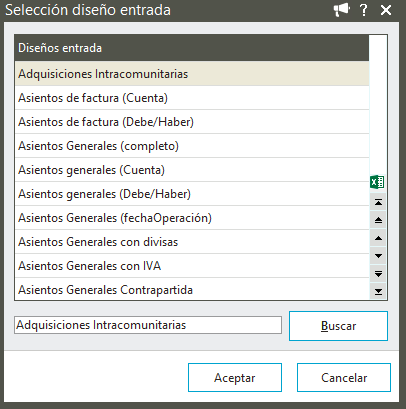
Estos son algunos de los diseños que Sage 200 te ofrece, pero para ajustar la ventana de asientos a tus necesidades tienes la posibilidad de modificar estos diseños o crear tu propia ventana, accede desde el menú de opciones a Alta/Modificación diseño entrada.
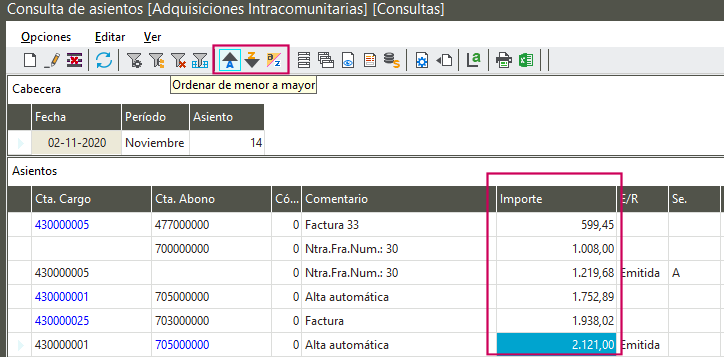
Puedes cambiar el orden en el que aparecen los apuntes. Haz clic sobre el dato que desees ordenar, por ejemplo "Importe", después utiliza alguna de las opciones Ordenar de menor a mayor (ascendente), u Ordenar de mayor a menor (descendente), para recuperar el orden inicial pulsa Restablecer orden inicial
Configuración filtros
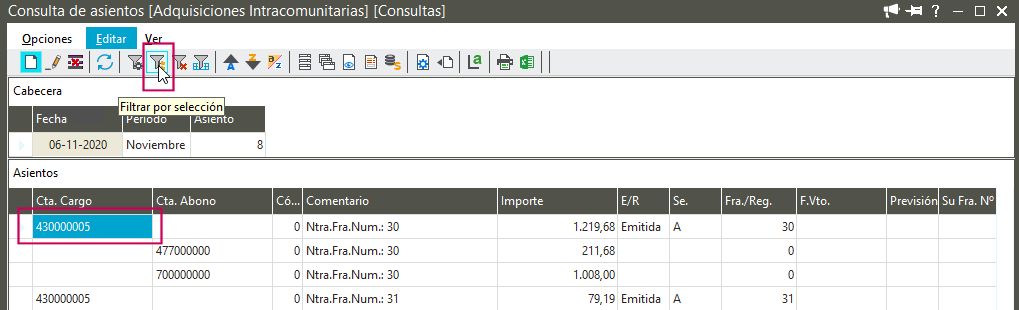
Para que la consulta de asientos sea aún más efectiva y concreta dispones además de la opción Filtrar por selección en el botonera o bien desde el menú Opciones. Al pulsar se visualizarán únicamente, dentro del primer filtro por límites, los movimientos que contengan el campo con el valor seleccionado.
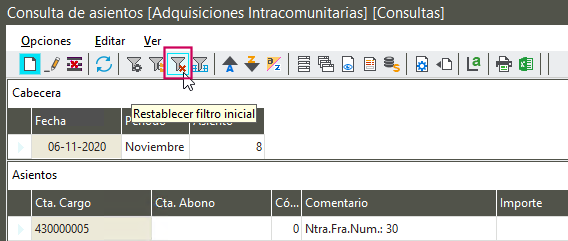
Para volver a filtro inicial de límites, selecciona en la botonera Restablecer filtro inicial o desde el menú Opciones.
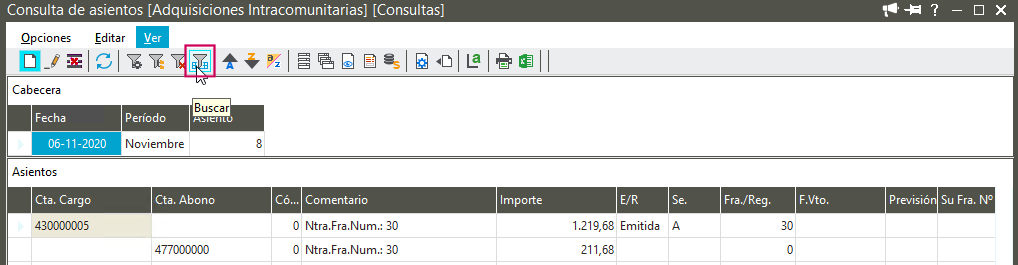
Si quieres localizar un apunte en concreto utiliza la opción Buscar que encontrarás en la botonera o en el menú Opciones.
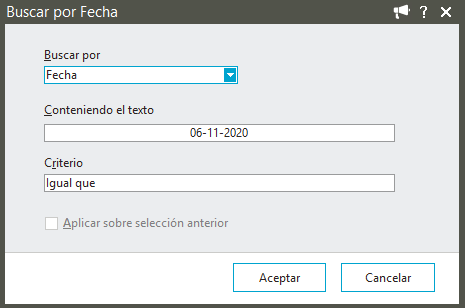
Por defecto la búsqueda se realiza por el campo sobre el que estés situado, pulsa en el desplegable para cambiarlo y realizar la búsqueda por otro campo.
Para realizar diferentes acciones sobre los asientos que se muestran accede al menú OPCIONES:
- Altas de asientos. Accede a la opción Entrada de asientos.
- Modificar registro. Accede al asiento seleccionado para realizar los cambios.
- Ver como asiento contable. Solo está disponible en movimientos generados desde la entrada rápida o "Entrada de asientos".
- Borrar asiento. Selecciona el tipo de asiento a borrar (actual, apertura, cierre de ejercicio o cierre de contabilidad).
- Cuadre manual saldos. Accede al "Punteo manual de saldos vivos" de la cuenta.
Dentro del menú VER dispones de siguiente funcionalidad:
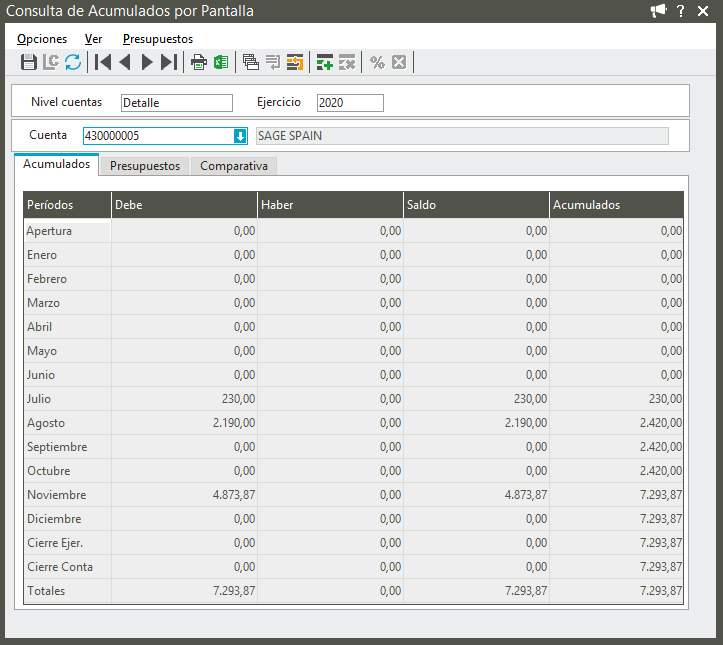
Acumulados
Muestra en una nueva ventana los importes acumulados del Debe, Haber y Saldo por períodos y correspondiente al ejercicio y cuenta del apunte seleccionado. Cuando la empresa gestione presupuestos se mostrarán también las pestañas correspondientes de Presupuestos y Comparativa.
Listado mayor
Accede al mayor de la cuenta seleccionada, puedes configurar la consulta a través del asistente.
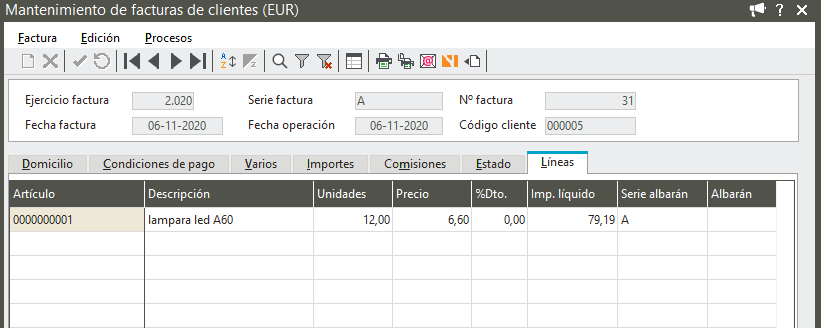
Datos factura
Para asientos de facturas contabilizadas desde el módulo de ventas o compras haz clic sobre la cuenta de cliente o proveedor y pulsa "Datos factura" para acceder a la ficha de la factura.
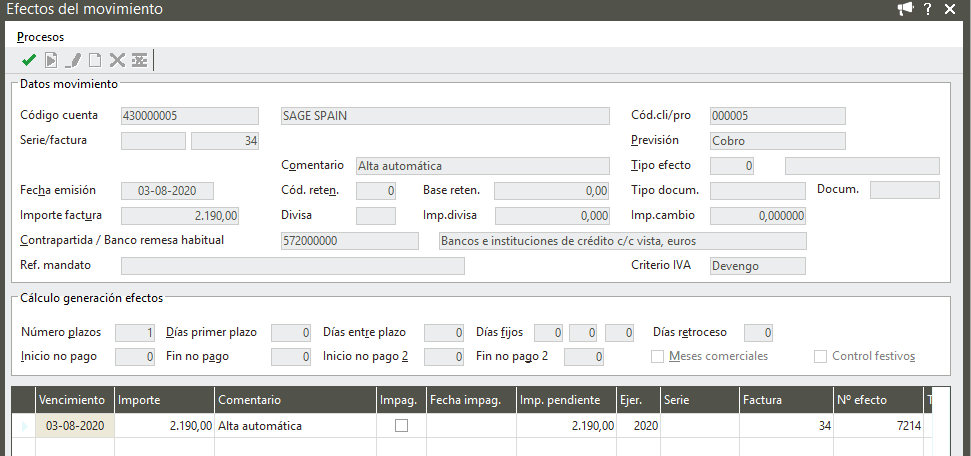
Efectos del movimiento
Accede los efectos del generados desde el movimiento seleccionado.
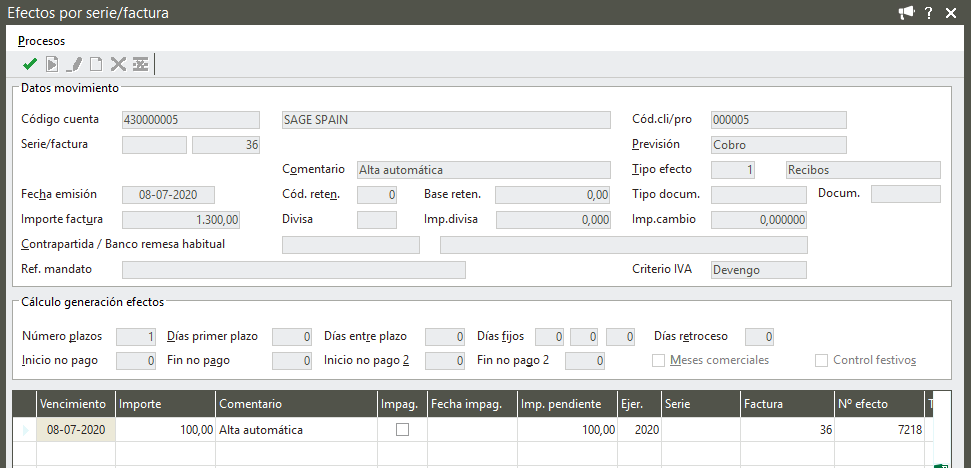
Efectos por serie/factura
Consulta los efectos que tengan informados la misma serie y numero de factura que el movimiento seleccionado.
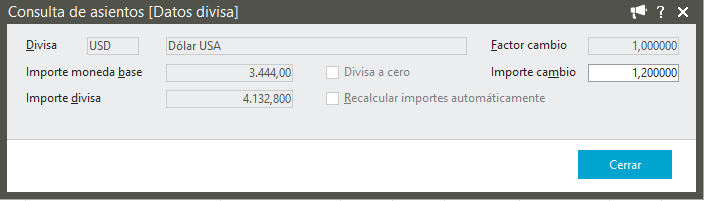
Datos divisas
Consulta los datos que intervienen en los apuntes con divisa.
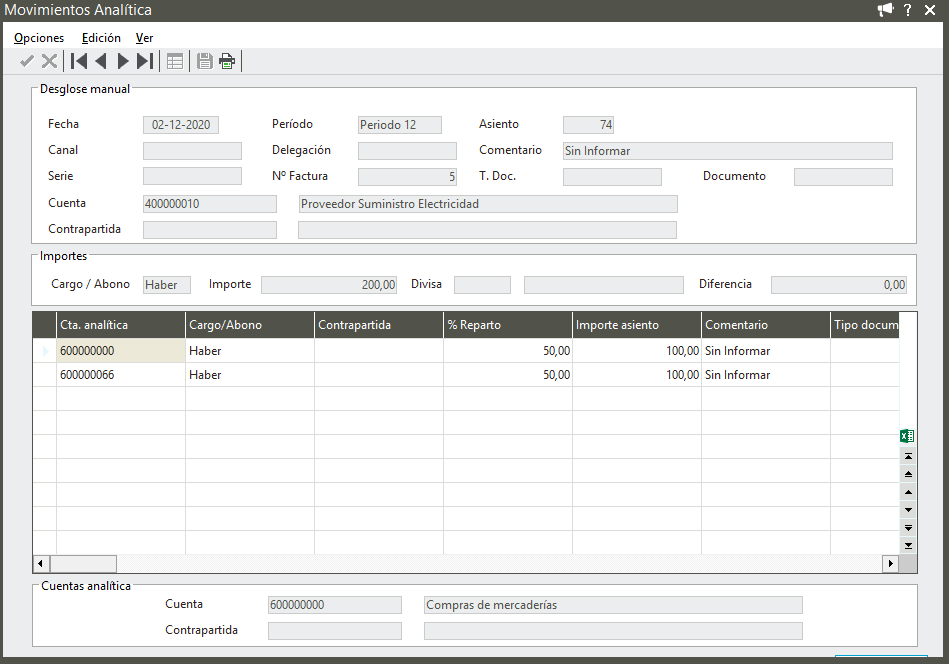
Desglose analítico
Accede a la consulta del desglose analítico generado desde el asiento .
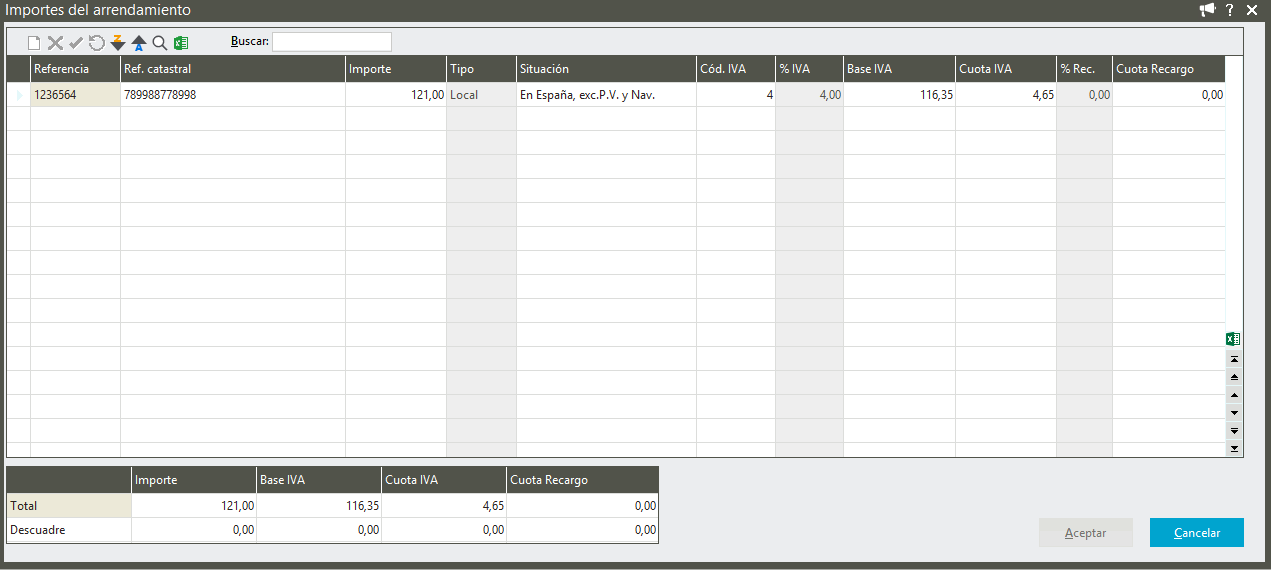
Desglose arrendamiento
Consulta el local asociado al apunte de arrendamiento.
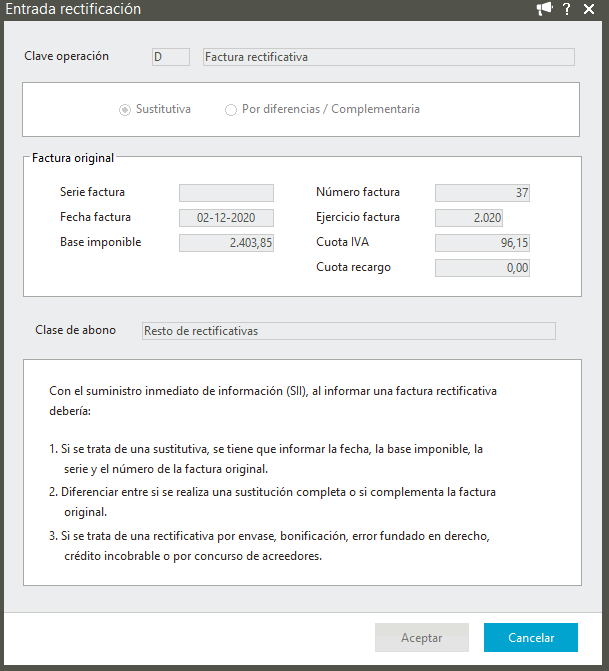
Información adicional factura rectificativa
Accede a los datos que informan una factura rectificativa.
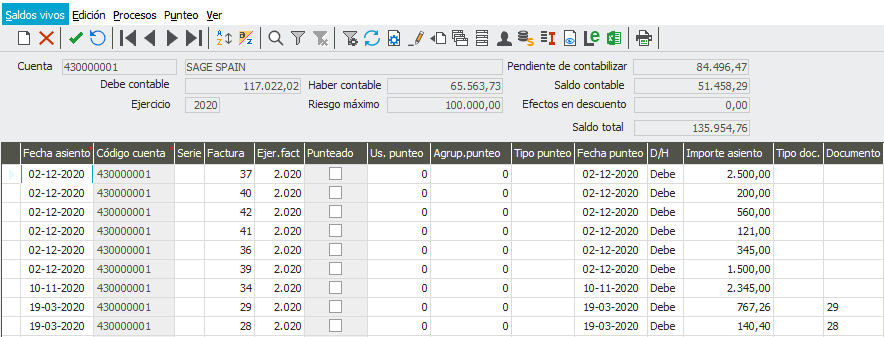
Mantenimiento cartera saldos
Los saldos vivos (facturas de clientes o proveedores sobre las que no se ha realizado el cobro o pago) se generan automáticamente a partir de un movimiento contable. Solo generan saldos vivos las cuentas informadas en Prefijos o cuentas de saldos en la empresa.
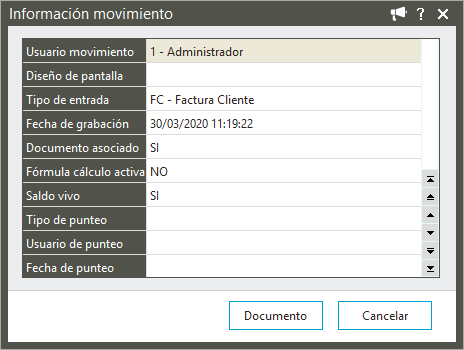
Información movimiento
Se muestra información adicional sobre el movimiento como qué usuario realizó el movimiento, la fecha de grabación, diseño de pantalla, tipo de entrada... Desde esta misma opción puedes añadir o ver el documento asociado al movimiento, pulsa Documento para acceder.
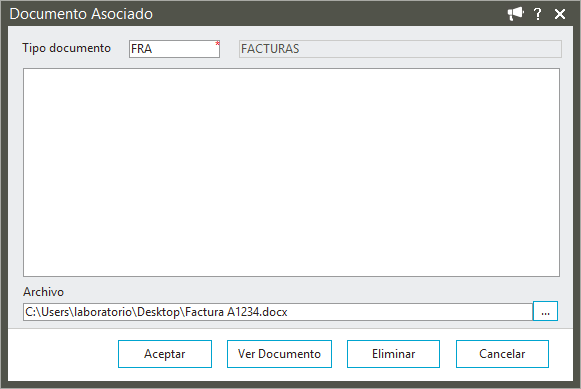
Documento asociado
Asocia o elimina la asociación de un documento al movimiento. Para asociar un documento selecciona un "Tipo de documento", dispones de un caja de texto para indicar cualquier observación, localiza el fichero y pulsa Aceptar.
Podrás abrir el documento asociado pulsando "Ver Documento". Para quitar un documento asociado pulsa simplemente "Eliminar".
Saldo cuentas por canal
Se visualiza el saldo de las cuentas y canal del movimiento actual.
Saldo cuentas por delegación
Se visualiza el saldo de las cuentas y delegación del movimiento actual.
Informe diario
Lista el diario pero unicamente de los movimientos que se visualizan en pantalla en este momento. Ten presente los límites y filtros aplicados.
Enviar a Excel
Envía los movimientos que actualmente se visualizan en pantalla a una hoja de Excel.