Facturas de ventas
En este mantenimiento se muestran las diferentes factura a clientes. Las facturas tienen su origen en un albarán de venta.
Como puedes observar el mantenimiento de facturas es un mantenimiento avanzado, tienes acceso a toda la información asociada sin necesidad de cambiar de pantalla.
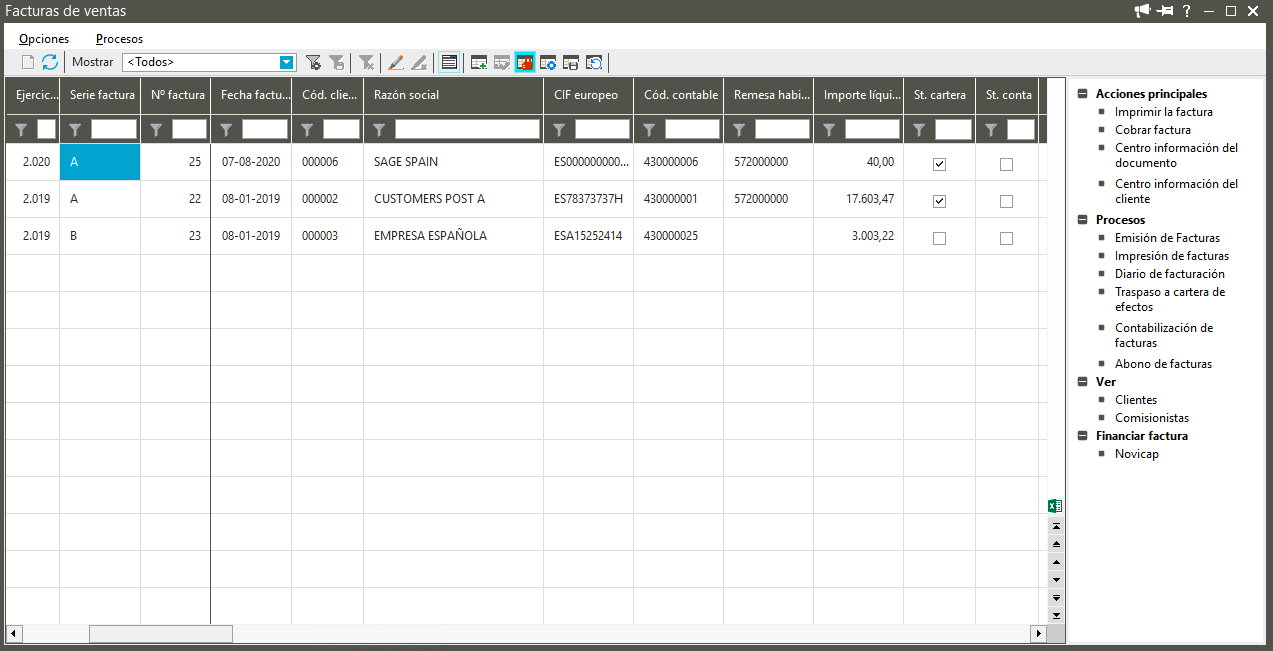
Recuerda que NO puedes:
- Añadir una factura. Las facturas tiene su origen en albaranes de venta.
- Modificar los importes. Para modificar una factura debes eliminarla, modificar el albarán o albaranes correspondientes y realizar de nuevo la facturación.
- Modificar las facturas contabilizadas ni los efectos de cartera que estén contabilizados, remesados, impagados o borrados.
En el panel derecho dentro de la sección PROCESOS encuentras las opciones:
- Emisión de facturas. Mediante la indicación de límites puedes facturar los albaranes de clientes.
- Impresión de facturas. Te permite la impresión se facturas de ventas estableciendo límites.
- Diario de facturación. Obtén un listado al detalle de todas las facturas emitidas.
- Traspaso a cartera de efectos. Crea los efectos de cartera estableciendo límites.
- Contabilización de facturas. Contabiliza de forma masiva facturas de ventas.
- Abono de facturas. Mediante esta opción puedes generar cualquier tipo de factura rectificativa y abono por devolución de artículos.
Para acceder a la ficha de una factura selecciona la factura y pulsa Procesos/Mantenimiento.
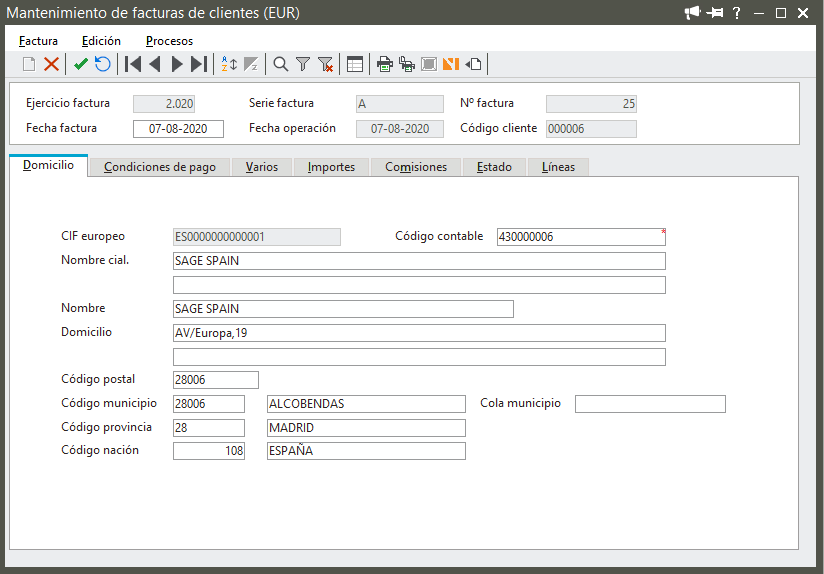
La información de una factura se organiza en:
 Cabecera
Se recogen aquí los datos generales de la factura, Ejercicio, Serie, Número, Fecha (que puedes modificar, te ofreceremos la posibilidad de mantener los efectos generados o bien eliminarlos para crear otros nuevos), Fecha operación y Cliente.
Detalle
La información al detalle de la factura se distribuye en las siguientes pestañas:
Domicilio - Condiciones de pago - Varios
Los datos se tomarán de la ficha de cliente indicado en el albarán, puedes modificar estos datos, te ofreceremos la posibilidad de mantener los efectos de cobro generados o bien eliminarlos para generar otros efectos con los cambios realizados en la factura.
Importes
Aparecen aquí los importes en la moneda base de la empresa, verás acumulados los importes de las líneas introducidas y realizado el cálculo en los importes informados.
El cálculo de estos importes dependerá de la configuración del campo IVA incluido en la cabecera de albarán pestaña "Precios" y la ficha del artículo carpeta Precios/Dtos. Consulta los distintos cálculos en ventas según la configuración de este campo.
Estos importes no son modificables.
Comisiones
Se muestran aquí los comisionistas de la ficha de cliente. Si en las líneas de albarán informaste un comisionista diferente, al traspasar el comisionista del mantenimiento de artículos a las líneas del albarán, el valor del campo Comisionista de la cabecera del albarán aparece en blanco (entendiendo que las comisiones vienen detalladas en las líneas).
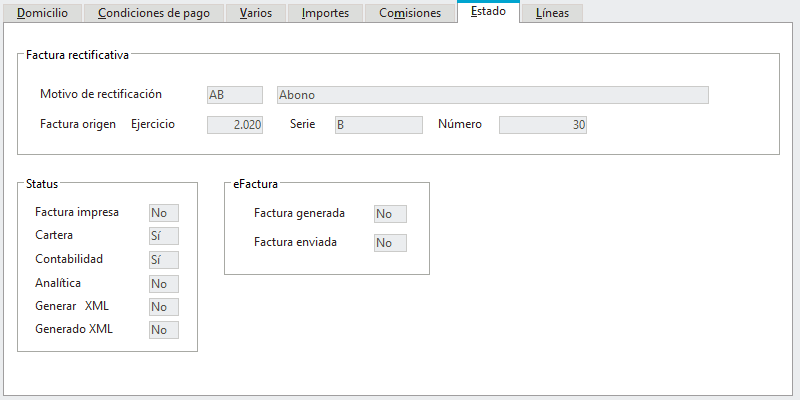
Estado
Se muestra en esta pestaña el estado de la factura. Dispones de un apartado destinado a las facturas rectificativas, con el motivo de rectificación y factura origen. En el apartado Status aparece informado si se ha realizado su impresión, la generación de efectos en cartera, la contabilización, analítica o generación en XML de la factura.
En apartado eFactura informa de la generación y envío en este formato (según la configuración del cliente).
Líneas
Contiene la información correspondiente a las líneas del albarán.
En el menú PROCESOS dispones de las siguientes opciones para la factura.
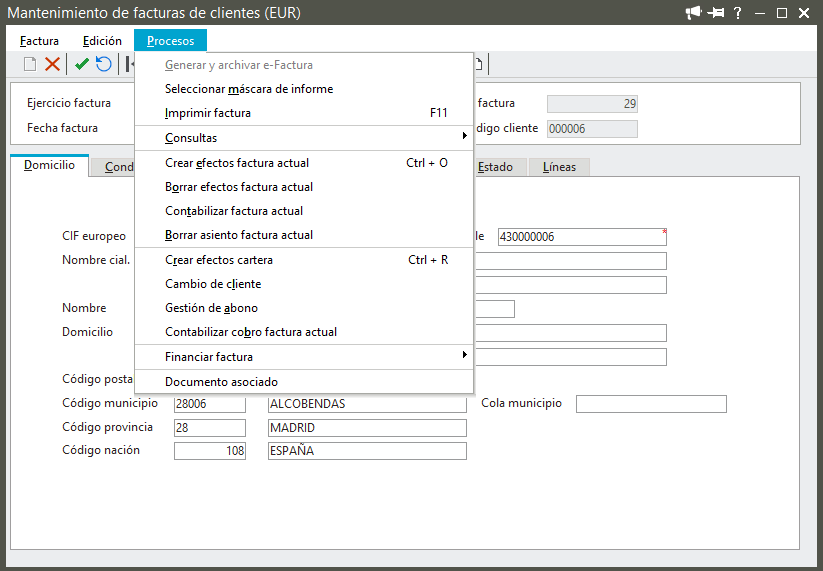
Generar y archivar eFactura
Habilitado solo para clientes con activación eFactura. La factura quedará firmada y archivada en la Gestión Documental. Deberás haber informado antes un formato para este tipo de facturas, accede desde la factura al menú Procesos/Selección máscara del informe.
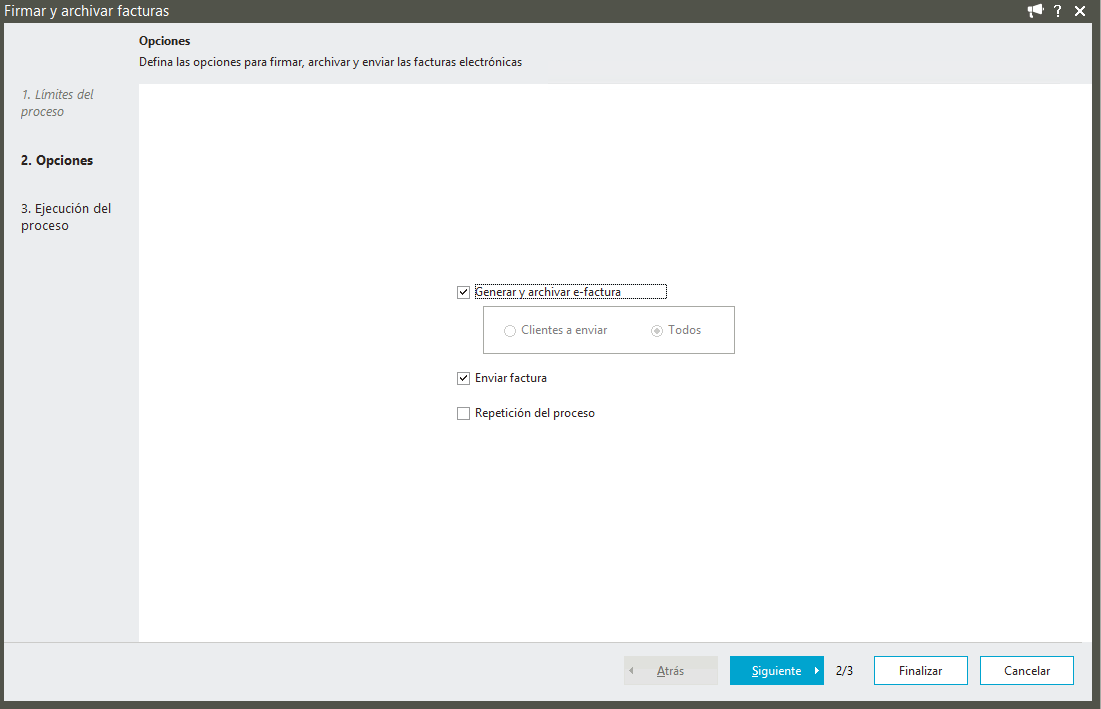
Selecciona las opciones que estimes: Generar y archivar e-factura, Enviar factura (cuenta de envío configurada en el cliente) o Repetición del proceso (vuelve a firmar o enviar la factura). Pulsa Siguiente para continuar.
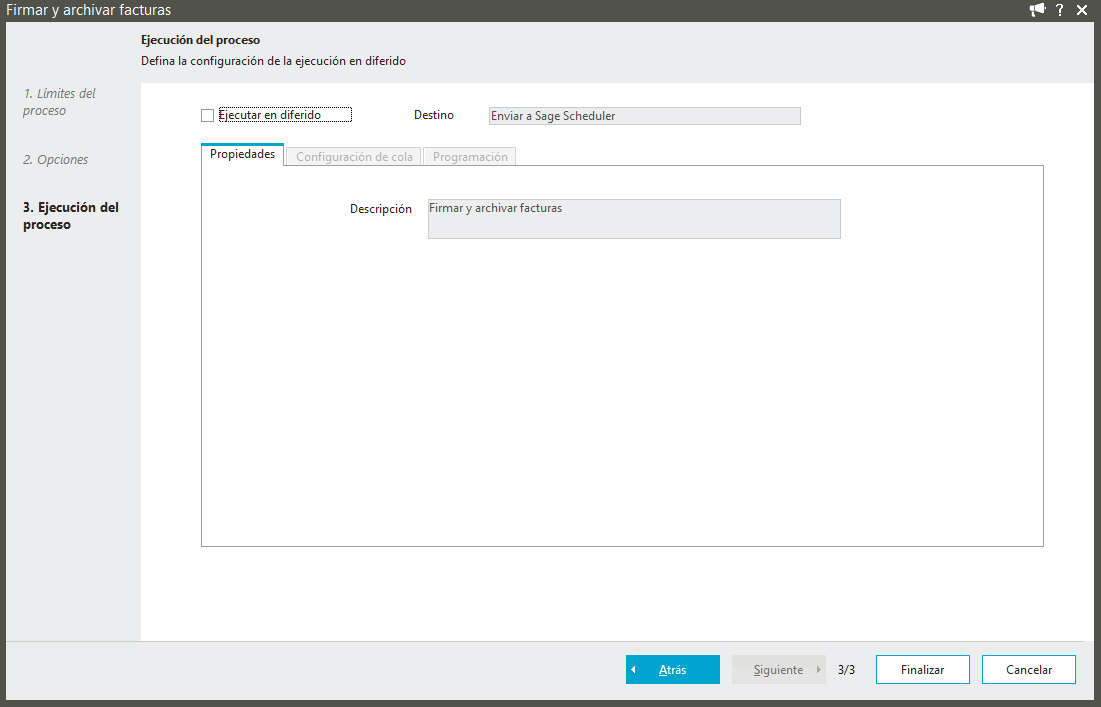
Configura aquí si lo deseas la ejecución programa del proceso, pulsa Finalizar para generar la factura electrónica o guarda la su programación.
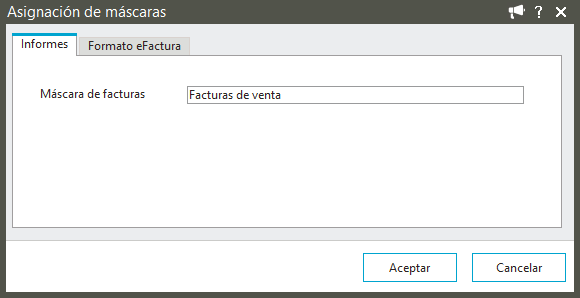
Selección máscara del informe
Informa la máscara a usar en la impresión de la factura o la guía XML de la factura electrónica a generar.
Recuerda
La selección de máscara para la factura puedes informarla antes en el propio cliente.
Imprimir factura
Selecciona el tipo de "Salida" para la factura (Pantalla, Impresora, Fichero PDF, Fichero excel...). En el apartado "Impresora" puedes configurar el Pie de informe, Propiedades de impresora y Márgenes.
Consultas
Encontrarás aquí una serie de opciones que te permitirán realizar las siguientes consultas:
Ver asiento contable
Consultar el asiento contable asociado a la factura.
Ver efectos de la factura
Accede a los efectos de cobro de la factura.
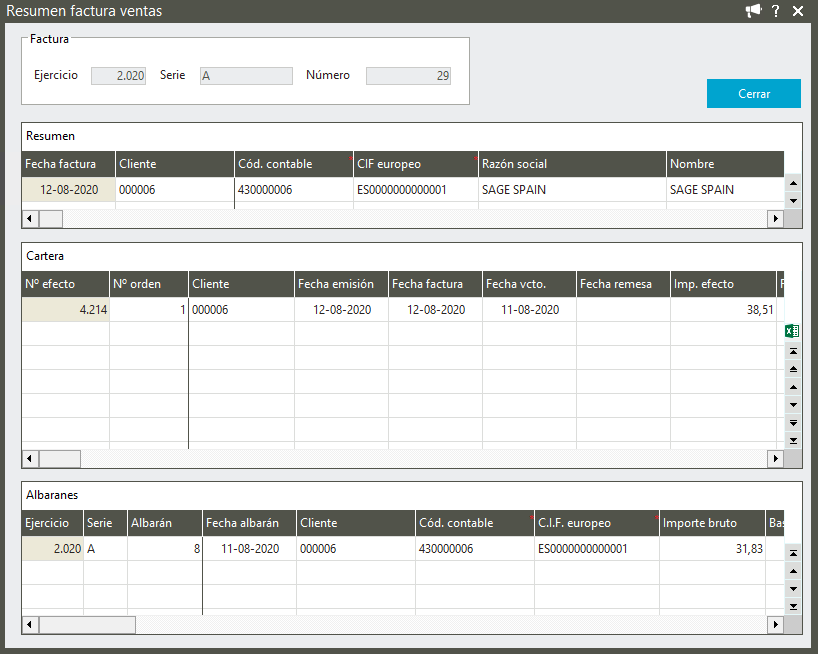
Explorar resumen
Te permite consultar albaranes y efectos asociados a la factura.
Margen de beneficio
Permite obtener el margen de beneficio del documento detallado por línea.
Visor eFactura
Visualizar la factura electrónica generada por la factura, mediante un visor XML y su correspondiente XSL.
Centros administrativos
Accede a los centros administrativos asignados al cliente cuando este sea una AAPP (Administración Pública).
Dispones también de accesos a los Centros de Información de Cliente, Documento y Artículo.
Puedes configurar tipo de facturas a consultar, selecciona Ver todas las facturas o Ver solo las facturas rectificativas.
Crear efectos factura actual
Se generan los efectos de la factura. Si la factura ya tenía efectos, se eliminan.
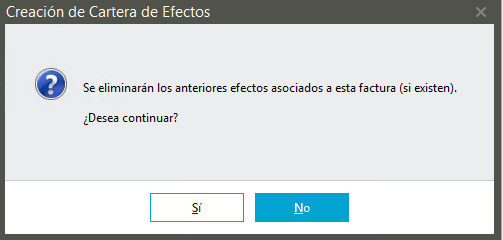
Si algún efecto estaba contabilizado, remesado, impagado o borrado, no podrá crear la nueva cartera. Te mostraremos también un mensaje de aviso.
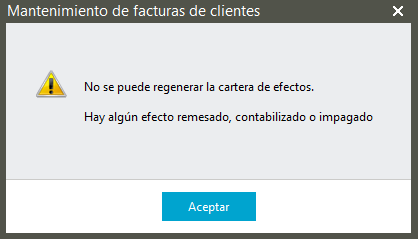
Borrar efectos factura actual
Borrar los efectos asociados a la factura, si no están contabilizados, remesados, impagados o borrados.
Contabilizar factura actual
Generar el asiento de la factura.
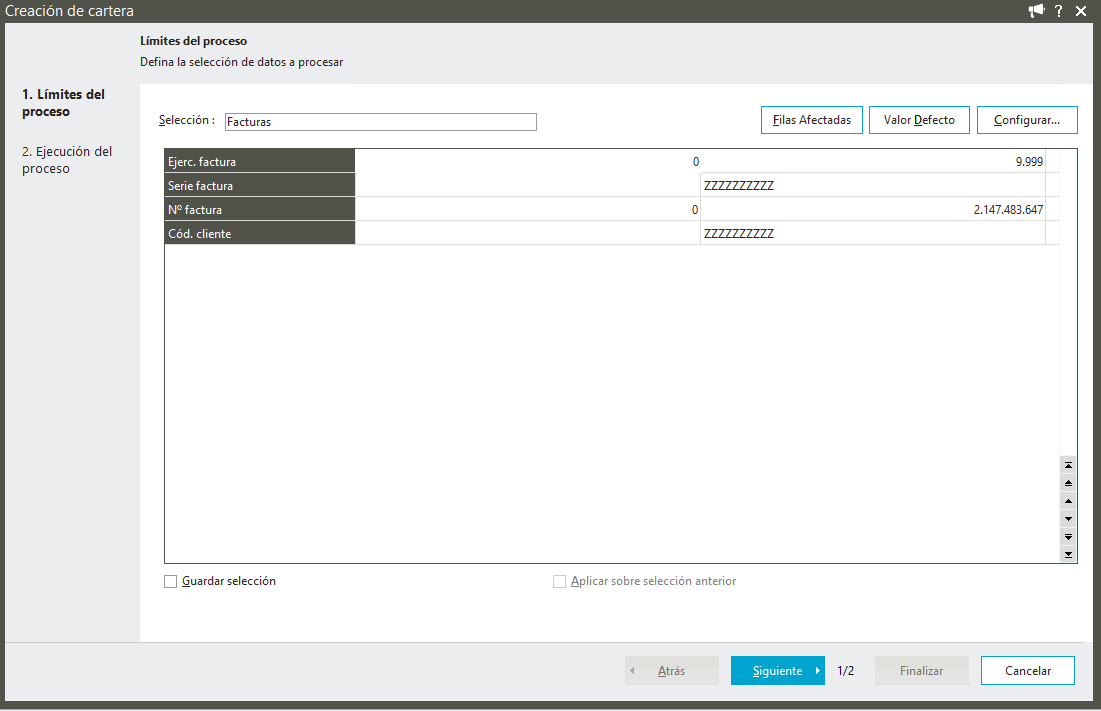
Crear efectos cartera
Genera efectos en cartera de forma masiva de facturas pendientes de generar efectos. Establece los límites del proceso, solo se generarán los efectos para las facturas que cumplan con las condiciones del filtro y no tengan efectos.
Cambio de cliente
Reemplaza el cliente de la factura por otro. Mediante esta opción se genera automáticamente la factura rectificativa y la factura correcta cuando los datos fiscales del cliente son incorrectos o bien cliente estaba mal informado.
Importante
Para realizar un cambio de cliente debes tener configurada previamente tu empresa accede al menú Asistente configuración/Gestión/Facturación/Abono.
A la izquierda aparecen los datos de la factura actual, a derecha informa los Datos Nuevos: cliente o pagador. Si la incorrección está en los datos fiscales del cliente, corrige primero en la ficha de cliente sus datos y realiza después el cambio de cliente seleccionando el mismo cliente. Para indicar un nuevo cliente en la factura simplemente informa su código. Cuando lo incorrecto sea el pagador (cliente principal de una cadena de cliente) indica el código de pagador correspondiente.
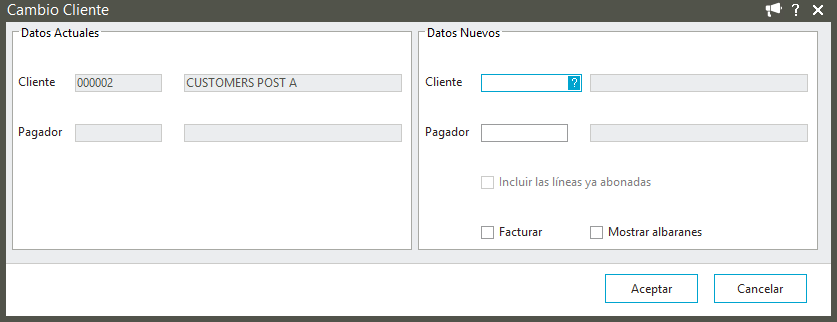
Selecciona a continuación si quieres Facturar, se generará:
- un albarán rectificativo
- el nuevo albarán correcto
- la nueva factura
- factura rectificativa
- asiento de factura rectificativa
- asiento de factura correcta
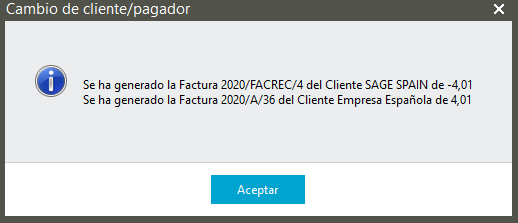
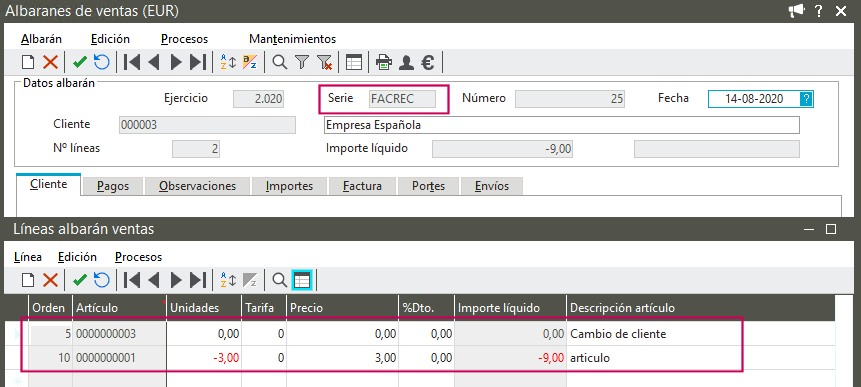
O solo Mostrar albaranes para la creación de albaranes de rectificación. En el albarán que se genera observa como la Serie es la configurada para la facturas rectificativas, y como se ha creado una línea con el artículo configurado para el cambio.
Gestión de abono
Mediante esta opción puedes generar cualquier tipo de factura rectificativa y abono por devolución de artículos. Previamente debes configurar los motivos del abono en el menú Maestros/Maestros de clientes/Motivos de abono, te recomendamos dar de alta los siguientes:
- Datos de cliente incorrectos.
- Fecha de operación incorrecta.
- Precios incorrectos.
- Base imponible incorrecta.
- Cuota repercutida incorrecta
- Devolución material.
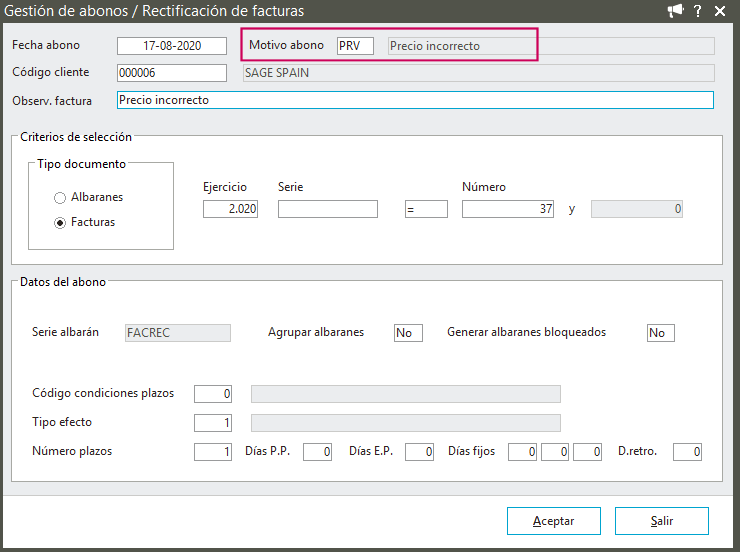
Informa el Motivo del abono, si lo deseas puedes indicar una Observación en factura. A continuación establece el criterio de selección del documento Albarán o Factura.
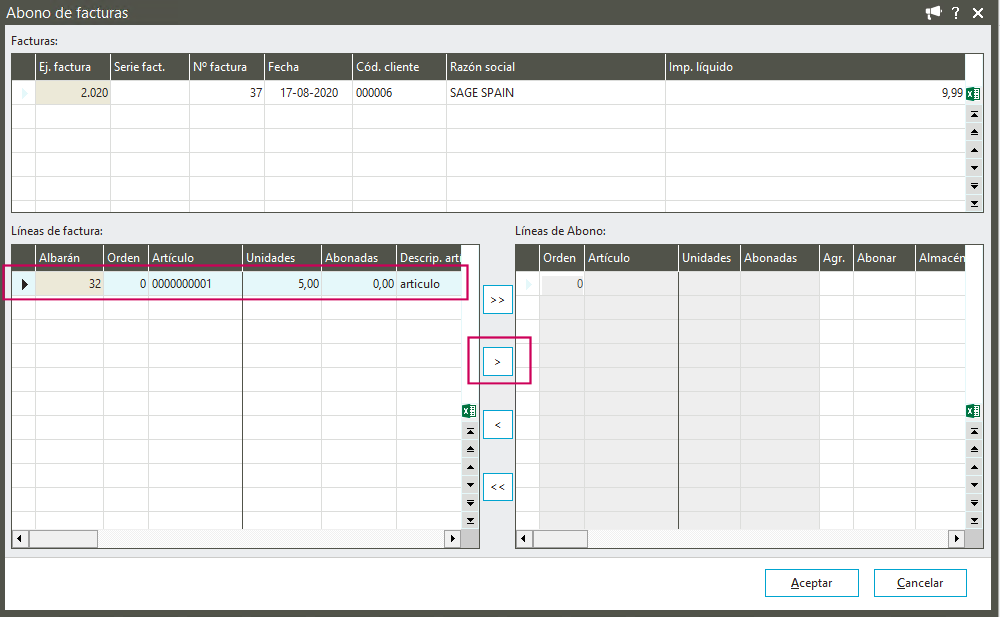
Pulsa Aceptar para continuar con el proceso. Indica ahora el o los artículos a abonar, selecciona a la izquierda la línea y pasa a la derecha para rectificar, informa el número de unidades a abonar.
Acepta para generar el albarán rectificativo. La Serie es la informada en los Datos del abono.
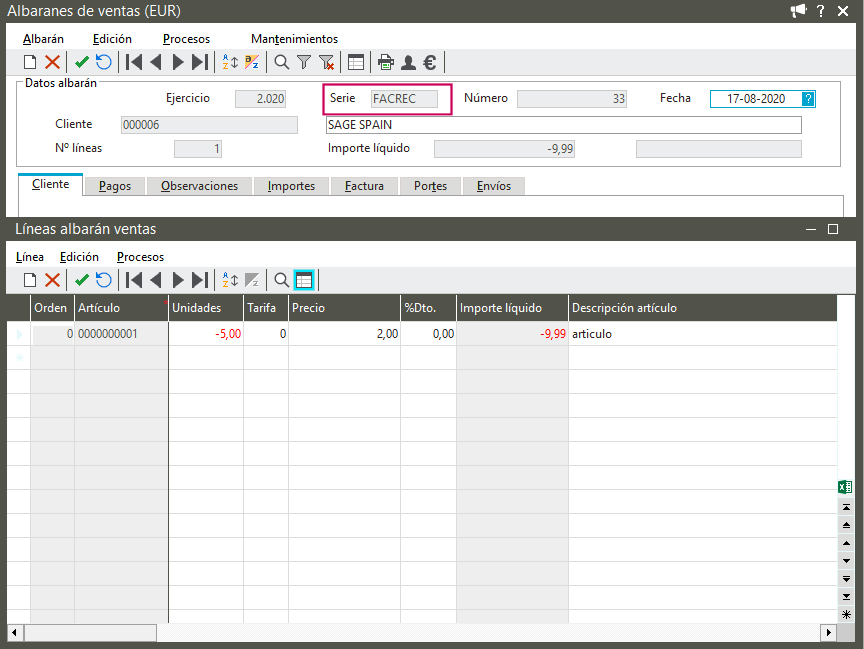
A continuación podemos pasar a facturar el albarán, al hacerlo te mostramos un mensaje de aviso sobre el abono.
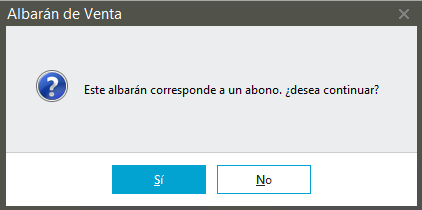
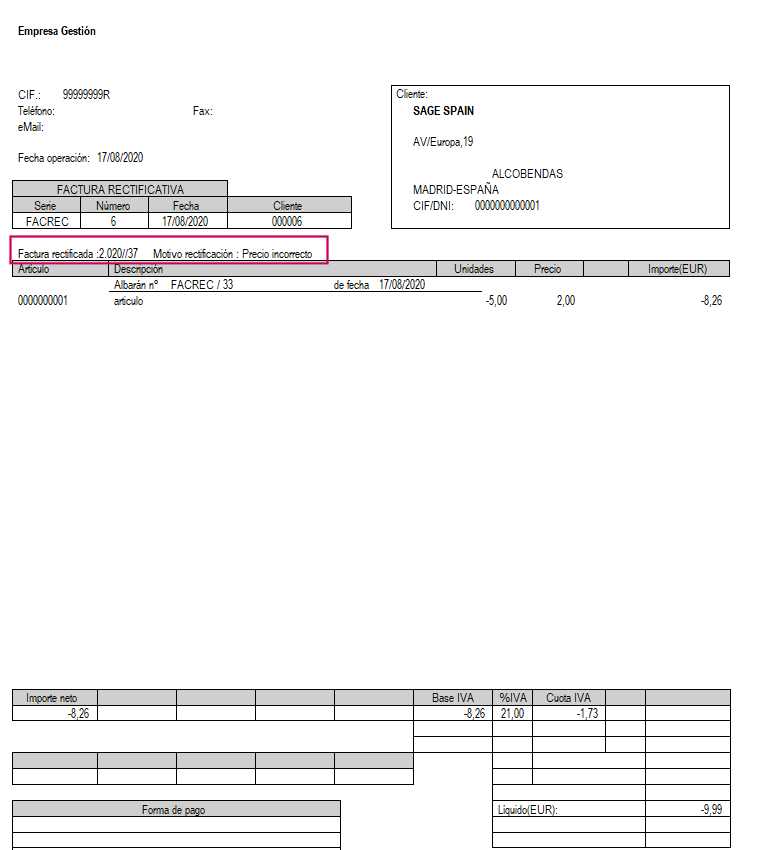
Pulsa "Sí" para continuar. Observa como en la factura rectificativa aparece el motivo de rectificación indicado.
Contabilizar cobro actual
Contabiliza el cobro de la factura. Informa el importe a cobrar y el código del banco.
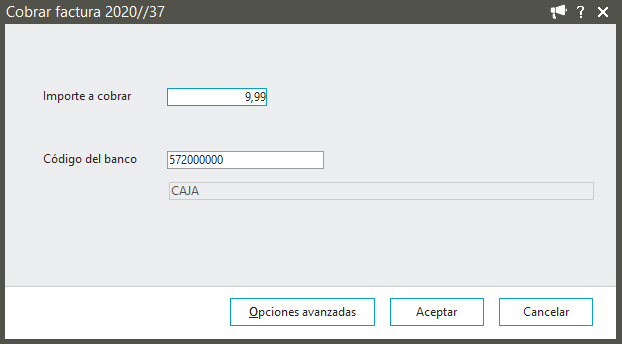
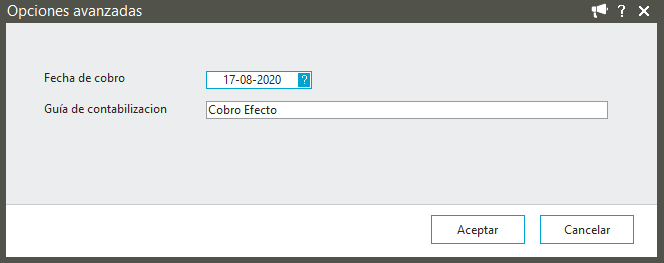
Pulsa Opciones avanzadas para configurar la Fecha de cobro y establecer una Guía de contabilización para los efectos de cobro.
Documento asociado
Consulta los documentos asociados a la factura.