Albaranes de ventas
En este mantenimiento se muestran los diferentes albaranes a clientes. Estos albaranes pueden tener o no origen en un pedido o pedidos anteriores.
A partir de los albaranes se realiza la facturación, el rebaje de stock de los artículos y el traspaso a estadísticas de ventas.
La mayoría de datos que se presentan se traspasan de los mantenimientos de la aplicación. Podrás modificar los datos sólo para el documento que confeccionas (sin que afecte a los mantenimientos de donde proviene la información).
Como puedes observar el mantenimiento de albaranes es un mantenimiento avanzado, tienes acceso a toda la información asociada sin necesidad de cambiar de pantalla.
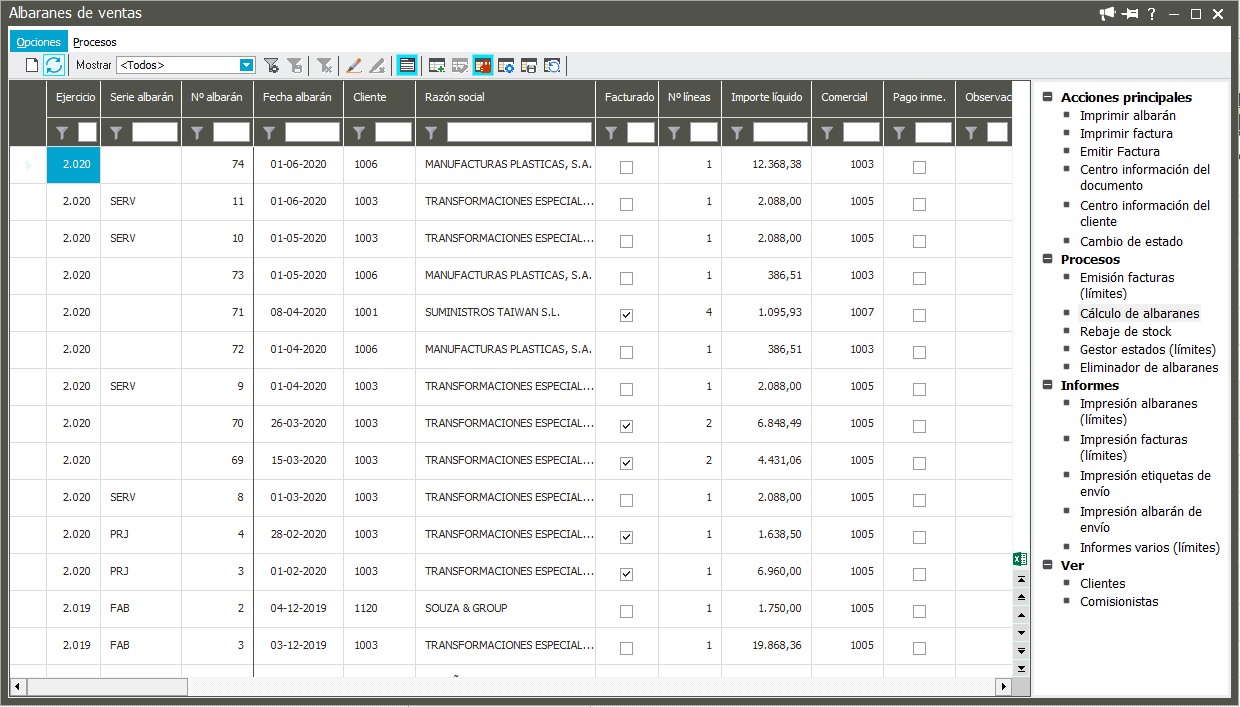
Junto con el mantenimiento de pedidos de ventas, este mantenimiento dispone de la opción Multiselección, te permitirá seleccionar varios o todos los albaranes para ejecutar determinados procesos. 
En el panel derecho dentro de la sección PROCESOS encuentras las opciones:
- Emisión de factura (límites). Mediante la indicación de límites puedes facturar los albaranes de los clientes seleccionados.
- Cálculo de albaranes. Permite realizar el cálculo masivo de albaranes actualizando en la cabecera de albarán los datos de la carpeta Importes. Utiliza este proceso cuando en la configuración del documento de albarán no está seleccionado el cálculo automático.
- Rebaje de stock. Genera los movimientos de stock de salida del almacén de los artículos introducidos en los albaranes según los límites indicados.
- Gestor estados (límites). Utiliza esta opción para modificar en estado de los albaranes de venta sin necesidad de modificar albarán por albarán.
- Eliminador del albaranes. Elimina de manera masiva albaranes de ventas facturados o acumulados a estadísticas.
Dentro de la sección INFORMES dispones de:
- Impresión albaranes (límites). Utiliza esta opción para la impresión de pedidos estableciendo límites.
- Impresión facturas (límites). Te permite la impresión se facturas de ventas estableciendo límites.
- Impresión etiquetas de envío. Imprime las etiquetas de etiquetas de envío correspondiente a las líneas de albaranes.
- Impresión albarán de envío. Imprime las albaranes de envío generados.
- Informes varios (límites). Te ofrecemos una serie de informes para la gestión de los albaranes de ventas. Te guiaremos mediante un asistente para la configuración y establecimiento de límites del informe.
Para añadir de forma manual un albarán pulsa el botón Nuevo.
Recuerda
Las operativa para la creación de albaranes de venta queda definida a nivel de empresa en Mantenimiento de empresa/Gestión/Facturación. Puedes ajustar esta personalización durante el alta de albarán en el menú Procesos/Personalizar o pulsado el icono  .
.
Para eliminar un albarán facturado utiliza la opción Eliminador de albaranes de la sección "Procesos" en el panel derecho, no puedes eliminar un albarán facturado desde el propio albarán.
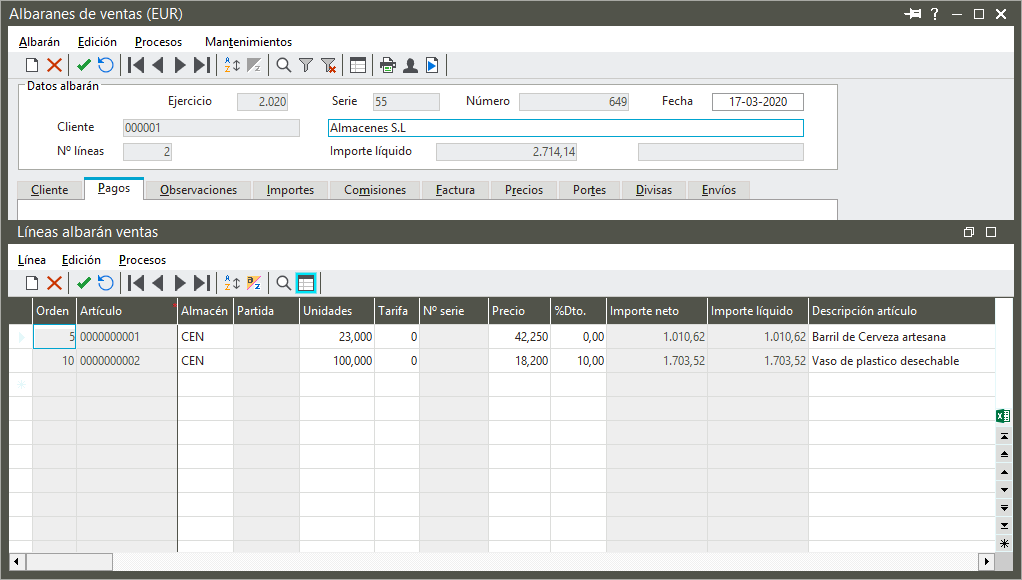
La información de un albarán se organiza en:
 Cabecera
Aquí se recogen los datos del albarán y cliente.
El Ejercicio se corresponde con el ejercicio activo. Informa la Serie para el albarán, este dato puede venir ya informado si el albarán se generó desde una oferta o pedido de ventas. El Número se asignará de forma automática, según se haya configurado en el Mantenimiento de empresa/Gestión/Facturación. Informa la Fecha del albarán que debe pertenecer al ejercicio activo. Los campos Nº líneas y e Importe líquido no son editables, se cumplimentan según las líneas informadas y el importe total del albarán con los descuentos e incrementos realizados.
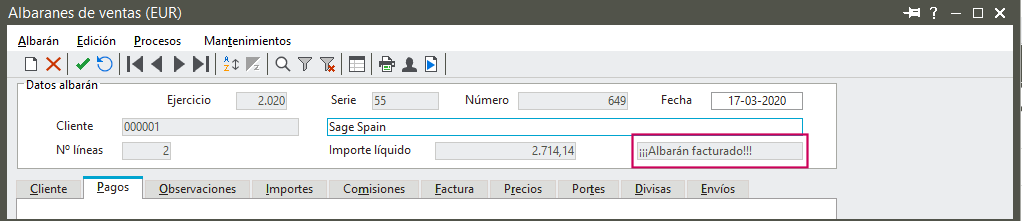
A la derecha encuentras un espacio destinado a la situación del albarán: Albarán facturado no es posible modificar, Acumulado a estadísticas el albarán se ha traspasado a estadísticas, para modificarlo debes desacumular.
Al seleccionar el cliente se cargará la información de su ficha en las diferentes pestañas, puedes modificar esta información para el albarán, no se producirá cambio en la ficha de cliente. Los datos que indiques se mantendrán en los documentos posteriores derivados del albarán. En la pestaña Importes se acumulan los importes de las líneas introducidas y se realiza el cálculo en los importes informados. Consulta con detalle la cabecera de albarán de ventas.
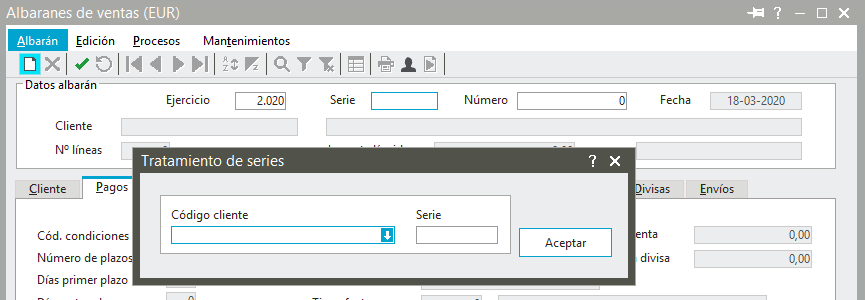
Si tienes activado el Tratamiento de series cliente/proveedor de forma automática se mostrará esta ventana para seleccionar el cliente y serie asociada.
La aplicación comprobará si el cliente tiene activo el bloqueo de albaranes, si es así te mostraremos este mensaje:
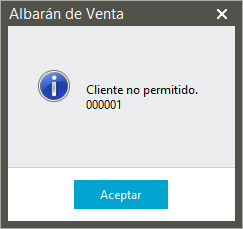
Seleccionado el cliente y comprobado los datos del albarán pulsa el icono Aceptar cambios y automáticamente la aplicación se situará en la primera línea de albarán.
Línea albarán de ventas
En este apartado se informan los artículos que contiene el albarán. Pulsa Insertar para añadir una línea.
Recuerda que el campo Orden estará activo o no según hayas informado en la personalización del documento.

Introduce código del artículo, si lo desconoces pulsa sobre la flecha para cargar la Lista de referencia.
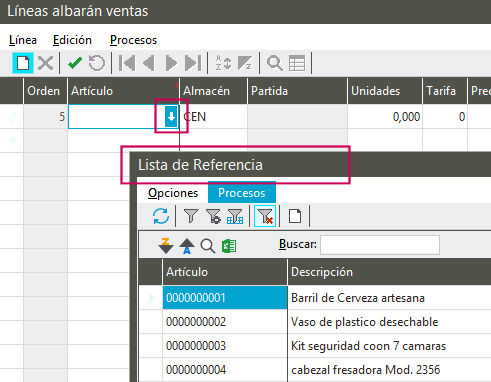
Realizadas las comprobaciones la aplicación traspasará toda la información de la ficha del artículo a los campos de la línea del albarán. Recuerda que si el artículo tiene activado el bloqueo de venta se mostrará este mensaje y no podrás incluirlo en el albarán.
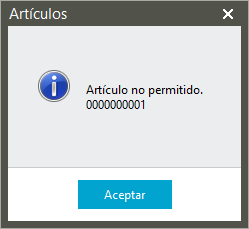
Seleccionado el artículo, si tu empresa gestiona almacén indica el Almacén al que se aplicará el rebaje. Si tu empresa gestiona partidas , el campo Partidas estará habilitado para informar la partida o lote de fabricación del artículo. Si no se informa, se rebaja de la partida correspondiente (se asignará la primera o la última en función de si la valoración de stock es FIFO o LIFO).
A continuación indica las Unidades por la que se rebajará el stock. Al validar las unidades, se verifican los precios y ofertas definidas en el mantenimiento de artículos.
Para aplicar un Precio al artículo, se tendrá en cuenta la jerarquía de precios y personalización de documentos de ventas. En el campo Importe líquido quedará reflejado el precio del total unidades menos los descuentos aplicados.
Cuando termines de introducir los datos pulsa la opción "Aceptar cambios"  la línea se grabará y automáticamente la aplicación te situará en una nueva línea.
Si lo deseas, ya que en el modo lista no se visualiza toda la información de la línea introducida puedes seleccionar el modo ficha pulsando el botón  .
.
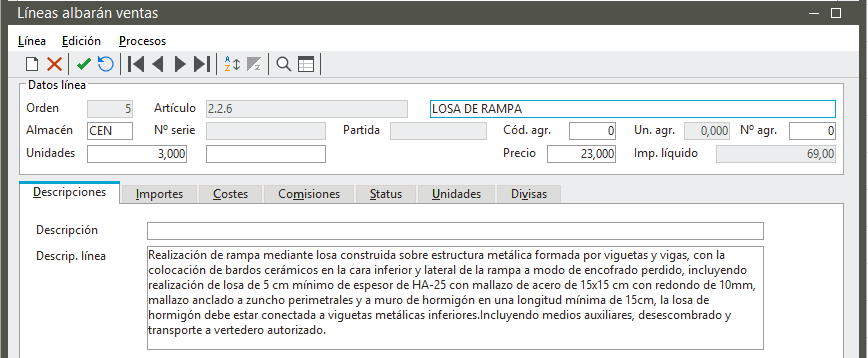 Modo ficha, línea de albarán.
En el menú PROCESOS dispones de las siguientes opciones para el albarán.
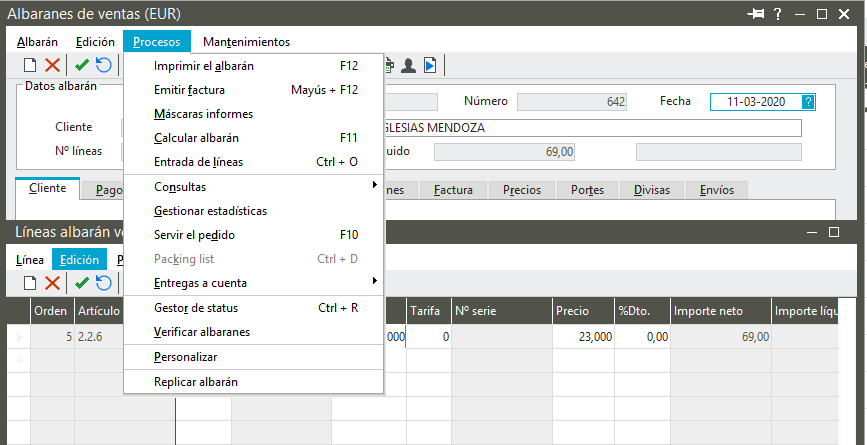
Imprimir el albarán
Pulsa esta opción para imprimir el albarán de venta, se mostrará en pantalla el listado de informes para seleccionar. El orden de presentación de los informes depende de lo configurado en el mantenimiento de la empresa apartado Gestión/Facturación/Informes.
No sé presentará la pantalla para seleccionar el informe cuando en la personalización de documentos se ha marcado la opción Especificar impresión (urs).
Emitir factura
Utiliza esta opción para la generación la factura de venta. Al pulsar se mostrará una ventana de confirmación, si deseas emitir la factura haz clic en "Sí".
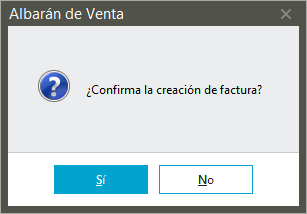
Cuando en el Mantenimiento de empresa apartado Gestión/Facturación/Informes está activa la casilla de verificación Permitir impresión de diferentes informes definidos en el cliente se verificará si el cliente tiene especificada alguna máscara para su impresión. Si no está activa esta casilla o el cliente no tiene asignada máscara se tomara la máscara definida en Gestión/Facturación/Informes, campo Máscara informe de factura cliente. En caso contrario deberás seleccionar una de las mascaras que se ofrecen.
Al terminar el proceso tendrás disponible la factura en el mantenimiento de Facturas de ventas.
Máscaras informes
Te permite visualizar las máscaras por defecto para imprimir el albarán según valores de la ficha del cliente. Esta opción solo estará disponible si en el mantenimiento de empresa apartado Gestión/Facturación/Informes está activa la casilla de verificación Permitir impresión de diferentes informes definidos en el cliente.
Calcular albarán
Realiza el cálculo de todo el documento, actualizando en la cabecera de albarán los datos de la carpeta Importes. Utiliza este proceso cuando en la configuración del documento de albarán no está seleccionado el cálculo automático.
Entrada de líneas
Utiliza esta opción para validar la cabecera y acceder a la entrada de líneas.
Consultas
Encontrarás aquí una serie de opciones que te permitirán realizar siguientes consultas:
Importes cliente
Consulta los importes correspondientes al saldo contable (mayor cuenta contable) y los datos de las operaciones del cliente en los diferentes documentos de ventas, remesas y riesgo. Tienes también acceso a los albaranes pendientes de facturar.
Margen de beneficio
Consultar el detalle del margen de beneficio del documento.
Te permite consultar información estadística de las ventas del cliente, para cada período del ejercicio actual: unidades, importe de ventas (Base imponible) y de coste de las ventas, y porcentaje de margen. Podrás visualizar la información de ejercicios anteriores y posteriores.
Movimientos stocks
Consulta los movimientos de stock de los artículos que ha generado el albarán.
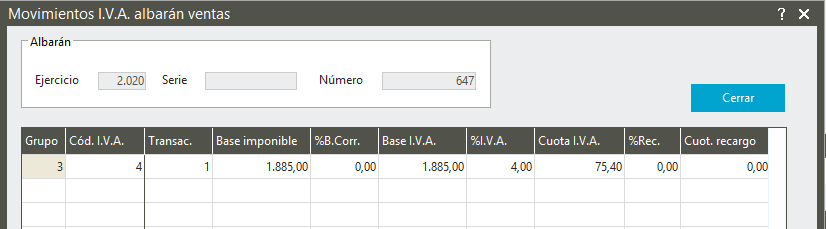
Pulsa esta opción para consultar los datos de IVA del documento. No puedes realizar altas ni modificaciones.
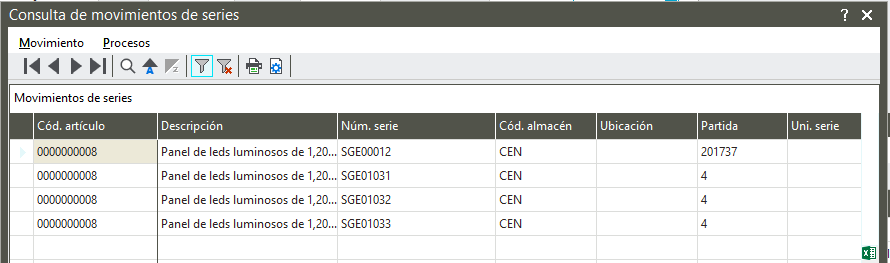
Movimientos series
Consulta los movimientos de las series correspondientes a las líneas de albarán.
Para albaranes facturados puedes consultar el resumen de la factura a la que pertenece el albarán, los efectos generados y el resto de albaranes que forman la factura.
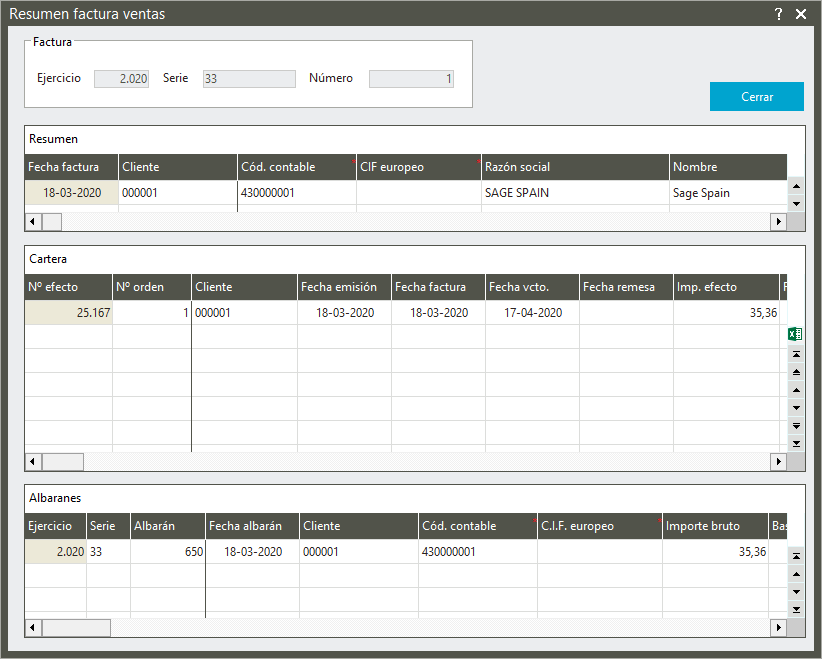
Consulta factura
Te permite acceder a la factura de venta generada
Consulta pedido
Te permite acceder al pedido de venta origen del albarán.
Origen abono
Consultar el origen del abono, si el albarán es de abono.
Propuesta de abono
Consultar propuestas de abono, si existen.
Dispones además de accesos directos a los Centro de información de Clientes, Documento, Artículo y Proyecto.
Gestionar estadísticas
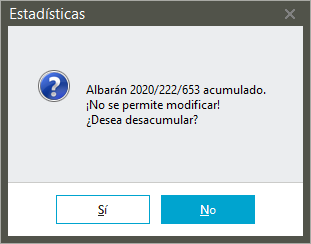
Esta opción te permite acumular o desacumular el albarán a estadísticas, solo habilitado cuando en la personalización del albarán marcaste Acumular estadística.
Importante
No puedes modificar un albarán "acumulado a estadísticas", deberás antes desacumular.
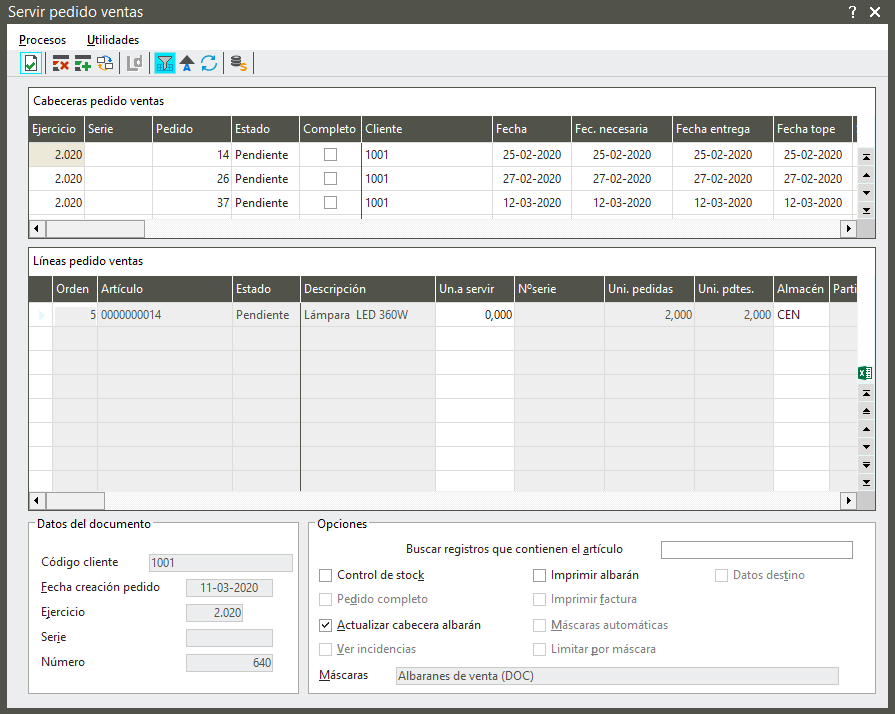
Servir pedido
Pulsa esta opción para importar pedidos en el albarán, tenga o no el albarán líneas y además Servir el pedido.
Selecciona la cabecera del pedido correspondiente e informa las unidades a servir.
Packing list
El PackingList o lista de carga es un documento en el que se detallan todos los bultos de la mercancía para su transporte. Esta opción solo estará habilitada cuando en el Mantenimiento de empresa/Gestión/Características/Datos logísticos has seleccionado la opción Tratamiento de PackingList
Entregas a cuenta
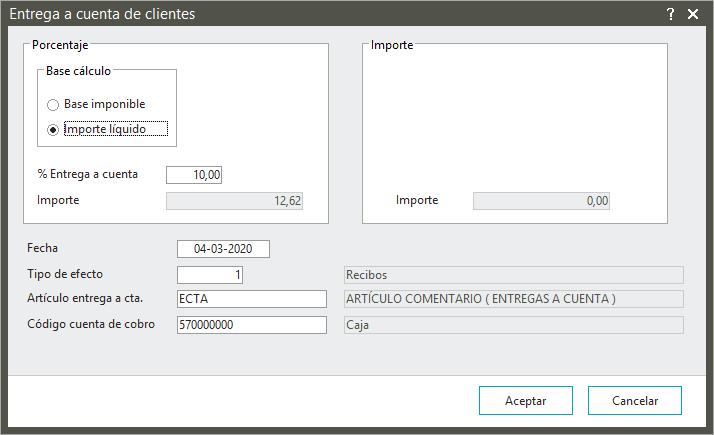
Permite realizar una entrega a cuenta en la base imponible o en el importe líquido del albarán, creando una factura y el recibo correspondiente.
Para poder realizar entregas a cuenta la empresa en su mantenimiento debe tener activa la opción Tratamiento de entregas a cuenta.
Si lo que se entrega es un Porcentaje selecciona sobre que concepto se aplica: Base imponible o Importe líquido. A continuación establece el "% entrega a cuenta". Si lo que se entrega es simplemente una cantidad a cuenta, informa en el apartado Importe esa cantidad.
Los efectos que tiene una entrega a cuenta se definen en el mantenimiento de la empresa Gestión/Caraterísticas/Entregas a cuenta. Una entrega puede o no generar factura.
Cuando la entrega no genera factura, la cantidad de entrega a cuenta se restará del importe del albarán.
Cuando la entrega genera factura, se crea una factura por este importe. En este caso se informarán los campos Fecha, el Tipo de efecto a generar , Artículo entrega a cta. y Código cuenta de cobro; por defecto se tomarán los valores establecido en el mantenimiento de empresa. Junto con la factura se generará un albarán por el valor de la entrega a cuenta, recibo del cobro, y asiento contable de la factura de entrega a cuenta y cobro de la misma. Y cuando así lo hayas configurado, se generará también un albarán en negativo que indica el valor que se resta al total de la operación , en este caso deberás realizar posteriormente una devolución al cliente de la entrega a cuenta depositada.
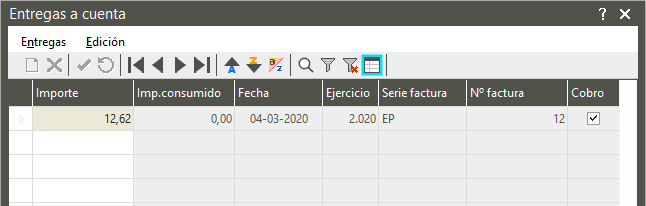
Todas las entregas a cuentas de un albarán, con o sin factura, quedan registradas puedes gestionarlas desde el menú Procesos/Entrega a cuenta/Mantenimiento.
Gestor de status
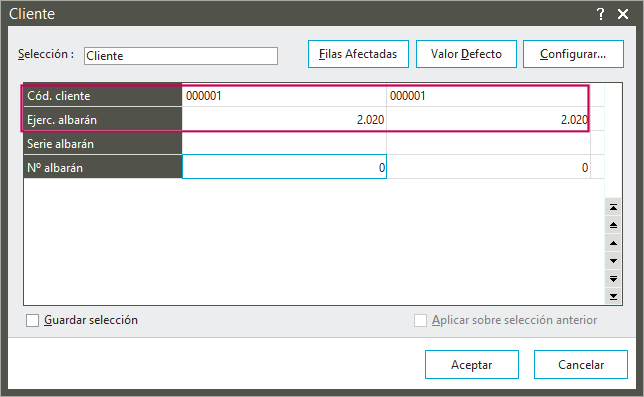
Con esta opción puedes de manera masiva modificar el estado de los albaranes de venta sin necesidad de modificar albarán por albarán. Al acceder se muestra primero la ventana filtro por límites para informar las condiciones de nuestra consulta de estatus.
En la ventana del gestor de estatus se mostrarán solo los albaranes que cumplan con las condiciones. En la parte superior verás las cabeceras de los albaranes y más abajo sus líneas correspondientes.
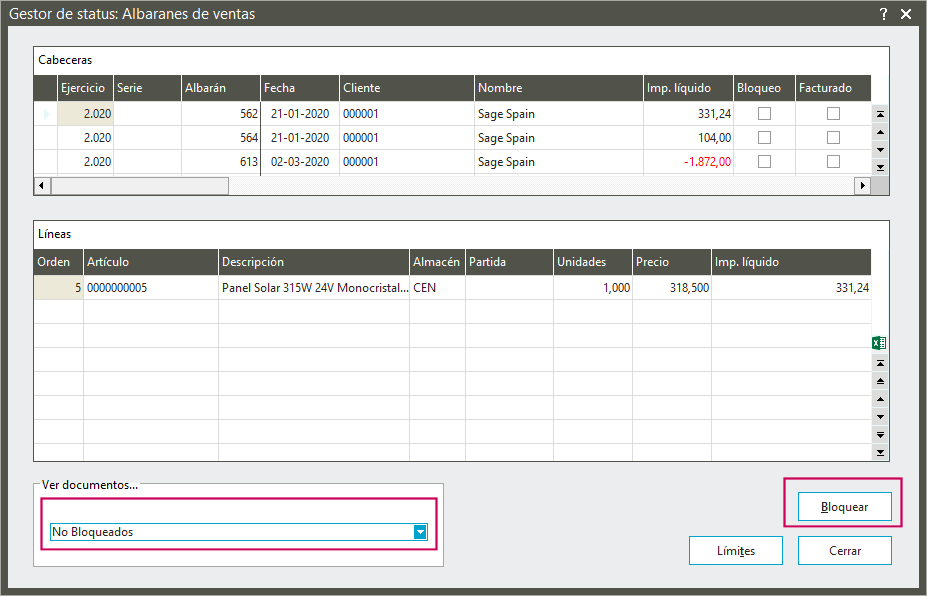
Desde el apartado Ver documentos puedes seleccionar qué documentos deseas visualizar: No Bloqueados o Bloqueados (no facturable).
Para cambiar el estado de un albarán seleccionalo en la lista y pulsa el botón de la acción correspondiente.
Dependiendo del estado seleccionado, podrás seleccionar como acción: Bloquear o Desbloquear.
Podrás modificar las condiciones de la consulta del estatus pulsando la opción Límites.
Verificar albaranes
Utiliza esta opción para comprobar que si existen albaranes con cabeceras sin líneas o líneas sin cabeceras, previamente deberás indicar los límites de tu consulta.
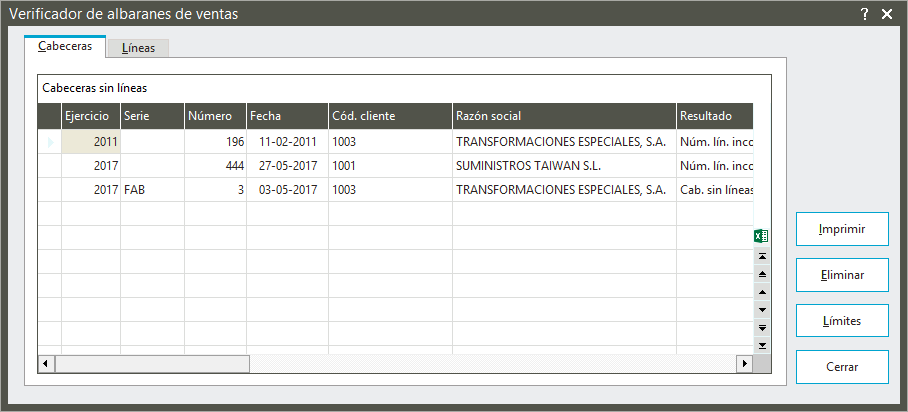
Para borrar la cabecera o líneas selecciona y pulsa la opción Eliminar. Puedes listar la cabecera o línea pulsado Imprimir.
Personalizar
Accede a la personalización de la entrada de albaranes.
Importante
Los cambios aquí realizados afectan solo al documento actual y derivados del mismo, no afectan a la personalización genérica establecida en el mantenimiento de empresa Gestión/Facturación.
Replicar albarán
Esta opción te permite replicar o duplicar el documento para uno o varios clientes.
En el menú Mantenimientos dispones de acceso al mantenimiento de Clientes y Artículos.