Emisión facturas de compras
Utiliza esta opción para la facturación de albaranes estableciendo límites.
Accede al proceso desde el mantenimiento de albarán de compras o desde el mantenimiento de facturas de compras pulsando en el panel derecho la opción Procesos/Emisión de facturas.
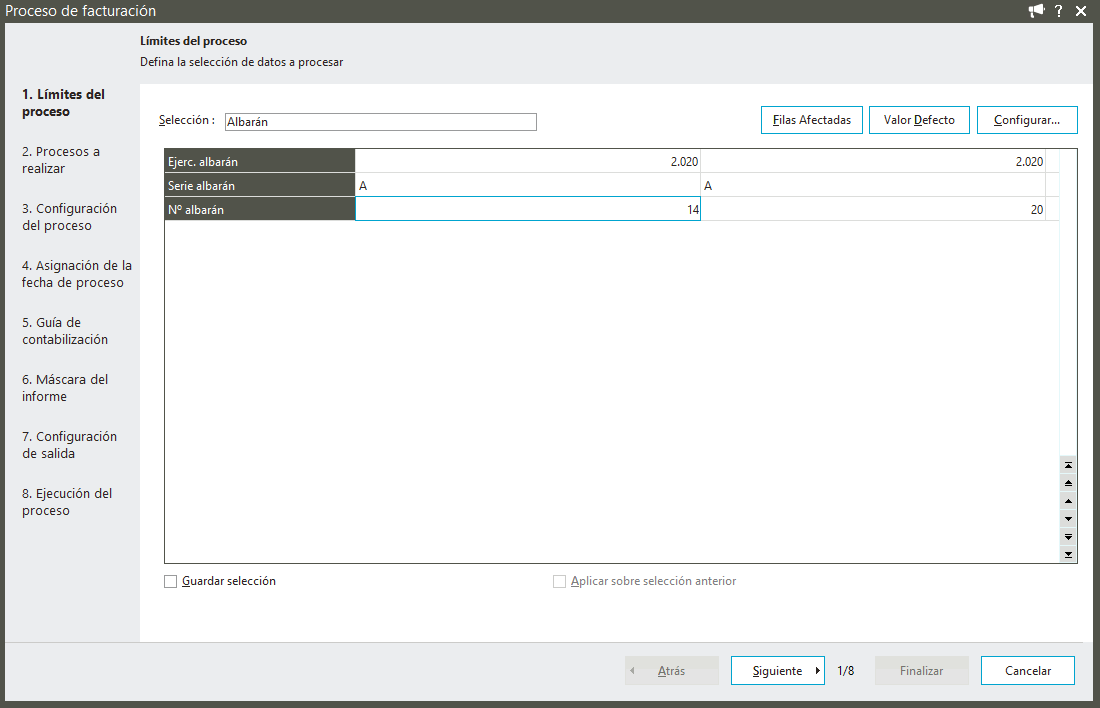
Establece los límites para la emisión de las facturas y pulsa Siguiente.
Ahora debes marcar los procesos a realizar:
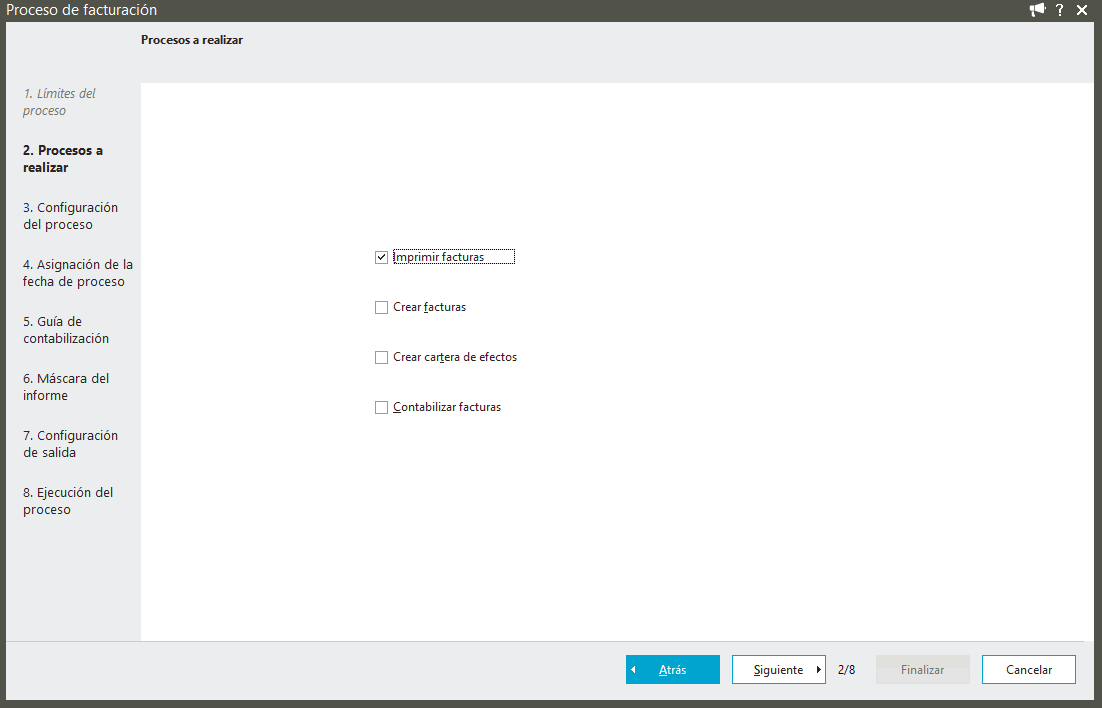
Imprimir facturas
Marca esta opción para lanzar la impresión de las facturas. Si no lo la marcas podrás posteriormente imprimir la factura. Si seleccionas únicamente esta opción omitiendo las demás la factura impresa no se contabiliza, no genera efectos en cartera y los albaranes que intervienen en el proceso quedan pendientes de facturar.
Crear facturas
Para generar las facturas y que el albarán tenga status "facturado" marca esta opción. En caso contrario será una "simulación", los albaranes afectados no se facturarán.
Crear cartera de efectos
Todas las facturas que tengan informadas condiciones de pago pasarán automáticamente los vencimientos a cartera para poder gestionar los pagos.
Contabilizar facturas
Si marcas esta casilla al terminar la creación de facturas se producirá la contabilización de las mismas según su guía contable. Si decides no contabilizar ahora puedes hacerlo posteriormente desde la opción de menú Compras/Facturas/Contabilización de facturas.
Pulsa Siguiente para continuar con el proceso.
Configura los Importes mínimo/máximo de la facturas que se pueden generar.
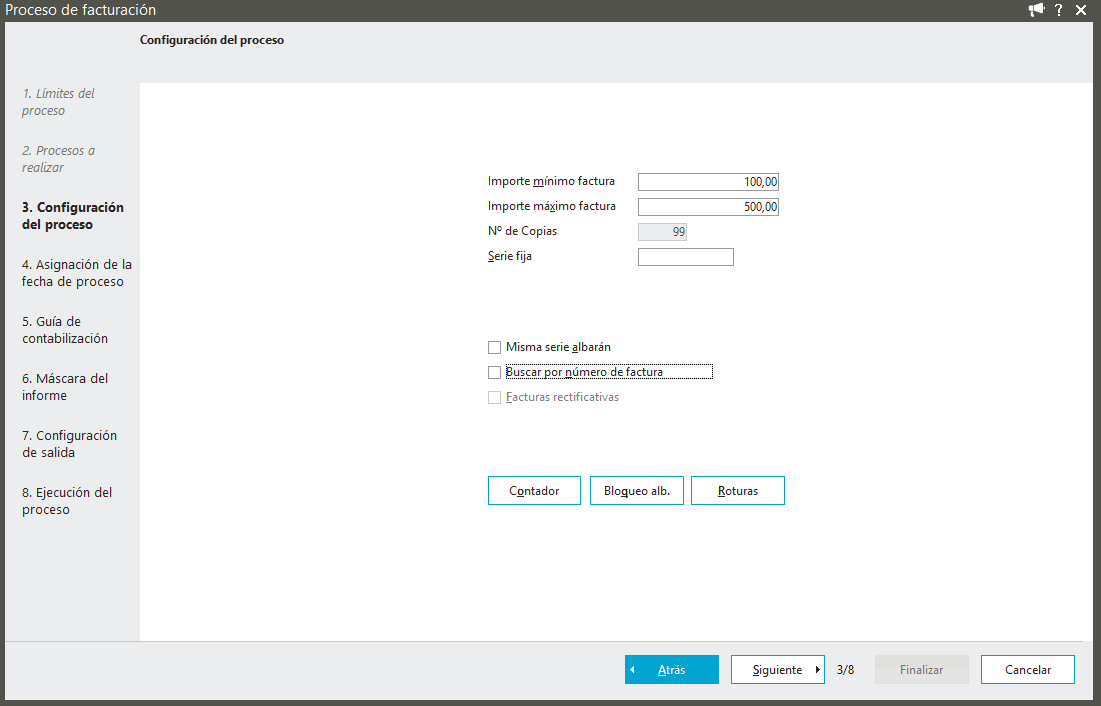
Los albaranes cuyas facturas no superen el "Importe mínimo" no intervienen en la facturación y se marcan como pendientes de facturar.
Si indicas "0" como "Importe mínimo" se genera factura del los albaranes positivos y negativos hasta el valor informado en el campo "Importe máximo". Cuando el importe mínimo es "1 o superior" se facturan solo los albaranes positivos hasta el valor informado en el campo "Importe máximo". Y cuando el importe mínimo sea "-1 o inferior" se facturan los albaranes hasta el valor informado en el campo "Importe máximo".
Además ten cuenta que si el albarán que se agrupa en la factura supera el importe máximo, se genera una nueva factura con este albarán y se continúan agrupando los albaranes restantes en la nueva factura.
En cuanto a la serie de la factura puedes respetar la serie del albarán marcando la casilla Misma serie albarán no pudiendo en una factura intervenir albaranes de distintas series. O bien desmarcar esta casilla e indicar en el campo Serie fija un número de serie para todas las facturas generadas, pudiendo así intervenir en una factura albaranes de distintas series.
Mediante la opción Buscar por número de factura la aplicación buscará el número de factura grabado en la cabecera del albarán y la listará con ese número.
A través del botón Contador podrás visualizar o modificar los contadores de las facturas. Si has activaste la casilla "Misma serie albarán" podrás modificar todos los contadores de las facturas (los números son los de las últimas facturas generadas).
 Contador con "Misma serie albarán"
Si la serie es fija se presenta la numeración de la factura que se generará con la serie fija.
 Contador con "Serie fija"
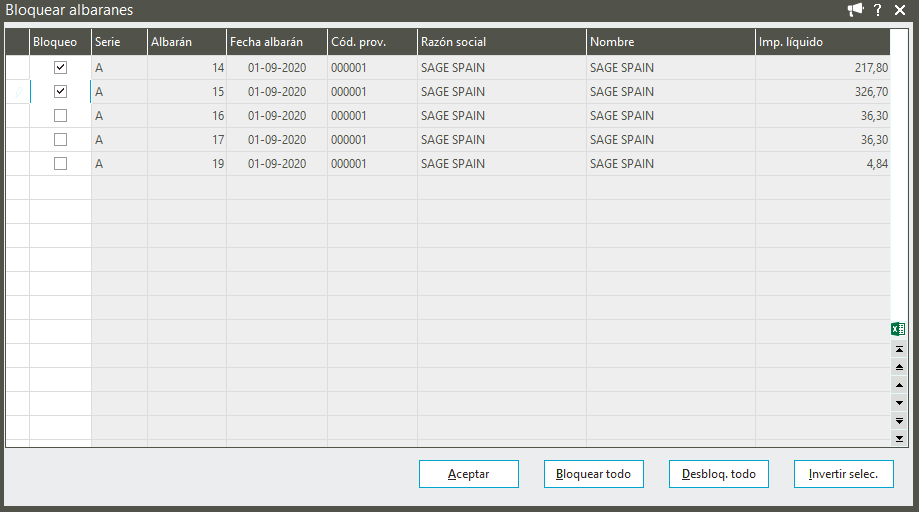
El botón Bloqueo te permite bloquear albaranes para no incluirlos en la facturación o desbloquearlos .
Por último para establecer campos que fuercen a generar distintas facturas para un mismo proveedor pulsa el botón Roturas. Además podrás indicar los campos para establecer el orden de emisión de las facturas cuyos albaranes no se agrupen. Los campos a añadir como rotura de factura se sumarán a los ya contemplados CodigoProveedor, CodigoCadena, CodigoDivisa, AgruparAlbaranes e IvaIncluido.
En el siguiente paso Asigna una fecha para las facturas.
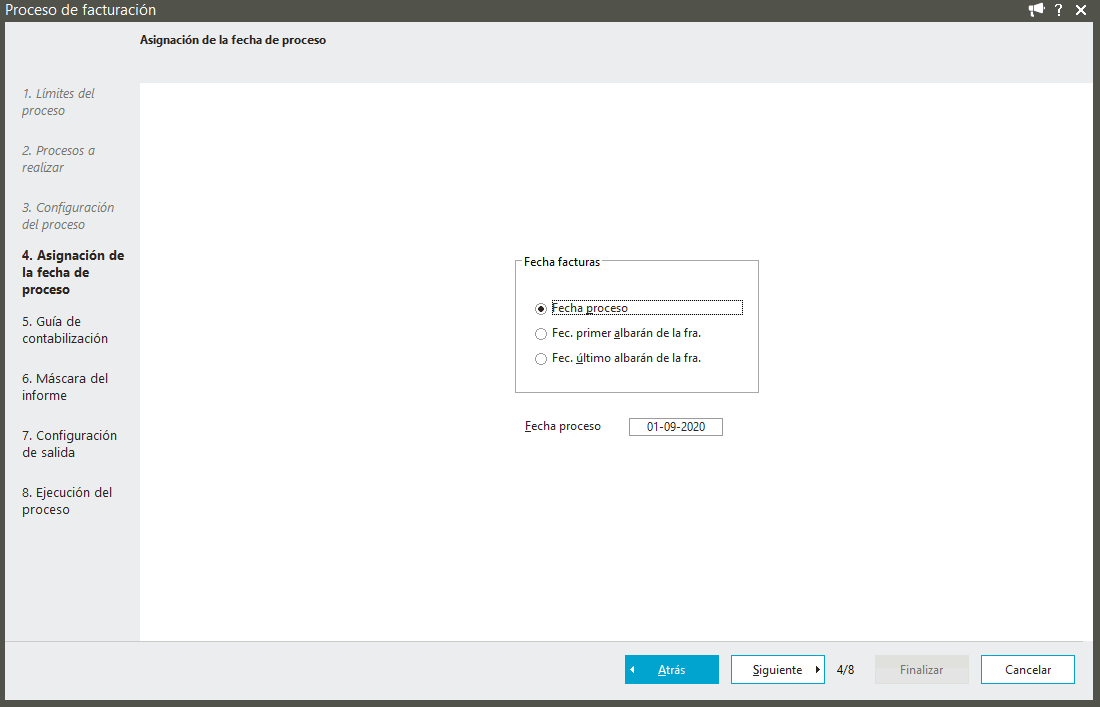
Si has seleccionado Fecha proceso se tomará la fecha del campo Fecha proceso. Para Fec. primer albarán de la fra. se tomará como fecha de factura la del primer albarán que forma el albarán. Y para Fec. último albarán de la fra. se tomara como fecha la del último albarán que forma la factura.
Pulsa Siguiente para continuar configurando la emisión de facturas.
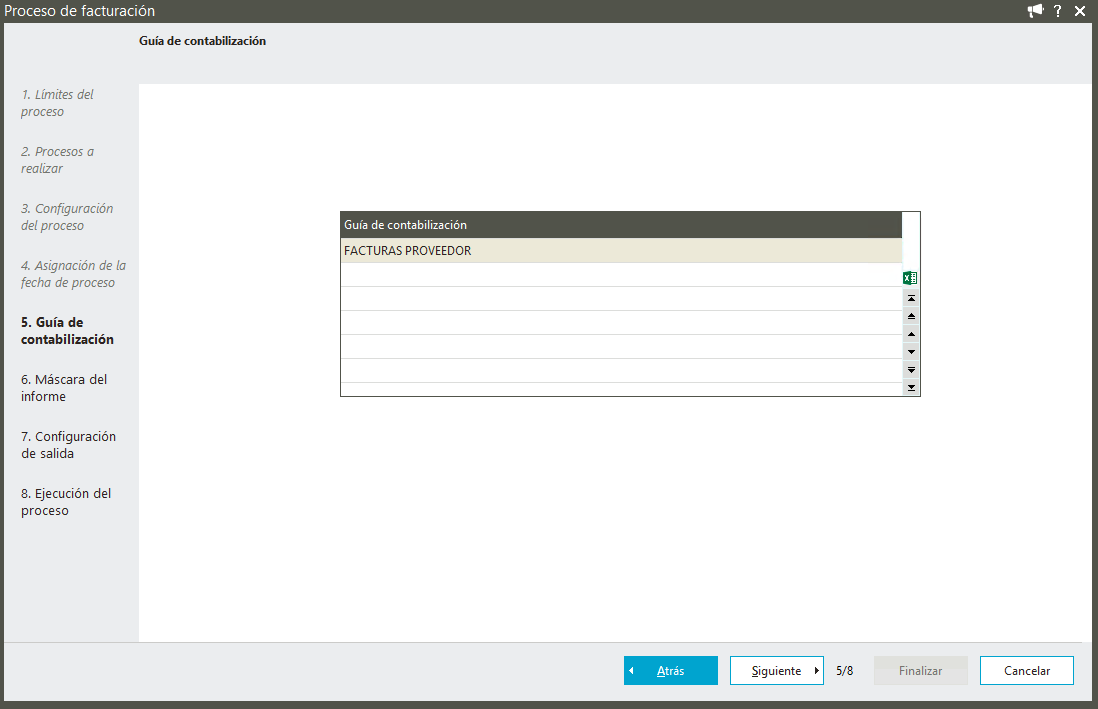
A continuación si marcaste "Contabilizar facturas" selecciona una de Guía de contabilización.
Para imprimir las facturas selecciona una Máscara del informe para la impresión.
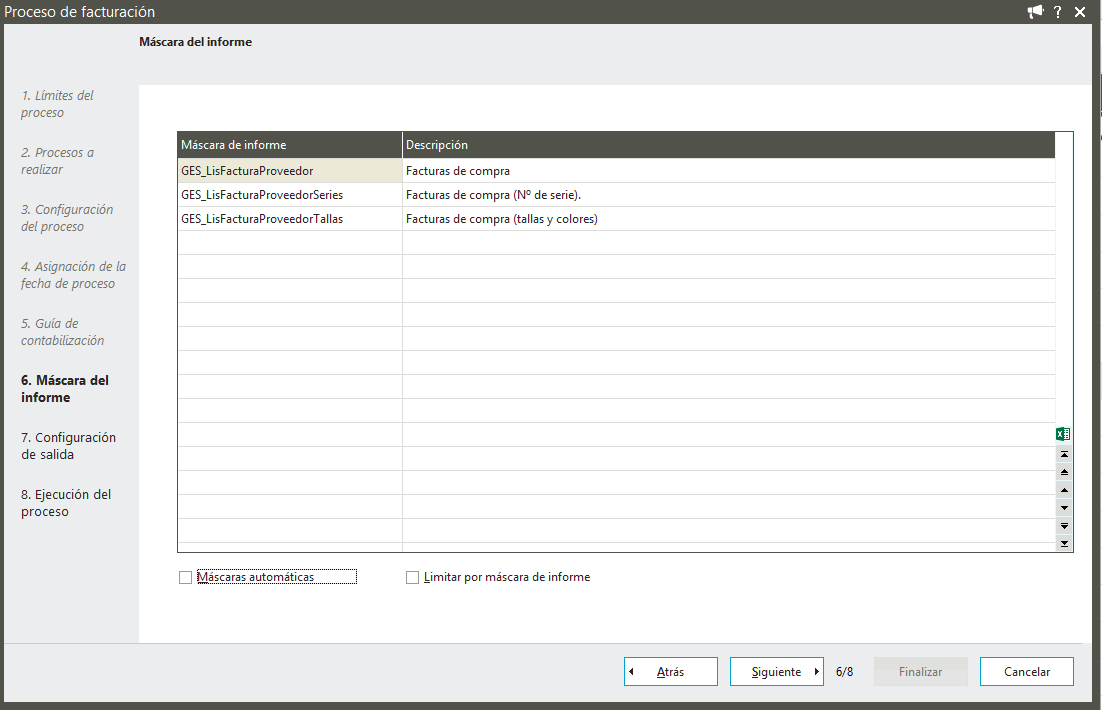
Si en el Mantenimiento de empresa/Gestión/Facturación/Informes has marcado la opción Permitir impresión de diferentes informes definidos en el cliente verás habilitada la opción Máscaras automáticas que si la marcas podrás seleccionar el formato de impresión indicado en la cabecera del albarán para la impresión de facturas, si no está informado se asignará el indicado en el mantenimiento de empresa. Se habilita también las opción Limitar por máscara de informe que al marcarla hará que se impriman únicamente las facturas cuyo formato de impresión coincida con el informado en la selección de máscaras de informes.
Antes de lanzar el proceso de facturación configura las características de impresión de las facturas.
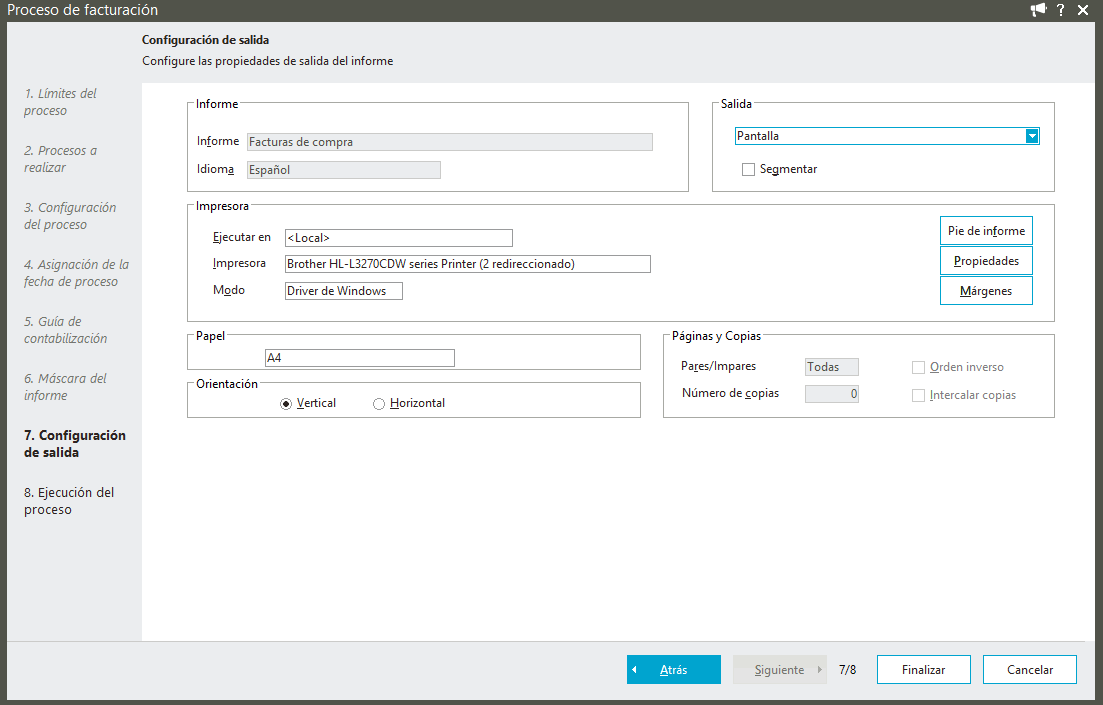
Pulsa Finalizar para la ejecución del proceso. Si durante el proceso surgen incidencias podrás visualizarlas.