Recibir pedido
Esta opción te permite recibir las unidades de un pedido y generar su albarán.
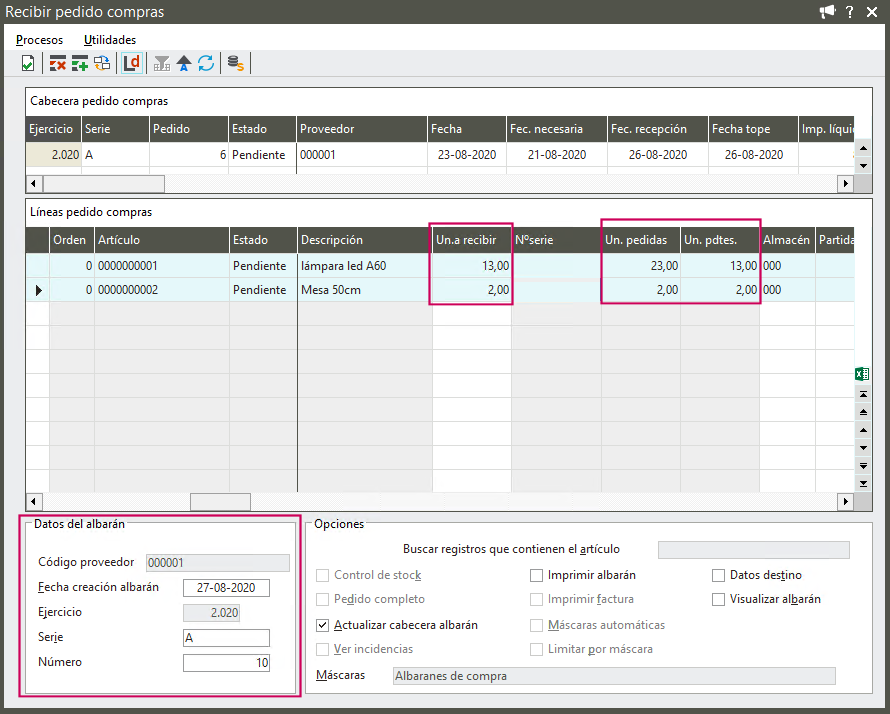
En la parte superior se informa la cabecera de pedido de compras, debajo las diferentes líneas de pedido, indica en la línea en el número de unidades a recibir.
Para indicar que se reciban todas las unidades de una línea, selecciona la línea y desde el menú Procesos pulsa Recibir todo. Si quieres realizar esta acción sobre todas las líneas del pedido, haz clic sobre la primera celda de la primera columna en las líneas, automáticamente aparecen seleccionadas todas las líneas, a continuación pulsa "Recibir todo".
Si necesitas dejar a 0 todas las unidades del documento utiliza la opción del menú Procesos/Unidades a cero, todas las unidades a recibir de todas las líneas del pedido se podrán a 0.
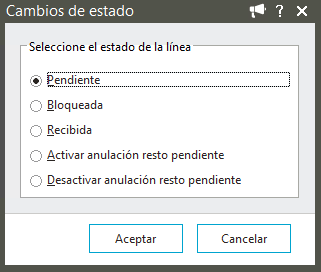
Puedes modificar el estado de la línea pulsando dentro del menú "Procesos" la opción Cambiar estado: Pendiente (restablece el campo de estado de las líneas seleccionadas a pendientes), Bloqueada (la línea no se podrán recibir), Recibida (la línea no pude recibirse), Activar anulación resto pendiente (al recibir el pedido, las unidades pendientes quedarán anuladas, quedado la línea como recibida) o Desactivar anulación resto pendiente (desactiva la opción Activar anulación resto pendiente de las líneas seleccionadas). Si todas las líneas del pedido se marcan como recibidas, también se modificará el campo de estado de la cabecera del documento de pedido.
También dentro del menú "Procesos" dispones de la opción Consultar serie desde donde podrás gestionar las series de las unidades del artículo.
En el apartado Datos del albarán, se informa el proveedor, fecha, ejercicio, serie y número del albarán.
Puedes establecer ciertas condiciones a la hora de recibir un pedido utilizando alguna de estas Opciones:
Actualizar cabecera albarán
Se traspasan los valores de las cabeceras de pedido a la cabecera de albarán. Si desmarcas esta casilla se traspasan los valores del mantenimiento de proveedores a la cabecera del albarán.
Imprimir albarán
Creado el albarán se propondrá su impresión.
Máscaras automáticas
Esta opción te permite imprimir según máscara indicada en el proveedor para el albarán. Si no existe o no está informada, se tomará lo informado en el mantenimiento de empresa. Opción habilitada si en el mantenimiento de empresa Gestión/Facturación apartado "Informes" has seleccionado Permitir impresión de diferentes informes definidos en el cliente.
Limitar por máscara
Si marcas esta opción solo se imprimen los albaranes generados con el mismo código de máscara seleccionada por defecto en Máscaras de proveedores. Opción habilitada si en el mantenimiento de empresa Gestión/Facturación apartado "Informes" has seleccionado Permitir impresión de diferentes informes definidos en el cliente.
Datos destino
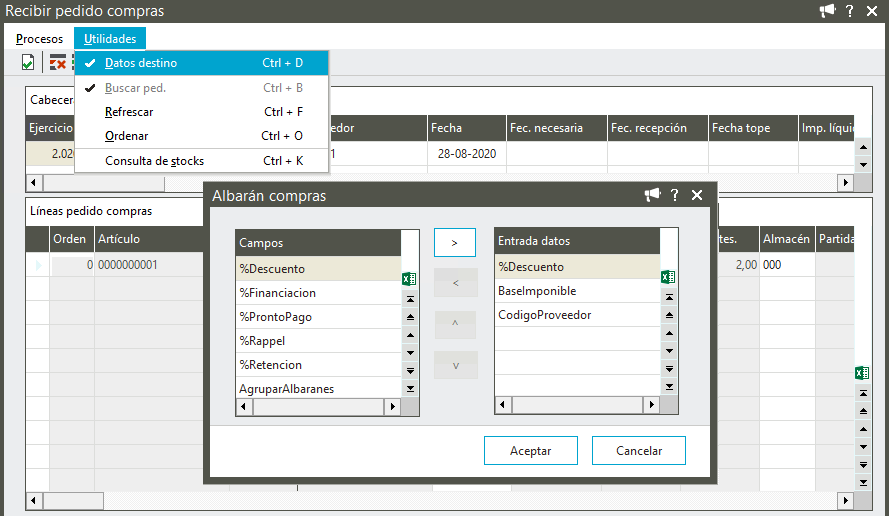
Marca esta casilla para poder seleccionar qué datos solicitar, por pantalla, antes de recibir el pedido, pulsando "Datos destino". Define los campos a solicitar en el albarán desde el menú Utilidades/Datos destino.
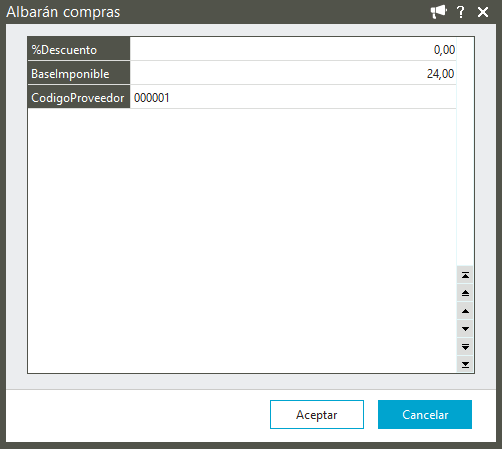
Antes de recibir el pedido y generar albarán se muestran los "datos destino" configurados.
Recibido el pedido, en el mantenimiento de Albaranes de compras estará disponible el albarán generado desde el pedido. Si quieres que se muestre el albarán al terminar el proceso selecciona en Opciones la casilla Visualizar albarán.