Mantenimiento de empresa: Contabilidad/Asientos y facturas 
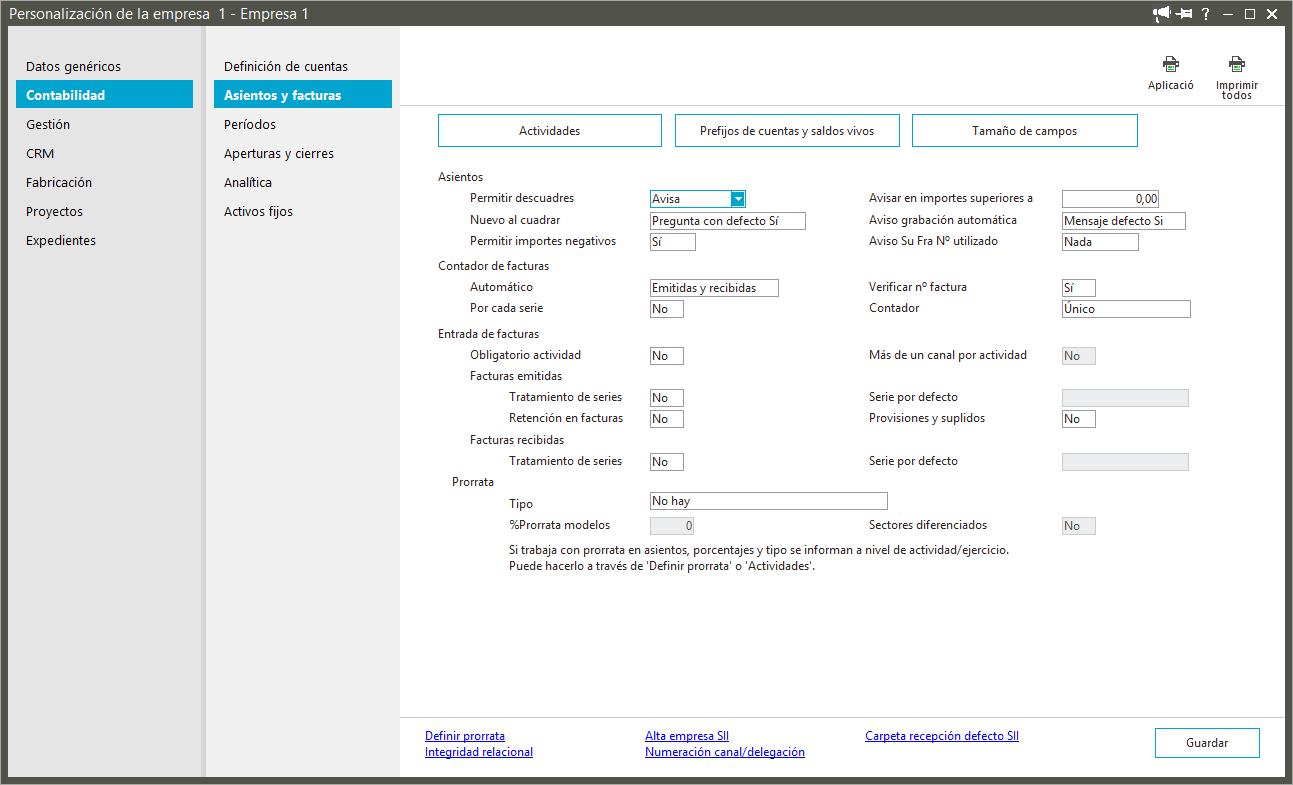
Personaliza aquí diferentes controles en la generación de asientos así como el funcionamiento de los contadores de asientos y facturas.
Desde la opción Actividades puedes establecer las diferentes actividades que desempeña tu empresa. En la parte superior de la pantalla informa el Código de la actividad, el Tipo y código de epígrafe de la actividad, la fecha de alta y baja del I.A.E.. Indica además si la actividad es la principal o no, y si el IVA es deducible. También puedes asociar un domicilio a la actividad.
En la parte inferior de la pantalla informa el año de la actividad y si dicha actividad está sujeta a porcentaje de prorrata de IVA. Si la empresa está sujeta a Estimaciones, se puede informar tanto el régimen de IVA como el de Estimaciones.

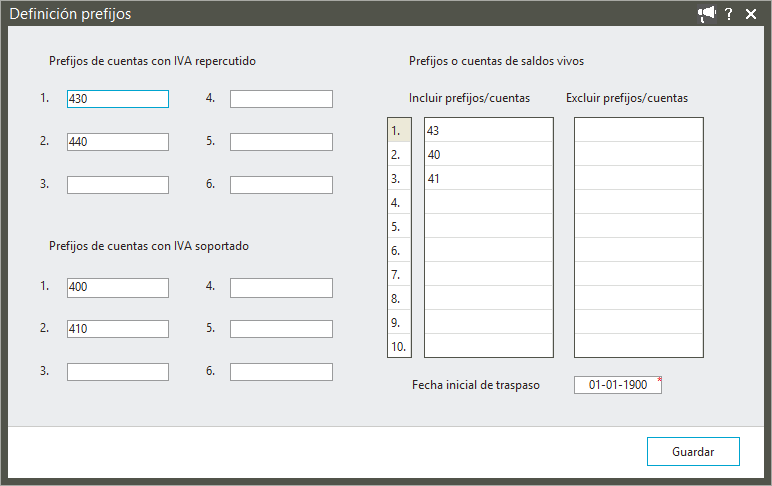
Pulsa la opción Prefijos de cuentas y saldos vivos para establecer los prefijos que identificarán las cuentas a las que generar IVA repercutido o soportado. A la hora de introducir un asiento nuevo con alguna de estas cuentas la aplicación detectará que gestiona IVA. Además en el apartado Prefijos o cuentas de saldos vivos puedes indicar los prefijos de las cuentas sobre los que se realizará un control de saldos vivos (al detectarse una de estas cuentas en un asiento se generá el movimiento contable a la Cartera de saldos vivos) o establecer la exclusión de este control sobre otras cuentas.
Pulsa la opción Tamaño de campos para configurar la longitud del campo "Cuenta". Indica el Tipo de carácter (Numérico o Alfanumérico), la Longitud de la cuenta o número de caracteres (entre 5 y 12 caracteres).
Si tu empresa trabaja con divisas selecciona en el campo Gestión de divisas "Sí".
A continuación diferenciados en distintos apartados puedes configurar las funcionalidades de:
 Asientos

Indica cómo quieres que se traten los descuadres en asientos, selecciona en el campo Permitir descuadre:
- Permitir. Los asientos descuadrados se pueden cerrar "sin previo aviso".
- Avisa. Con aviso previo se pueden cerrar los asientos descuadrados.
- No permite. No es posible cerrar un asiento con descuadre.
Para configurar cómo quieres que se comporte la aplicación al cuadrar un asiento selecciona alguna de las opciones del campo Nuevo al cuadrar:
- As. nuevo manual. El número de asiento no cambia hasta que el usuario lo indique.
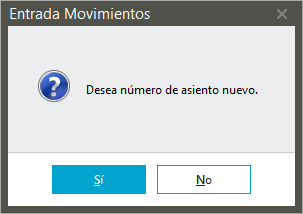
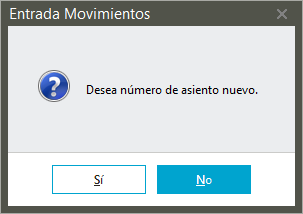
- Pregunta con defecto Sí. Al producirse el cuadre de un asiento se muestra un mensaje de aviso, por defecto aparece marcada seleccionado la respuesta "Sí".
- Pregunta con defecto No. Al producirse el cuadre de un asiento se muestra un mensaje de aviso, por defecto aparece marcada seleccionado la respuesta "No".
- Siempre cambia al cuadre. Automáticamente sin previo aviso, cambia el número de asiento cada vez que cuadre el asiento actual.
Informa en el campo Permitir importes negativos si deseas habilitar o no la contabilización de asientos con importes en negativo.
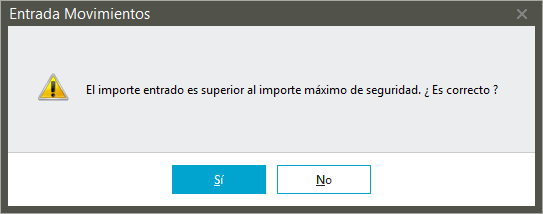
Utiliza el campo Avisar en importes superiores a para controlar el importe máximo en las partidas de asientos, indica un importe cuando al añadir un movimiento contable se supere el importe especificado, se mostrará un mensaje de aviso para permitir o no dicha partida.
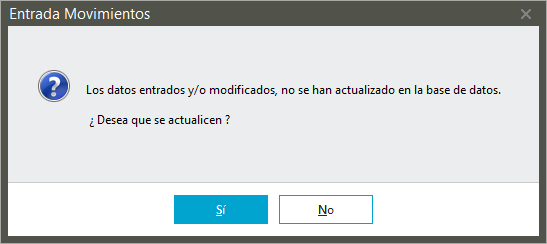
Al producirse una grabación automática de los movimientos contables (cuando pulses el botón asiento "nuevo" o cerrar la sesión de asientos) puedes configurar la aplicación para que se muestre un mensaje informando de tal grabación. Selecciona en el campo Aviso grabación automática "Mensaje defecto Sí" o "Mensaje defecto No" para mostrar este aviso. Para que la grabación se produzca sin más selecciona "Nunca".
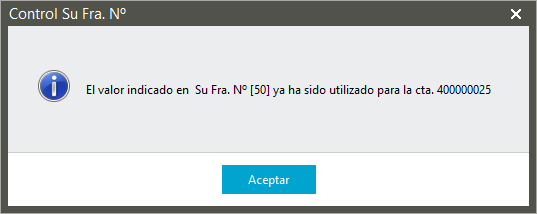
Podemos también controlar en las facturas de proveedores el número de factura para ello en el campo Aviso Su Fra. Nº utilizado selecciona "Avisar", así cuando en la generación de asientos si el valor de campo Su Fra. Nº ya existe te mostraremos un mensaje informándote que este valor ya se utilizó en otra cuenta de proveedor. Si no deseas controlar este dato selecciona "Nada".
Contador de facturas

Puedes configurar que la aplicación asigne un número de factura de manera automática, selecciona en el campo Automático el valor "Emitidas y recibidas" para la asignación de número en facturas a clientes y de proveedores, o "Recibidas" para la asignación de número de factura de proveedores únicamente. Si no deseas que se genere un número de factura selecciona "No".
Para que el contador de facturas se aplique según la serie, selecciona en el campo Por cada serie el valor "Sí".
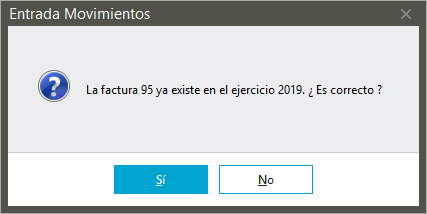
Utiliza el campo Verificar nº factura para evitar la duplicidad de facturas. Selecciona "Sí", cuando el número de factura ya haya sido utilizado te mostraremos un mensaje de aviso. Selecciona "No" para omitir este control.
Establece en el campo Contador como se comportará este contador:
- Único. El contador de facturas será único para todos los ejercicios de la empresa.
- Por ejercicio. El contador se reinicia a cero en cada cambio de ejercicio contable de la empresa.
- Por año natural. El contador de facturas se reinicia a cero en cada cambio de año natural (desde 01-01 a 31-12) con independencia del ejercicio contable de la empresa.
Entrada de facturas
Indica en este apartado las diferentes opciones de configuración para la entrada de facturas.

Si tu empresa opera con dos Actividades puedes configurar en Obligatorio actividad seleccionando "Sí" la necesidad de indicar siempre en la entrada de facturas la actividad a que se refiere. Al activar esta obligación se habilita el campo Más de un canal por actividad para seleccionar si trabajas con más de un canal por actividad o no.
En la entrada de Facturas emitidas establece si trabajas con Tratamiento de series, al seleccionar "Sí", se habilita el campo Serie por defecto para que informes la serie que por defecto se tomará en las facturas. Indica también si las facturas se emiten con retención seleccionando "Sí" en el campo Retención en facturas. Si no trabajas con retenciones en las facturas emitidas, al acceder a la Entrada de facturas, no aparecerán los campos de retención (código de retención, % retención, base de retención y importe de retención). Para activar la provisiones y suplidos en facturas emitidas selecciona en el campo Provisiones y suplidos el valor "Sí". Puedes indicar en este asistente de configuración desde el apartado Contabilidad/Definición de cuentas las cuentas de provisiones y suplidos que se tomarán por defecto.
En la entrada de Facturas recibidas configura también el Tratamiento de series y la Serie por defecto en su caso.
Prorrata

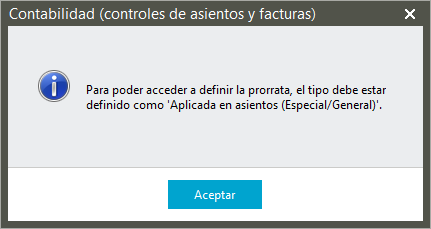
Informa aquí si tu empresa trabaja con prorrata selecciona en Tipo según el caso: Aplicada en modelos (General) o Aplicada en asientos (General/Especial). Indica un %Prorrata modelos y si se aplica por Sectores diferenciados. Para configurar la prorrata pulsa en el enlace "Definir prorrata" y la opción "Actividades".
En la parte inferior dispones de los siguientes enlaces de acceso a:
Definir prorrata
Accede a través de este enlace a la configuración de la prorrata. Si tu empresa no trabaja con prorrata al pulsar sobre el enlace se mostrará este mensaje de aviso.
Integridad relacional
Indica si quieres que los usuarios tengan o no la posibilidad de modificar asientos de Gestión, Cartera, Sociedades e impresos oficiales. En caso afirmativo se habilitan los campos para configurar el permiso para "Todos los usuarios" o para uno en concreto.

Alta empresa SII
Configura tu empresa para el Suministro Inmediato de Información del IVA (SII).
Carpeta recepción defecto SII
Establece aquí la carpeta para la recepción del fichero de respuesta de comunicación con SII. 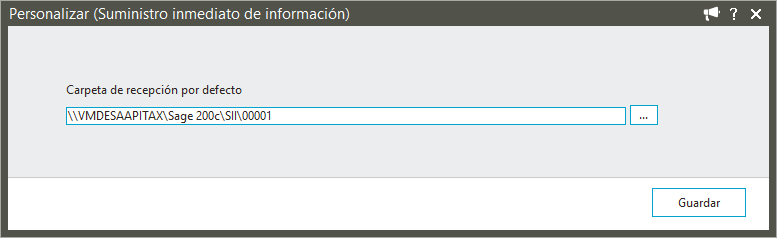
Numeración canal/delegación
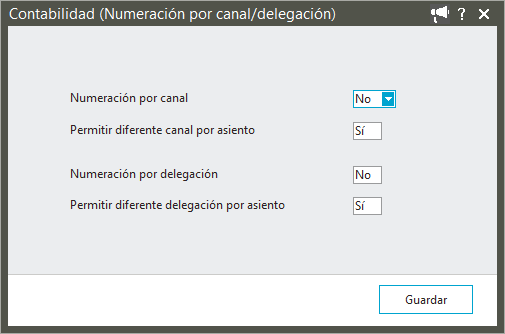
Define si quieres diferente numeración por cada uno de los canales o delegaciones. Al activar la numeración por canal o delegación podrás seleccionar si deseas "Permitir diferente canal o delegación por asiento", o por el contrario en el asiento debe indicarse un único canal o delegación.