Mayor
Consulta en pantalla el extracto contable de la cuenta de mayor previamente seleccionada y filtrada desde el asistente.
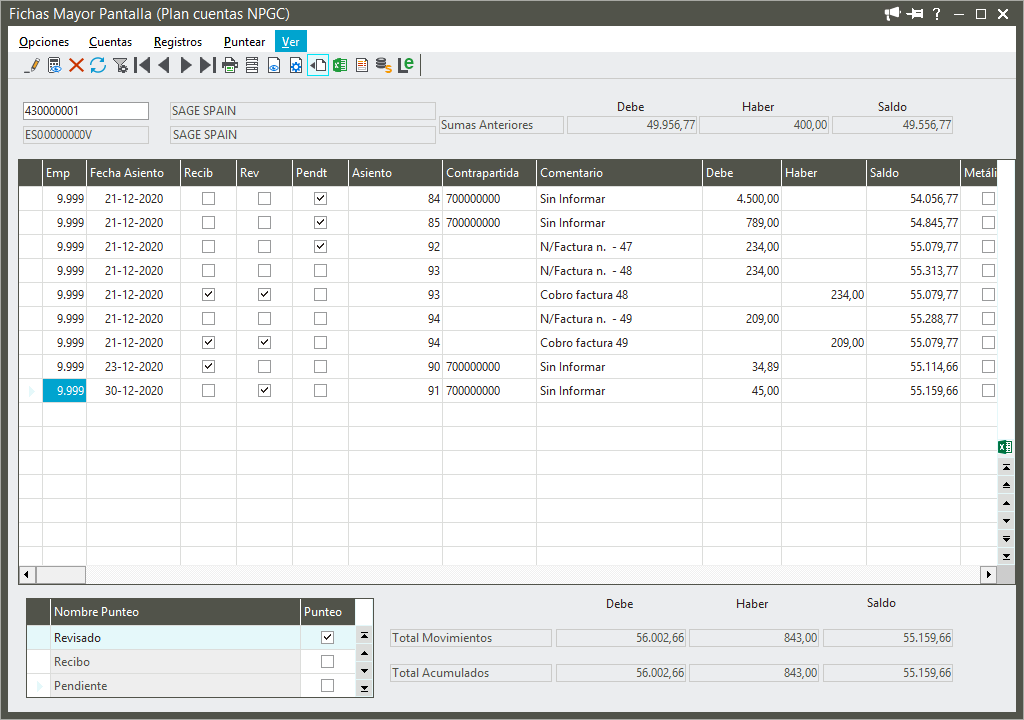
En la cabecera se informa la cuenta, puedes indicar otra si lo deseas. Debajo aparece el NIF en el caso de que la cuenta lo posea. Recuerda que el apartado Sumas anteriores se informa solo si en el asistente seleccionaste "Sumas anteriores" informa la suma de los importes anteriores a la fecha inicial hasta inicio del período del selección (fecha inferior).
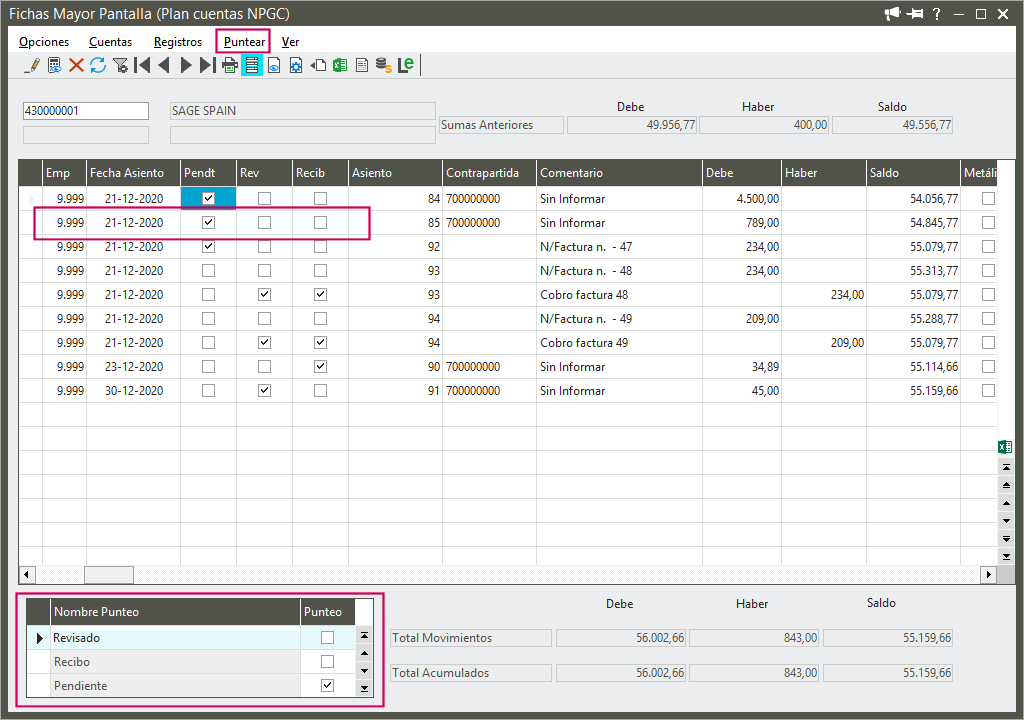
A continuación la rejilla muestra, en el orden establecido en el asistente, los apuntes que cumplen con las condiciones. Puedes recolocar las columnas según tus necesidades, haz clic sobre el título de la columna y arrastra la columna donde desees.
En la parte inferior encuentras un apartado dedicado al punteo, con los datos de punteo del apunte seleccionado. Observa que se muestran únicamente la lista de punteos indicados en la Configuración del punteo. A la derecha se informan los Totales de Movimientos y Acumulados con el Debe, Haber y Saldo, según los límites que hayas establecido en el asistente.
Desde esta pantalla de mayor puedes realizar diferentes funcionalidades y tendrás acceso a diferentes consultas.
En el menú OPCIONES encuentras:
 Modificar asiento
Accede al asiento seleccionado para realizar cambios. La opción en la que se abra el asiento será aquella en la que se creo el mismo.
Consultar asiento.
Accede a la consulta del asiento seleccionado.
Borrar asiento
Te permite eliminar el asiento seleccionado. Selecciona el apunte y pulsa Borrar asiento automáticamente se abrirá la opción desde la que se creo el asiento, te mostraremos antes un mensaje de confirmación.
Refrescar registros
Vuelve a mostrar la información según los límites configurados.
Seleccionar opciones
Acceso directo al paso 1 (Opciones de proceso) del asistente para la ficha de mayor.
Seleccionar límites
Acceso directo al paso 2 (Límites de proceso) del asistente para la ficha de mayor.
Impresión de ficha
Configura y lanza la impresión de la ficha de mayor que estas visualizando en pantalla. Selecciona en el campo "Informe" el tipo de informe a imprimir dispones de varias opciones para eligir.

Impresión entre límites
Esta opción te permite imprimir un listado de mayor desde el asistente de configuración de la ficha mayor estableciendo límites y opciones, en el último paso podrás indicar las propiedades de impresión y salida del informe.
Enviar a Excel
Envia a una hoja Excel los datos que se visualizan en pantalla.
Para moverte por las fichas de mayor de la cuentas que cumplen las condiciones establecidas utiliza estos botones de desplazamiento  , o bien desde el menú selecciona Cuentas/Primera, Anterior, Siguiente o Última.
Si deseas pasar de un apunte a otro en la rejilla hazlo desde el menú Registros/Primero, Anterior, Siguiente o último.
Desde la ficha de mayor puedes puntear de manera personalizada los apuntes. Accede al menú PUNTEAR.
Para crear tus propios tipos de punteo selecciona en el menú "Puntear" la opción Configurar punteos.
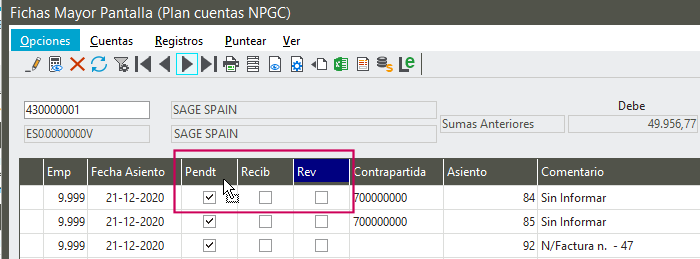
Dispones de 9 punteos, cada uno son un título largo y corto. Puedes modificar esto títulos a tu gusto. En el ejemplo hemos modificado el Punteo 1 "Revisado" para identificar los apuntes ya revisados totalmente, Punteo 2 "Recibido" para identificar los apuntes ya cobrados, y el Punteo 3 "Pendiente", que identifica a los apuntes aun no revisados.
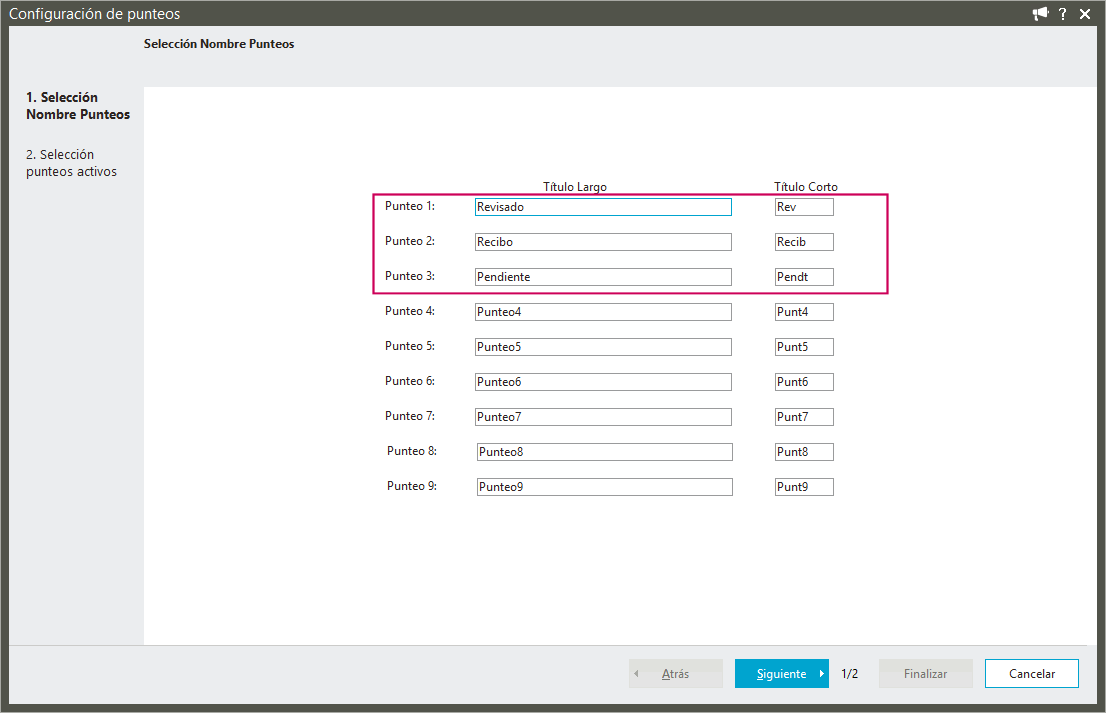
Configurados los punteos, pulsa Siguiente. Desplaza al panel de la derecha los punteos que desees tener la ficha de mayor y pulsa Finalizar.
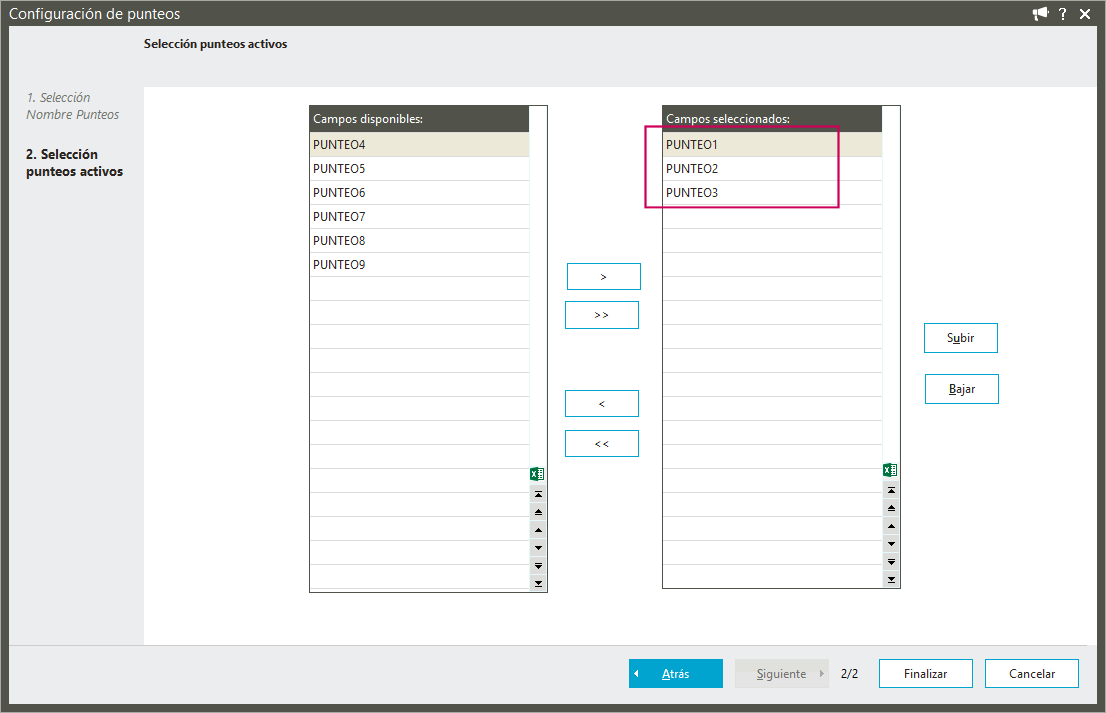
Observa como en la pantalla de mayor en la parte inferior izquierda aparecen los punteos seleccionados. Para puntear solo debes situarte sobre el registro y marcar en la caja de punteos el que estimes. También puedes puntear desde el menú Puntear/Puntear registro actual.
En el menú VER encuentras:
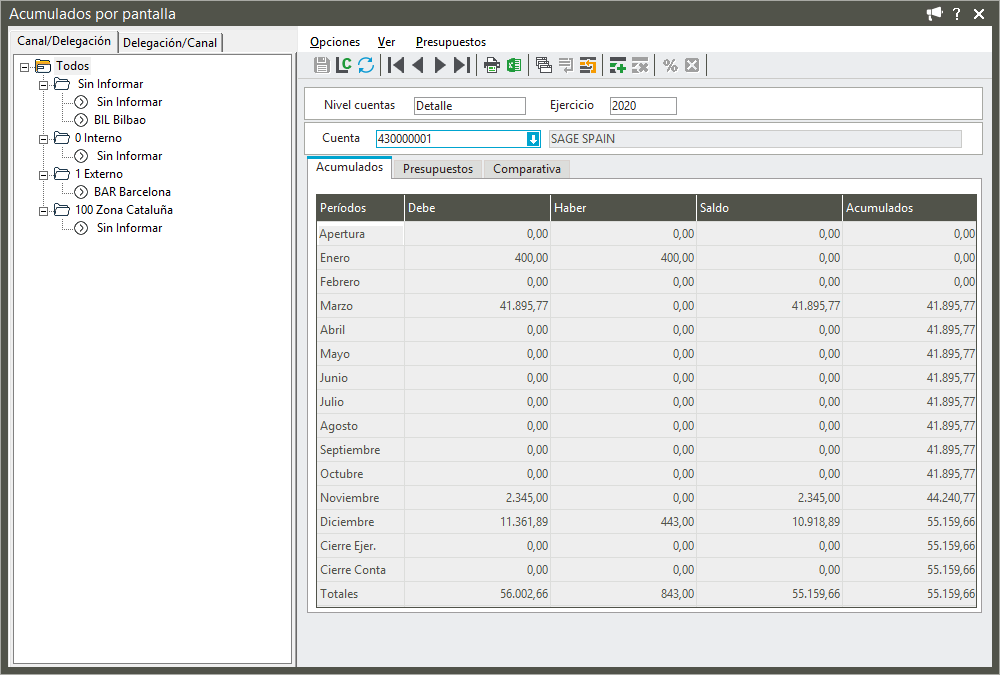
Acumulados
Muestra en una nueva ventana los importes acumulados del Debe, Haber y Saldo por períodos y correspondiente al ejercicio y cuenta. Cuando la empresa gestione presupuestos se mostrarán también las pestañas correspondientes de Presupuestos y Comparativa.
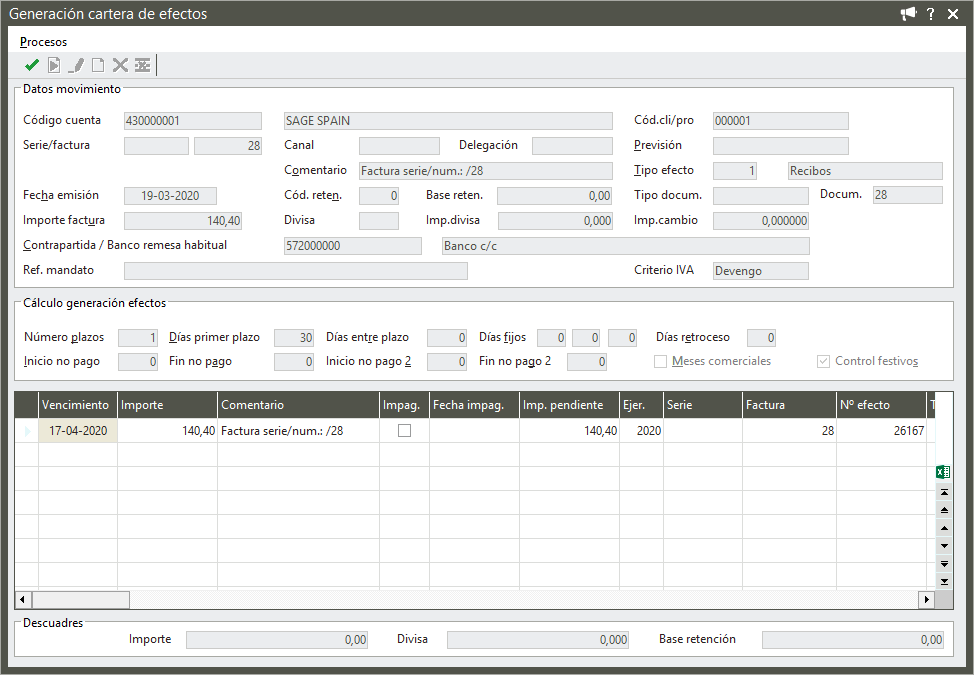
Cartera efectos
Accede los efectos generados para el registro seleccionado.
Mantenimiento cartera del saldos
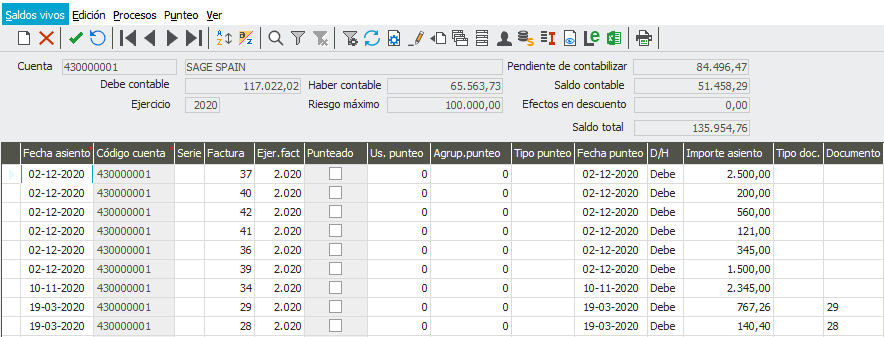
Los saldos vivos (facturas de clientes o proveedores sobre las que no se ha realizado el cobro o pago) se generan automáticamente a partir de un movimiento contable. Solo generan saldos vivos las cuentas informadas en Prefijos o cuentas de saldos en la empresa.
Cuadre manual saldos
Accede al punteo manual de saldos vivos.
Factura
Accede a la factura si esta se generó desde la gestión de compras o la gestión de ventas.
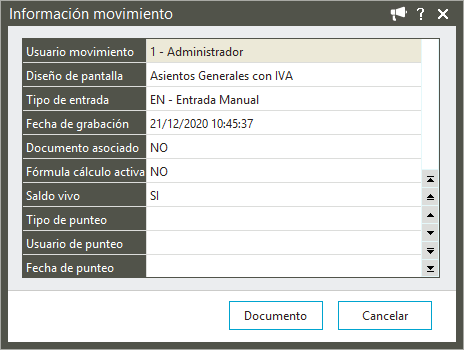
Información del movimiento
Se muestra información adicional sobre el movimiento como qué usuario realizó el movimiento, la fecha de grabación, diseño de pantalla, tipo de entrada... Desde esta misma opción puedes añadir o ver el documento asociado al movimiento, pulsa Documento para acceder.
Documento asociado
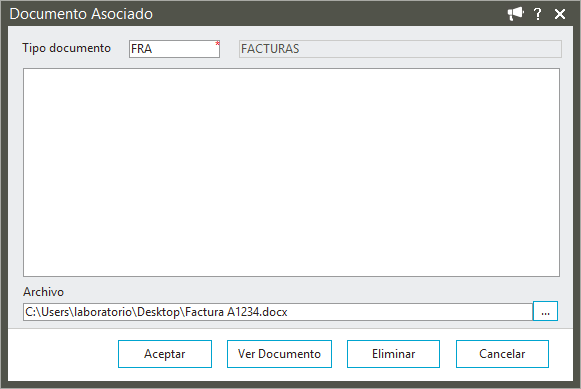
Asocia o elimina la asociación de un documento al movimiento. Para asociar un documento selecciona un "Tipo de documento", dispones de un caja de texto para indicar cualquier observación, localiza el fichero y pulsa Aceptar.
Podrás abrir el documento asociado pulsando "Ver Documento". Para quitar un documento asociado pulsa simplemente "Eliminar".
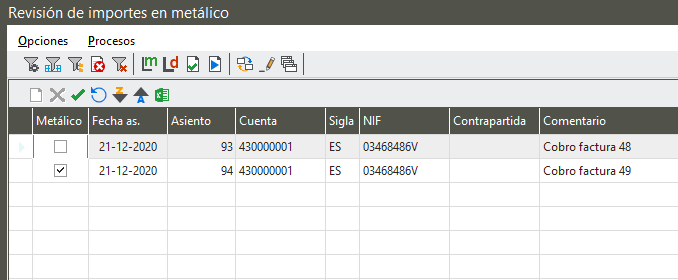
Revisión importes en metálico
Permite visualizar los movimientos contabilizados por código de cuenta o NIF (cuentas generales de clientes varios, por ejemplo) y comprobar si han sido contabilizados en metálico o no.