Recepción facturas de compra
Gestiona la información de las facturas de proveedor generadas desde albarán o genera nuevas facturas.
Accede al proceso desde el mantenimiento de albarán de compras o desde el mantenimiento de facturas de compras pulsando en el panel derecho la opción Procesos/Recepción de facturas. Al pulsar se mostrará la ventana para establecer límites.

Observa como la visualización de la ficha correspondiente a la factura es en modo consulta. Para poder realizar cambios en la factura pulsa en el menú Procesos la opción Abrir factura. Puedes consultar todos los datos de la factura.
Puedes desde aquí crear facturas de compras, pulsa el botón Nuevo. La información de una factura de compras se organiza en:
 Cabecera
Se recogen aquí los datos generales de la factura, Ejercicio, Serie, Número, Fecha (que puedes modificar, te ofreceremos la posibilidad de mantener los efectos generados o bien eliminarlos para crear otros nuevos), Fecha operación y Proveedor.
Detalle
La información al detalle de la factura se distribuye en las siguientes pestañas:
Domicilio- Condiciones de pago-Varios
Los datos se tomarán de la ficha de proveedor indicado en el albarán, puedes modificar estos datos, te ofreceremos la posibilidad de mantener los efectos de pago generados o bien eliminarlos para generar otros efectos con los cambios realizados en la factura.
Albaranes
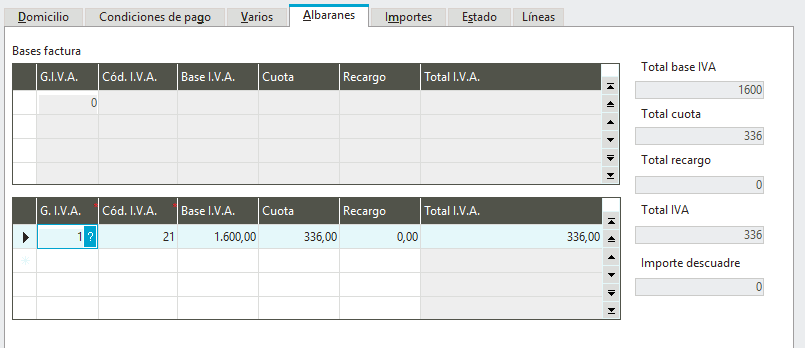
Importes de los albaranes seleccionados que forman la factura. Para asociar albaranes a la factura pulsa Seleccionar albaranes proveedor del menú "Procesos" . A la derecha se recalcularán los diferentes totales.

También de forma manual puedes añadir las bases de la factura. Pulsa sobre la primera fila de la tabla inferior y ve introduciendo los campos. Los totales se recalcularán también a la derecha.
El campo "Total descuadre" hacer referencia a la diferencia entre las bases con origen albarán y bases introducidas de forma manual.
Importes
Aparecen aquí los importes en la moneda base de la empresa, verás acumulados los importes de las bases y realizado el cálculo en los importes informados.
Estado
Se muestra en esta pestaña el estado de la factura. Aparece informado si se ha realizado su impresión, la generación de efectos en cartera y contabilización y gestión analítica. En el apartado Activos fijos indica si la factura Genera inmovilizado, selecciona "Sí" para poder realizar el proceso Crear elementos de inmovilizado.
Líneas
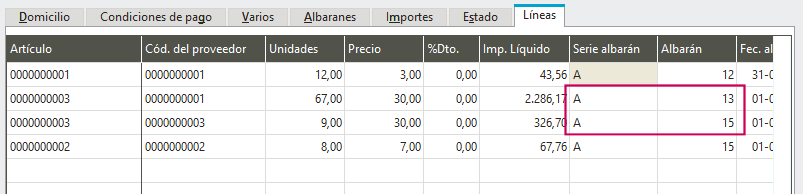
Contiene las diferentes líneas del albarán o albaranes correspondientes a la factura.
En el menú PROCESOS dispones de las siguientes opciones para la factura

Seleccionar albaranes proveedor
Opción solo habilitada cuando la factura este abierta. Te permite visualizar y añadir albaranes pendientes de facturar del proveedor a la factura. Por defecto aparece seleccionado el albarán origen de la factura, marca otros albaranes para añadirlo a la factura (solo podrás seleccionar albaranes no bloqueados y que tengan informada la misma divisa). Según vayas acumulando albaranes el campo Base imponible acumulada se irá refrescando con la suma de los albaranes. Activa la casilla Actualizar resumen para traspasar otros datos (condiciones, descuentos...) de los albaranes a la factura.
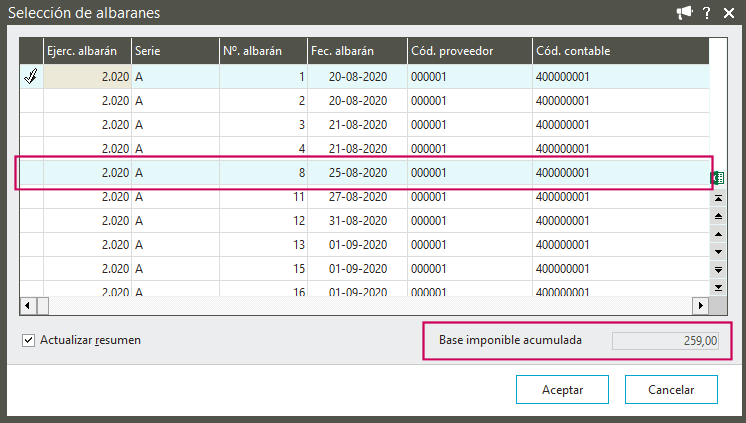
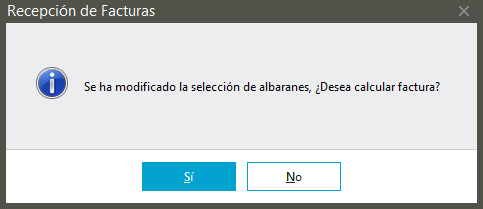
Seleccionados los albaranes pulsa Aceptar, te mostraremos un mensaje de confirmación para calcular la factura con los albaranes seleccionados.
Recalcular factura
Solo habilitado para facturas abiertas. Si has realizado cambios en la factura ejecuta esta opción pra calcular de nuevo la factura.
Abrir factura
Utiliza esta opción para habilitar la factura y poder realizar cambios.
Atención
Opción disponible solo para facturas no contabilizadas y con las que no se ha realizado ninguna operación con los efectos en la gestión de la cartera de efectos.
Selección máscara de informe
Te permite visualizar las máscaras por defecto para imprimir la factura según valores de la ficha del proveedor. Esta opción solo estará disponible si en el mantenimiento de empresa apartado Gestión/Facturación/Informes está activa la casilla de verificación Permitir impresión de diferentes informes definidos en el cliente.
Imprimir factura
Pulsa esta opción para imprimir la factura, se mostrará en pantalla el listado de informes para seleccionar. El orden de presentación de los informes depende de lo configurado en el mantenimiento de la empresa apartado Gestión/Facturación/Informes.
Consultas
Encontrarás aquí una serie de opciones que te permitirán realizar siguientes consultas:
Ver asiento contable
Consulta el asiento contable asociado a la factura.
Ver efectos de la factura
Accede a los efectos de pago de la factura.
Explorar resumen
Consultar los albaranes y los efectos asociados a la factura.

Dispones también de accesos a los Centros de Información de Proveedor, Documento y Artículo.
Opciones
Para habilitar estas opciones solo deberás márcala, haz clic sobre la opción:
Contabilización automática
Crear automáticamente el apunte contable al validar la factura.
Creación automática de efectos
Genera de manera automáticamente los efectos en cartera al validar la factura.
Visualizar efectos al crearlos
Al validar la factura se visualizan los efectos creados.
Actualizar coste
Marca esta opción para que al modificar los importes de los Gastos y portes de aduana se calcule el porcentaje de incremento de coste de la factura y se modifique proporcionalmente los precios de coste unitario de los artículos de la factura en el fichero de movimientos de stock.
Crear efectos factura actual
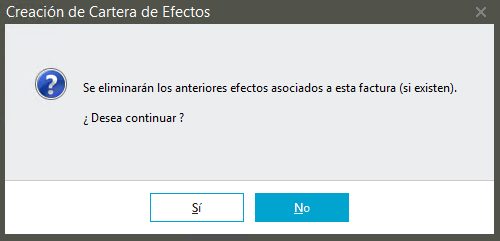
Crea los efectos de la factura. Si la factura ya tiene efectos se eliminan. Si alguno de estos efectos estaba contabilizado, remesado, impagado o borrado, no se podrá crear la nueva cartera. Te mostraremos este mensaje de confirmación.
Borrar efectos factura actual
Elimina los efectos asociados a la factura. Los efectos no deben estar contabilizados, remesados o impagados.
Contabilizar factura actual
Generar el asiento de la factura.
Borrar asiento factura actual
Elimina el asiento de la factura.
Crear elementos de inmovilizado
Permite crear inmovilizado con origen en factura. Para poder realizar este proceso deberás en la Factura pestaña Estado seleccionar "Sí" en el campo "Genera inmovilizado".
Contabilizar pago factura actual
Permite la contabilización de los efectos de pago correspondientes a la factura. Informa el Importe a pagar y Código del banco.
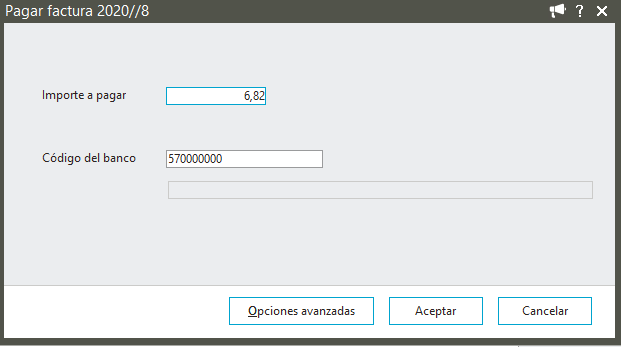
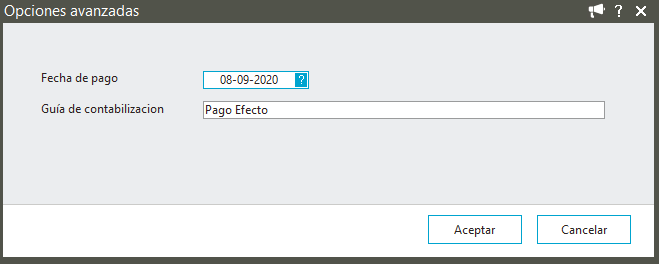
Pulsa Opciones avanzadas para configurar aún más la contabilización del pago. Informa una "Fecha de pago" y "Guía de contabilización" para el pago.