Recibos y resúmenes
Imprime los recibos de salario (documentos de pago) y resúmenes de nómina, accede en el menú Nómina/Pago y listado de la Nómina/Recibos y resúmenes.
Atención
Los documentos se generan según el formato configurado en el mantenimiento de empresa Nóminas/Datos varios/Configurar Documentos en los campos Tipo de documento y Formato.
Recuerda que dispones también de una opción exclusiva para Impresión multiperíodo de Nóminas.
Establece primero el Ejercicio y Mes del que se tomarán los datos. Selecciona un Tipo de proceso (Mes normal, Mes y paga, paga extra o anticipos) y una Fecha de cobro (fecha con la se emite el documento).
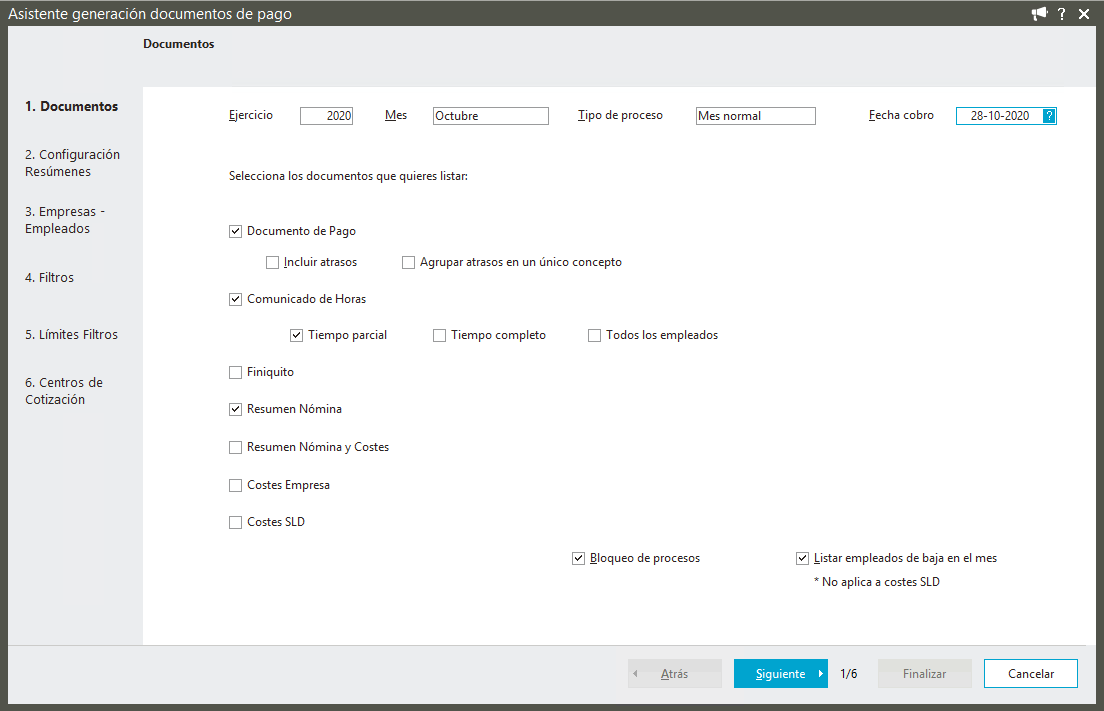
Selecciona los documentos que deseas listar:
Documento de pago. Nóminas calculadas en el mes informado. Marca la casilla Incluir Atrasos si quieres incorporar el importe total abonado en concepto de atrasos. También puedes Agrupar atrasos en único concepto, todos los importes de atrasos se totalizarán en el concepto "Importe atrasos".
Comunicado de horas. Selecciona si deseas imprimir el documento con el detalle de horas ordinarias y extraordinarias realizadas. Puedes indicar que se impriman solo los empleados a "Tiempo parcial", "Tiempo completo" o "Todos los empleados".
Finiquito. Marca esta opción para imprimir el finiquito calculado.
Resumen Nómina. Fichero Excel con el resumen de las nóminas calculadas en el mes seleccionado.
Resumen Nómina y Costes. Fichero Excel con el resumen de las nóminas calculadas y costes de empresa del mes seleccionado.
Costes Empresa. Fichero Excel con resumen de los costes de empresa correspondientes al mes seleccionado.
Costes SLD. Impresión del informes correspondiente a los costes en Sistema de Liquidación Directa.
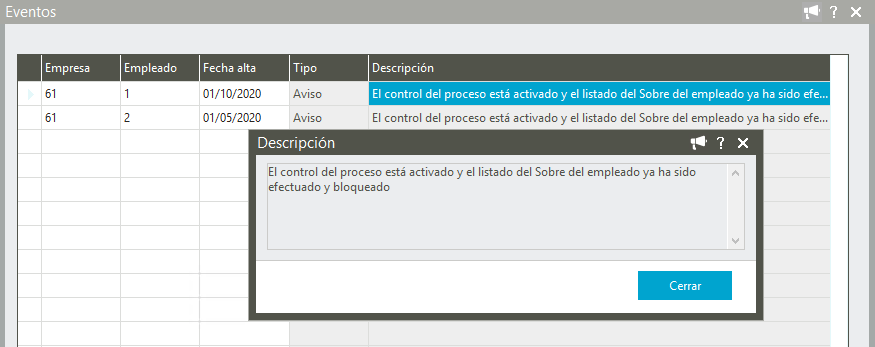
Si has establecido el "Control de procesos" verás activa y seleccionada la opción Bloqueo de procesos, al emitir un documento de pago se comprueba si el tipo de documento está configurado como bloqueable, y si alguno de los documentos que se incluyen en el período está bloqueado porque se ejecutó con anterioridad, ninguno de los documentos se generará. Te mostraremos un mensaje como este:
Si en el mes seleccionado existen empleados que han causado baja en la empresa marca la opción Listar empleados de baja en el mes para que se tengan en cuenta en la impresión. Esta opción no es aplicable para la impresión de "Costes SLD".
Pulsa Siguiente para continuar con el asistente.
Si seleccionaste Resumen de Nómina, Resumen de Nomina y Costes o Costes de Empresa, te mostramos este paso donde se informa la ruta para el fichero Excel, puedes modificar la ruta que te ofrecemos. Selecciona también el destino del documento: Ver en pantalla, Enviar por correo o Almacenar en Gestión Documental. Además dispones de un desplegable para seleccionar el idioma del documento. Lo que configures en este paso se aplicará a todos los resúmenes seleccionados en el paso anterior.
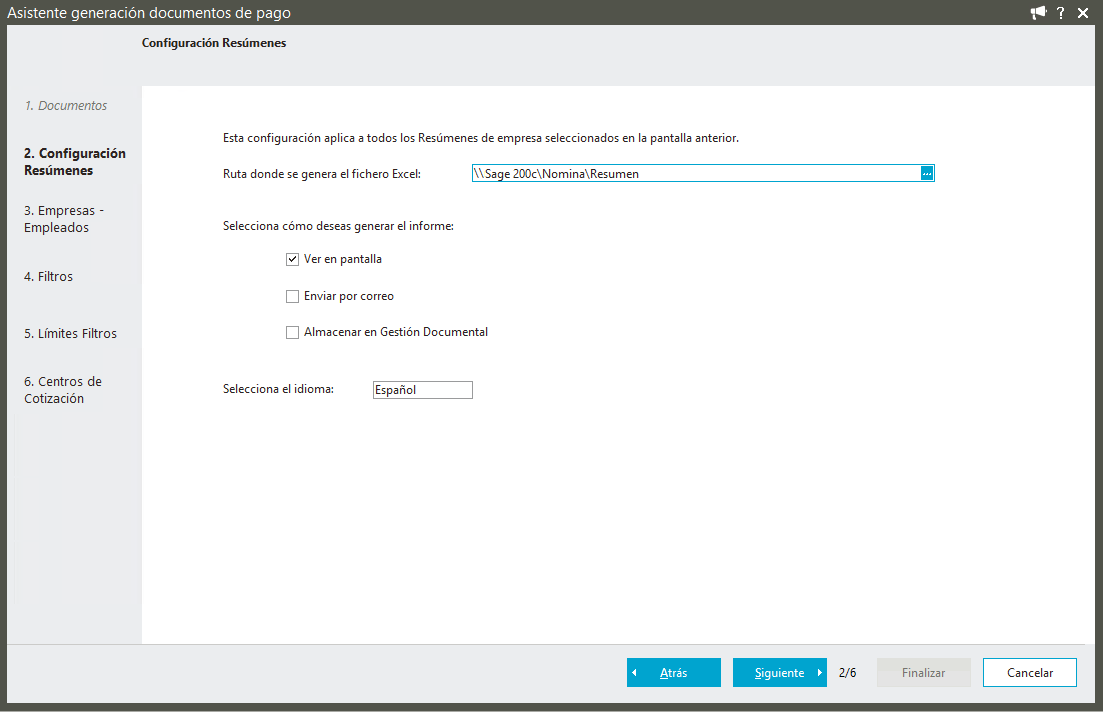
Pulsa Siguiente para seguir con el proceso.
A continuación establece los límites de empresa y empleado. Marca el campo Solo el último periodo trabajado de cada empleado cuando existan empleados con varios períodos trabajados y quieres que se tome únicamente el último trabajado.
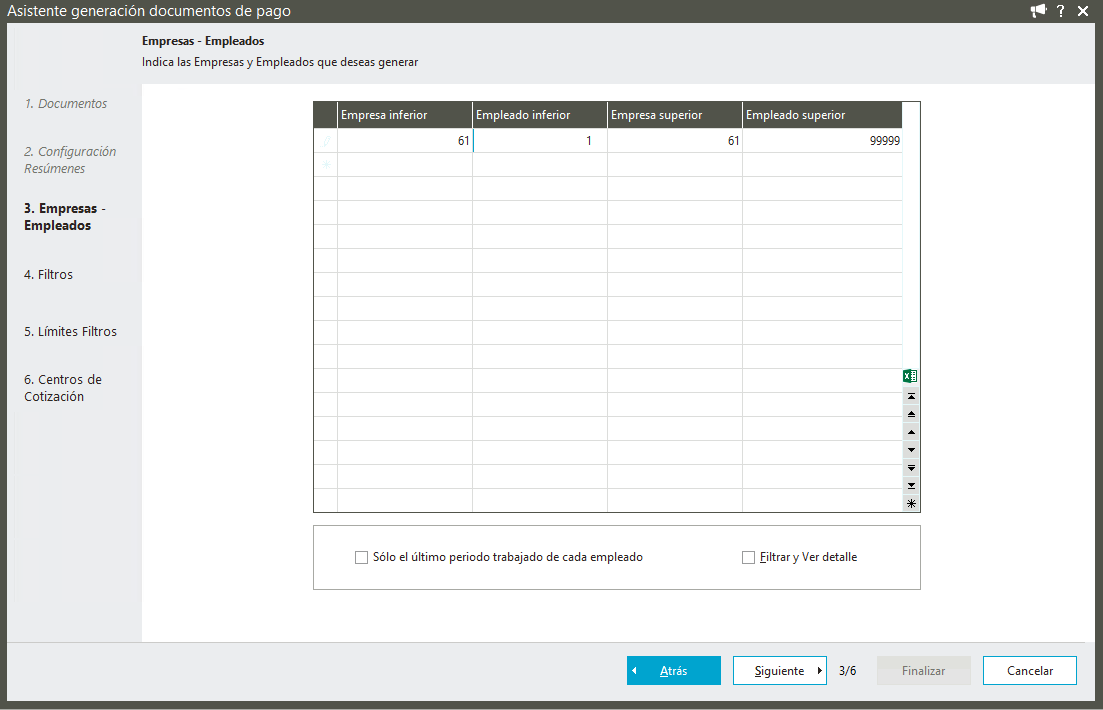
Si quieres establecer aún más condiciones a la impresión marca Filtrar y Ver detalle, después pulsa Siguiente. Si decides no establecer más filtros cuando tu empresa gestione centros de cotización se muestra un nuevo paso para seleccionar los centros. Por el contrario si la empresa no gestiona centros de cotización, puedes ya pulsar Finalizar para lanzar la impresión.
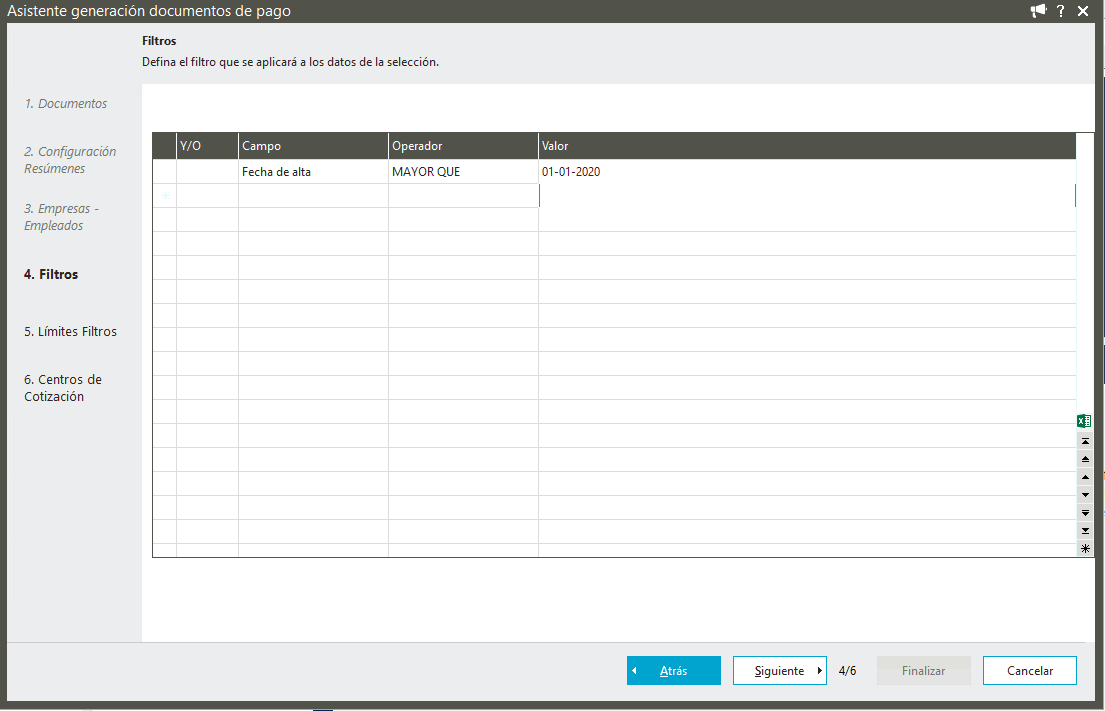
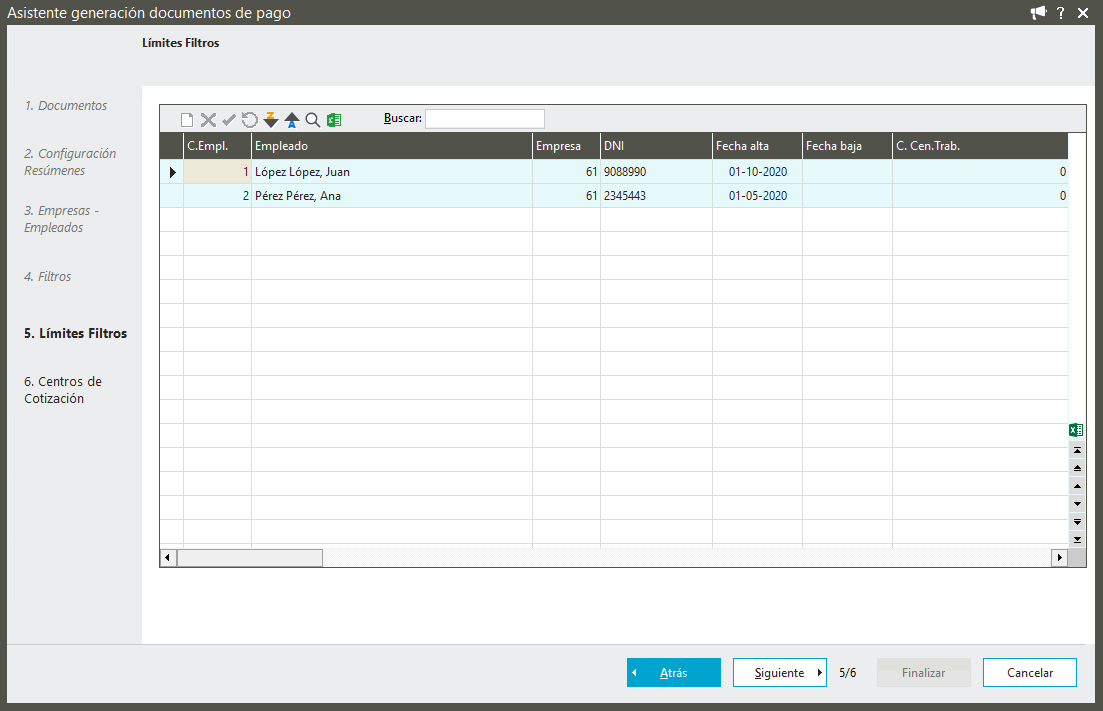
Si indicaste filtros se muestran en el paso siguiente los empleados que cumplen con las condiciones del filtro, marca los empleados que desees incluir en la impresión y pulsa Siguiente.
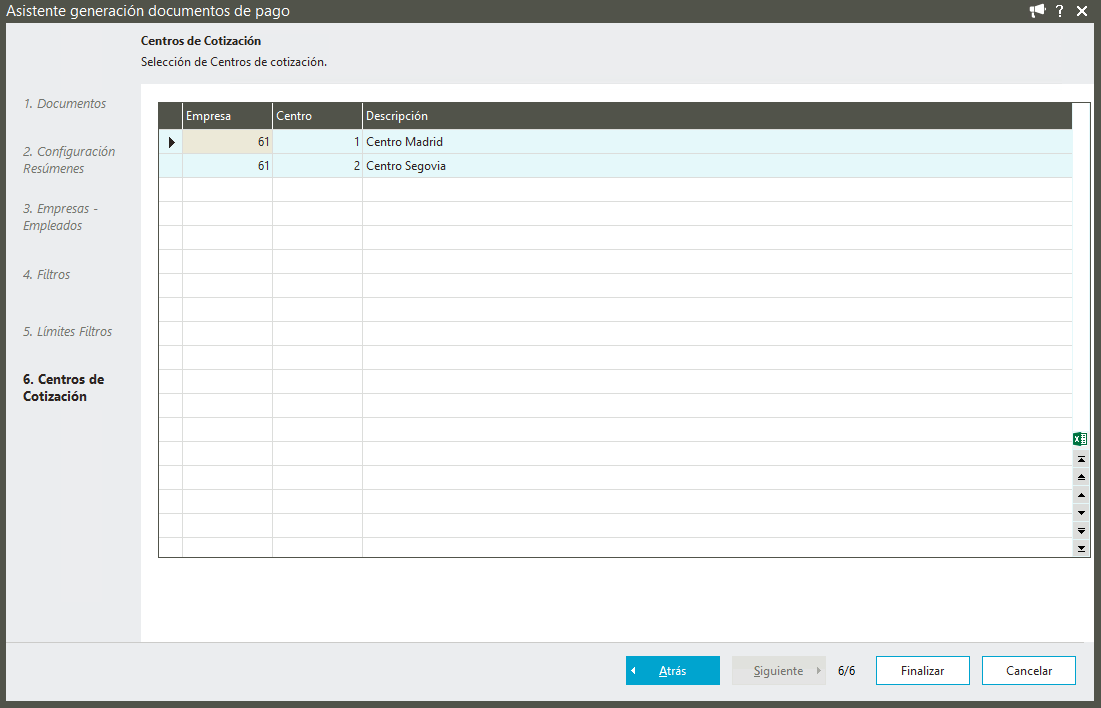
Para empresas que gestionan centros de cotización se muestra este paso, selecciona los centros que estimes y pulsa Finalizar.
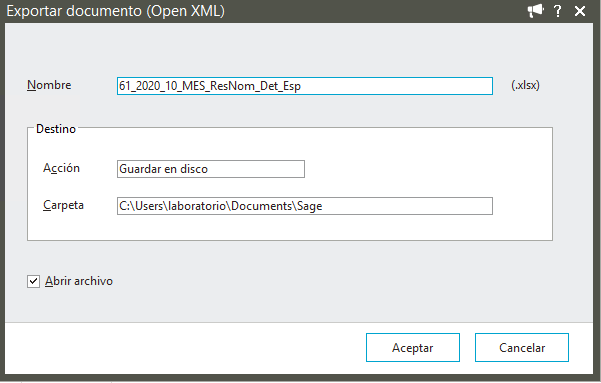
Si estás generando alguno de los resúmenes te mostraremos la ventana de exportación a Excel con el resumen. Por defecto se informa un nombre y ruta para almacenar el documento, puedes modificar estos datos según tus necesidades. La opción Abrir archivo aparece marcada si has seleccionado en este asistente "Ver en pantalla" en el paso configuración de resúmenes.
Generados los documentos te mostraremos la ventana para seleccionar la salida de impresión. Observa el apartado Salida indica si quieres visualizar el documento en pantalla, impresora, fichero PDF, fichero Excel, mensaje PDF adjunto o mensaje Excel adjunto. Para la selección Mensaje PDF adjunto al marcar la opción Segmentar se aplicará la configuración informada en la empresa para estos documentos, se enviarán tantos correos con PDFs adjuntos según la segmentación que hayas elegido. Consulta cómo configurar el envío por correo.
