Gestor de efectos. Impagados.
Accede desde el menú Contabilidad/Cobros y pagos/Cartera de efectos pestaña "Impagados".
Desde esta opción puedes marcar efectos como impagados, contabilizarlos como generar cartas de reclamación a clientes.
También se realizará desde esta misma opción la reclamación a una entidad bancaria para que no gestione el cobro de algún efecto de una remesa que se envió por error, dejando el efecto que en su momento pudo haber quedado como remesado, contabilizado e incluso borrado, como pendiente. Se genera en estos casos un asiento de compensación para dejar la contabilidad cuadrada, el efecto “reclamado” quedará pendiente de cobro y de remesar.
Importante
Solo podrán darse de alta impagados en los casos establecidos en la configuración de empresa Gestión/Cobros-pagos/Impagados
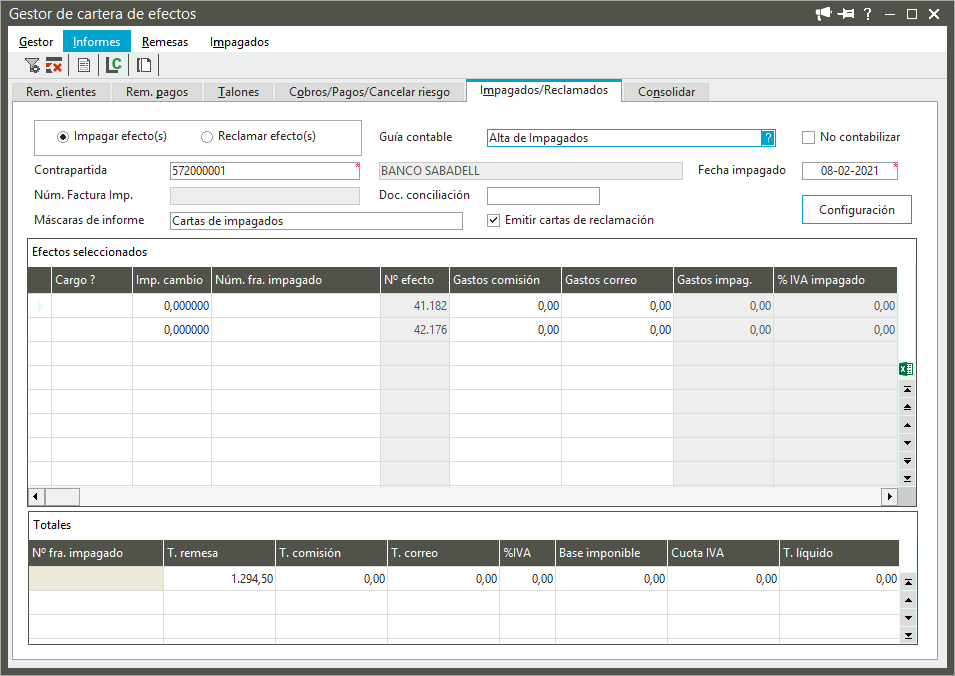
 Impagar efectos
Para marcar un efecto como impagado y contabilizarlo sigue estos pasos:
1. Selecciona el proceso y una guía contable
Marca la opción Impagar efecto(s). A continuación informa la guía contable. Si no quieres contabilizar el proceso marca No contabilizar, podrás hacerlo posteriormente.
2. Informa la Contrapartida y Fecha impagado
Indica la cuenta contable como "Contrapartida" en la contabilización del efecto. Se grabará como la contrapartida del efecto, si éste no la tiene informada. Si el efecto está en situación de riesgo, la contrapartida debe corresponder a la cuenta de riesgo (cuenta de efectos descontados) del banco (5208xxx). En el campo "Fecha impagado" indica la fecha contabilización y fecha de alta del impagado en el efecto correspondiente.
3. Selecciona si se emiten cartas de reclamación
Para que al marcar el efecto como impagado se generen también cartas de reclamación para la opción Emitir cartas de reclamación, a continuación selecciona el campo Máscaras de informe la plantilla para la carta.
5. Selecciona los efectos para marcar como impagados.
Accede a la opción Seleccionar efectos en el menú "Gestor" o desde el botón  .
.
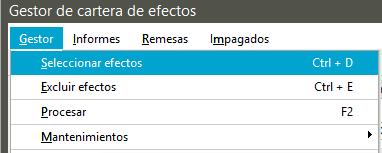
Se muestra en una nueva ventana los efectos pendientes de cobro, remesados y no borrados ni bloqueados.
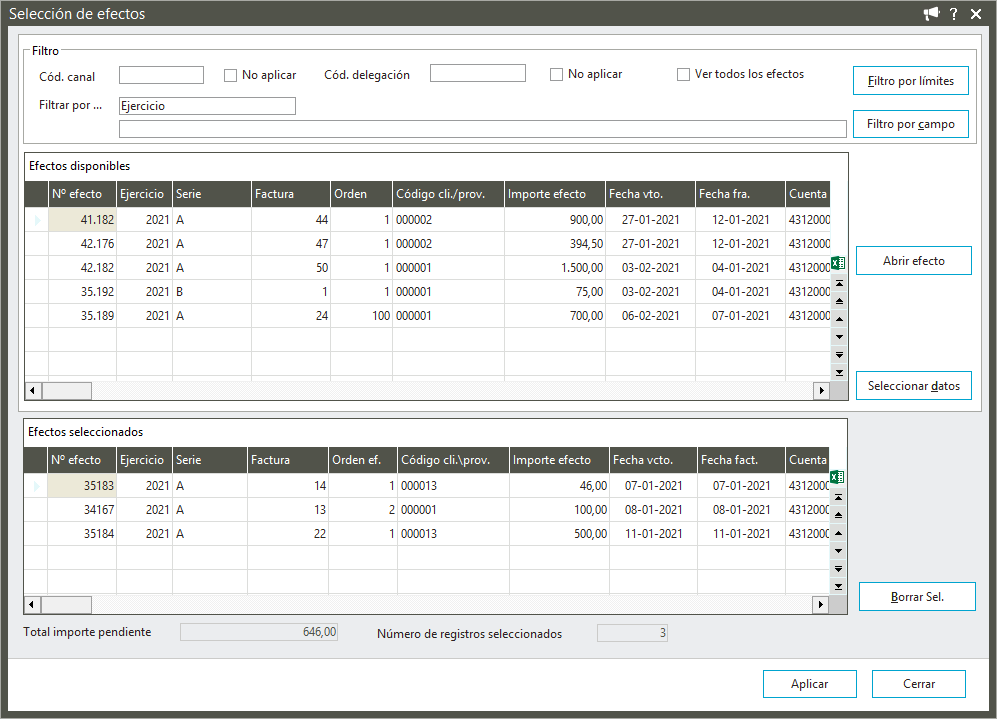
Puedes realizar varios tipos de filtro:
Límites. Pulsa Filtrar por límites para indicar diferentes condiciones de filtrado, solo se mostrarán los efectos que cumplan estas condiciones.
Campo. Selecciona en "Filtrar por..." el campo por el que deseas filtrar, informa en la caja el valor del campo a cumplir. A continuación pulsa "Filtro por campo". Se mostrarán únicamente los efectos que contengan el campo con el valor indicado.

Dispones además de más opciones de filtrado como Cód. canal para que informes aquí el código de canal de los efectos a seleccionar, si lo dejas vacío se mostrarán únicamente los efectos sin código canal. Al marcar "No aplicar" si informaste un código canal, no se aplicará este filtro mostrándose todos los efectos independientemente del canal seleccionado (esta casilla solo estará disponible si has seleccionado Permitir diferente canal o delegación por asiento en la configuración de tu empresa). La opción Cód. delegación tiene el mismo comportamiento.
Al marcar la casilla Ver todos se mostrarán todos los efectos de cliente independientemente de su estado y de la contrapartida indicada.
Según los filtros establecidos se muestran en la rejilla Efectos disponibles los efectos para seleccionar en la remesa. Sobre estos efectos puedes realizar la acción Agrupar, Dividir y Abrir efecto. Marca los efectos que desees para la remesa y pulsa Seleccionar datos, los efectos pasarán así a la rejilla Efectos seleccionados. Para eliminar alguno de los efectos de la selección márcalo y pulsa Borrar Sel.
Para finalizar con la selección de efectos, pulsa Aplicar. Los efectos aparecen ya en la remesa. Si quieres eliminar de la remesa alguno de estos efectos, márcalo y pulsa el botón  Excluir efectos o bien en el menú Gestor/Excluir efectos. Para incluir algún efecto más puedes volver a "Seleccionar efectos".
4. Configura el impagado y sus gastos
Para configurar los gastos con motivo del impagado y otros datos pulsa la opción Configurar.
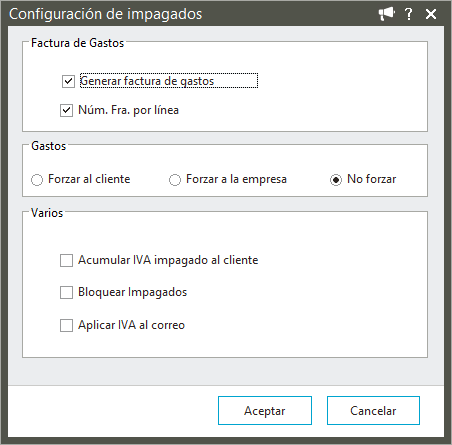
Selecciona Generar factura de gastos para contabilizar la factura de gastos del impagado (con cuenta de proveedor, IVA y desglose de cuenta de gastos). La suma de los gastos de los efectos se cargarán a la remesa.
Para poder realizar varias facturas de impagado en el mismo proceso selecciona Núm. Fra. por línea, si deseas por el contrario una única factura por el total de gastos desmarca esta opción. Puedes utilizando el campo Doc. conciliación indicar una referencia para poder relacionar todos los impagados de un determinado proceso.
En el apartado Gastos puedes seleccionar si deseas que los gastos del impagado corren a cargo del cliente Forzar al cliente, siendo el importe del efecto impagado igual al importe original más los gastos ocasionados por el impagado. Cuando los gastos sean a cargo de la empresa selecciona Forzar a la empresa, los gastos serán informativos sin afectar al importe del efecto. Sin embargo para indicar en cada uno de los efectos quien corre con los gastos marca No forzar, lo podrás hacer modificando en el efecto seleccionado la columna Cargo ?.

Cuando la opción Acumular IVA impagado al cliente esté marcada, las imputaciones de IVA modificarán el importe del efecto, al importe del efecto se sumará la cuota de IVA. Si no está marcada al importe del efecto no se sumará la cuota de IVA.
Para que con el efecto impagado que se genere no se pueda operar selecciona la opción Bloquear impagados. Además puedes establecer que se sume la cuota de IVA a los importes del correo seleccionado la opción Aplicar IVA al correo. Si está desactivada, no se aplicará IVA.
Los gastos de impagados pueden venir calculados por la cuenta de banco que se está utilizando, puedes modificar estos gastos desde el menú Impagados/Modificar gastos o bien en las columnas de los gastos.
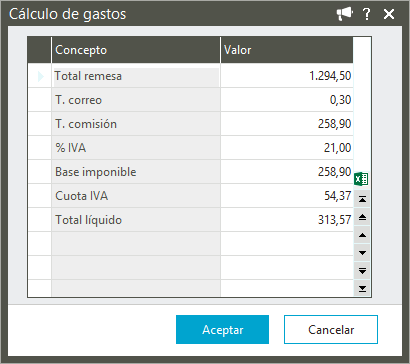
5. Procesar el impago
Pulsa la opción Procesar en la botonera o bien desde el menú Gestor/Procesar, esto dejará los efectos marcados como impagados incluyéndose en el listado de impagados, generará el asiento de impagado correspondiente si indicaste contabilizar , y se listará la carta de reclamación si también lo configuraste.
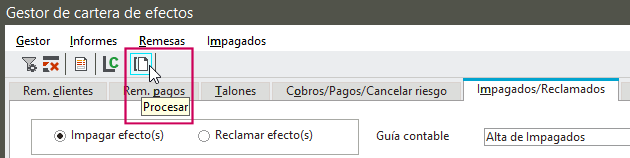
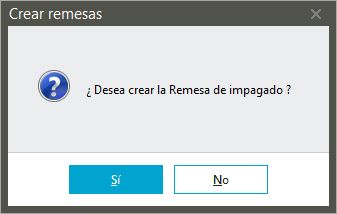
Se mostrará un mensaje para que confirmes la creación de impagados.
Al finalizar el proceso si marcaste Emitir cartas de reclamación (según máscara seleccionada) se presentará la ventana para la salida de dicha cartas.
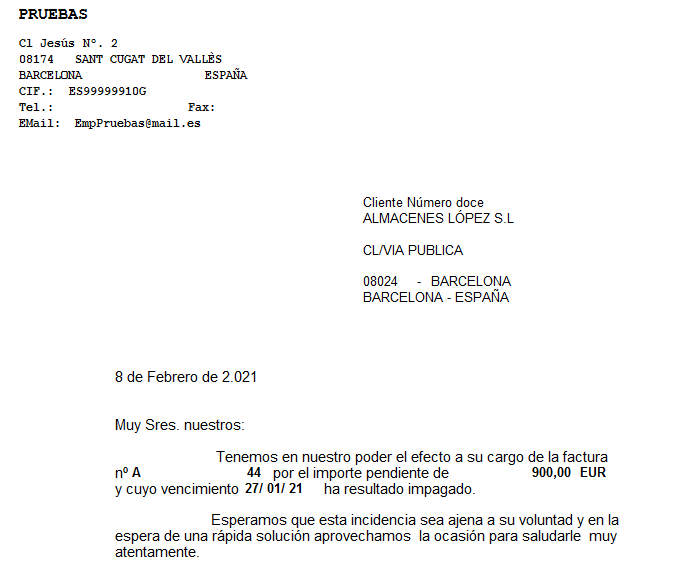
Puedes obtener un listado de la remesa generada desde el menú Informes/Impagados.
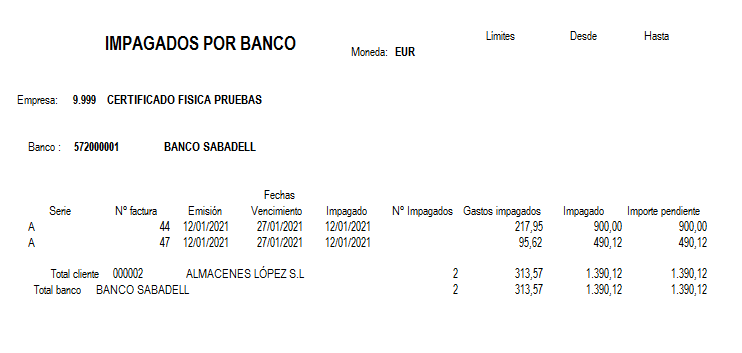
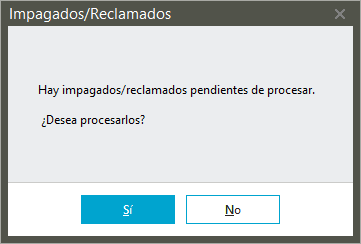
Si intentas abandonar la remesa antes de procesar te mostraremos este mensaje informándote que existe una remesa pendiente de procesar, al pulsar "No", perderás la remesa, no se creará.
Importante
Para cobrar un efecto impagado podrás hacerlo desde la gestión de remesas de clientes para volver a remesar el efecto impagado o desde la opción de cobros para generar el cobro en efectivo, marcando durante la selección de efectos "Impagados".
Reclamación de efectos
Reclama a una entidad bancaria que no gestione el cobro de algún efecto y quede de nuevo disponible.
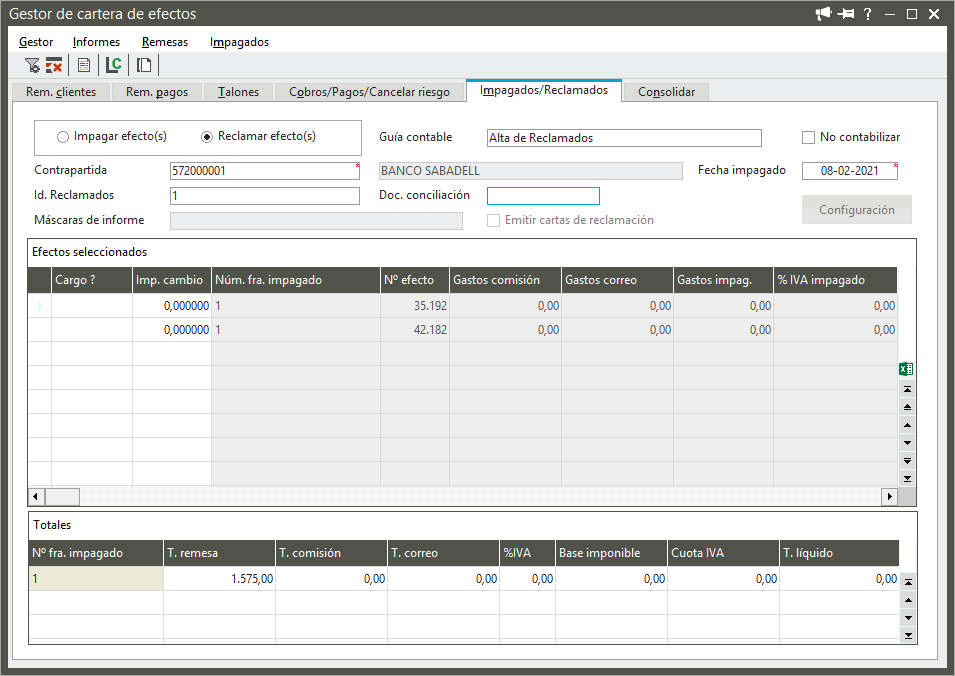
Sigue estos pasos:
1. Selecciona el proceso y una guía contable
Marca la opción Reclamar efecto(s). A continuación informa la guía contable para el proceso. Si no quieres contabilizar el proceso marca No contabilizar, podrás hacerlo posteriormente.
2. Informa la Contrapartida
Indica la cuenta contable como "Contrapartida" la cuenta de banco de la remesa. Puedes establecer un referencia alfanumérica para identificar la reclamación generada en el campo Id. Reclamados.
3. Selecciona los efectos
Accede a la opción Seleccionar efectos en el menú "Gestor" o desde el botón .
Se muestra en una nueva ventana los efectos remesados, no borrados ni bloqueados.
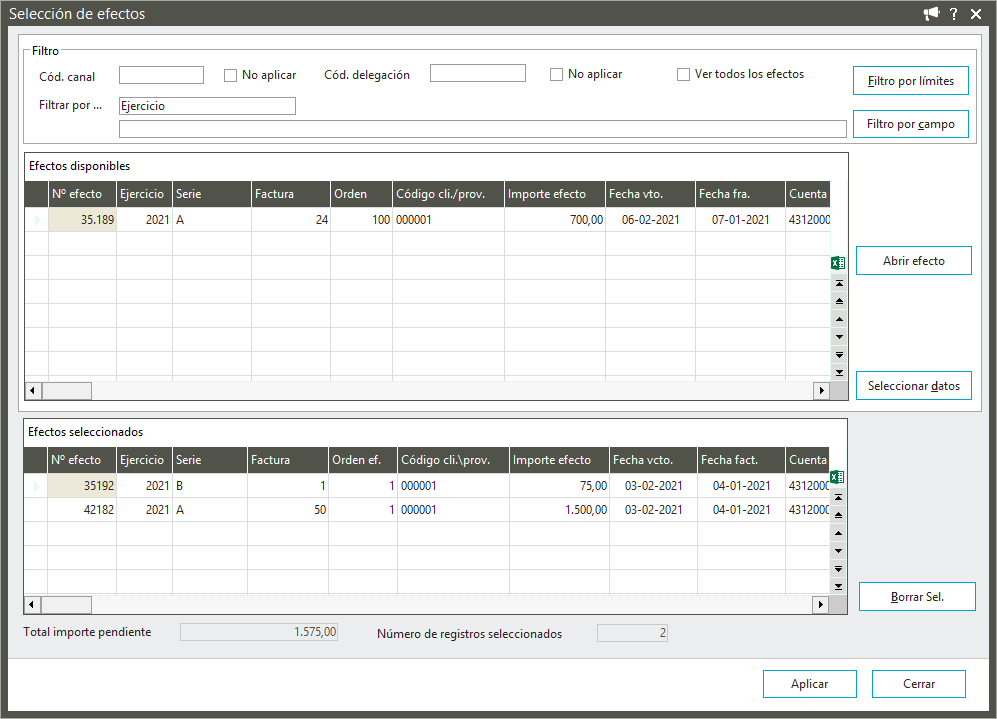
Puedes realizar varios tipos de filtro:
Límites. Pulsa Filtrar por límites para indicar diferentes condiciones de filtrado, solo se mostrarán los efectos que cumplan estas condiciones.
Campo. Selecciona en "Filtrar por..." el campo por el que deseas filtrar, informa en la caja el valor del campo a cumplir. A continuación pulsa "Filtro por campo". Se mostrarán únicamente los efectos que contengan el campo con el valor indicado.
Dispones además de más opciones de filtrado como Cód. canal para que informes aquí el código de canal de los efectos a seleccionar, si lo dejas vacío se mostrarán únicamente los efectos sin código canal. Al marcar "No aplicar" si informaste un código canal, no se aplicará este filtro mostrándose todos los efectos independientemente del canal seleccionado (esta casilla solo estará disponible si has seleccionado Permitir diferente canal o delegación por asiento en la configuración de tu empresa). La opción Cód. delegación tiene el mismo comportamiento.
Al marcar la casilla Ver todos se mostrarán todos los efectos de cliente independientemente de su estado y de la contrapartida indicada.
Según los filtros establecidos se muestran en la rejilla Efectos disponibles los efectos para seleccionar en la remesa. Sobre estos efectos puedes realizar la acción Agrupar, Dividir y Abrir efecto. Marca los efectos que desees para la remesa y pulsa Seleccionar datos, los efectos pasarán así a la rejilla Efectos seleccionados. Para eliminar alguno de los efectos de la selección márcalo y pulsa Borrar Sel.
Para finalizar con la selección de efectos, pulsa Aplicar. Los efectos aparecen ya en la remesa. Si quieres eliminar de la remesa alguno de estos efectos, márcalo y pulsa el botón Excluir efectos o bien en el menú Gestor/Excluir efectos. Para incluir algún efecto más puedes volver a "Seleccionar efectos".
Los gastos de reclamados pueden venir calculados por la cuenta de banco que se está utilizando, puedes modificar estos gastos desde el menú Impagados/Modificar gastos o bien en las columnas de los gastos.
4. Procesar la reclamación
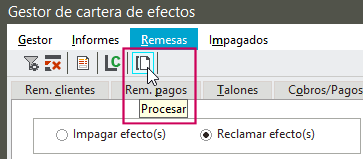
Para crear la reclamación, con o sin contabilización pulsa la opción Procesar en la botonera o bien desde el menú Gestor/Procesar.
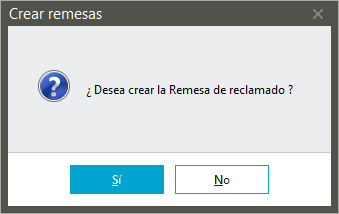
Se mostrará un mensaje para que confirmes la creación de la remesa.
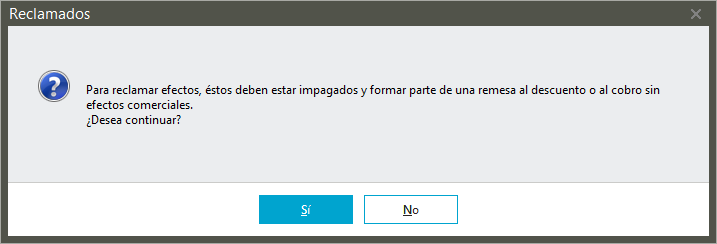
Te mostraremos un mensaje informativo.
Si intentas abandonar la remesa antes de procesar te mostraremos este mensaje informándote que existe una remesa pendiente de procesar, al pulsar "No", perderás la remesa, no se creará.