Generar cartera de efectos
Gestiona desde aquí los efectos correspondientes a la entrada de asientos o entrada de facturas tanto de ingresos como de gastos.
Notas
Las condiciones de los efectos vendrán condicionadas por la cuenta contable de cliente o proveedor.
Todos los efectos aquí generados crearán un registro en la Cartera de efectos de cobro o Cartera de efectos de pago, accede a ellos desde en el menú vertical Cobros y pagos/Gestión de la cartera.
La contabilización de los efectos se realiza desde la opción Gestor de efectos.
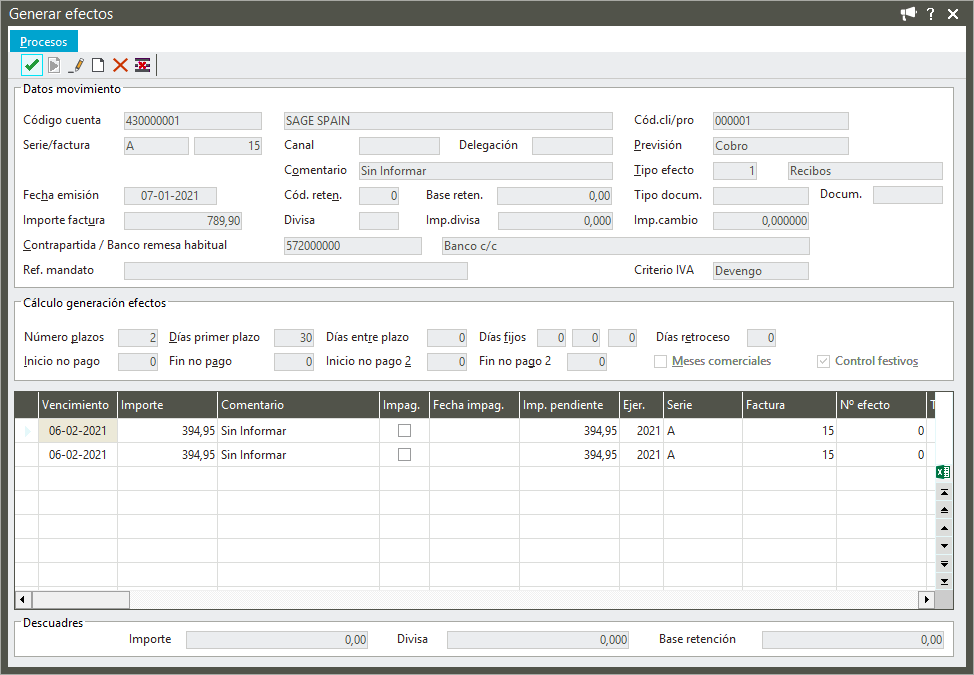
La mayoría de los campos aparecen ya informados con los datos indicados en la cuenta de cliente/proveedor o en el propio movimiento de ingreso/gasto.
Los datos del movimiento (factura) aparecen completados e inactivos salvo los campos Comentario, Tipo de efecto, Fecha de factura, Importe, Contrapartida y Referencia mandato. Si modificas la fecha de factura los efectos se generarán a partir de esta fecha, del mismo si modificadas el comentario e importe, sin embargo estos cambios no afectarán al movimiento.
El apartado Cálculo generación de efectos aparecen también informados sus campos según lo configurado en la cuenta cliente o proveedor, puedes modificar estos campos, no afectarán al mantenimiento de la cuenta contable.
Para crear el efecto o efectos puedes hacerlo de dos formas:
Automáticamente
Modifica los campos que estimes y pulsa el botón  Generar efectos, se generarán el o los efectos según las condiciones indicadas.
Manual
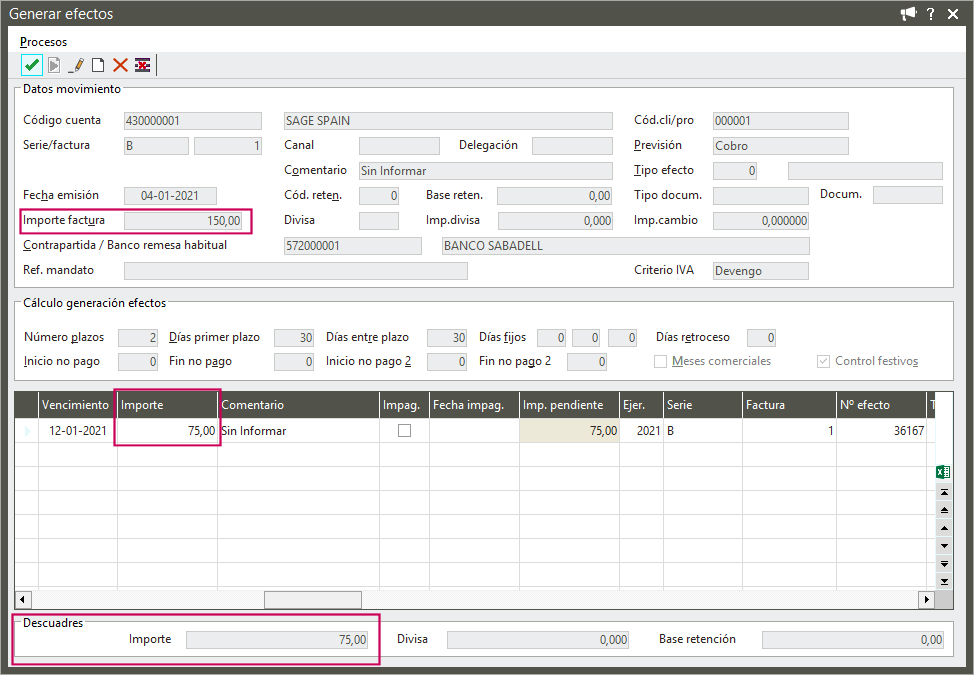
Para añadir un efecto al registro ingreso o gasto pulsa el icono  Nuevo efecto, se mostrará esta nueva ventana para añadir los datos del efecto. Observa como en esta ocasión los campos no aparecen informados, deberás completarlos.
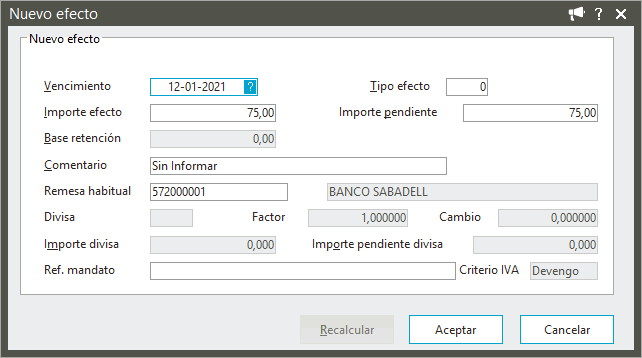
Informa la fecha de "Vencimiento", "Tipo efecto" e "Importe efecto". En "Remesa habitual" indica la cuenta de banco correspondiente, si es el caso puedes seleccionar una "Ref de mandato" (domiciliación bancaria o adeudo SEPA). La opción "Recalcular" estará habilitada cuando existen divisas en el movimiento. Completado los campos pulsa Aceptar. El efecto así añadido se mostrará en la tabla.
Para terminar con la generación de efectos pulsa el icono  Aceptar cambios.
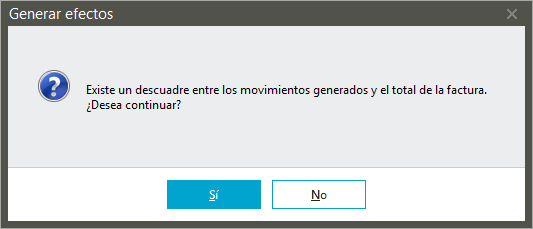
Si quedasen importes pendientes de la factura por los que generar efectos te mostraremos este aviso para que aceptes el descuadre (Sí) o lo corrijas (No).
Utiliza el botón  Eliminar para borrar un efecto o el botón para
  Eliminar todos los efectos.
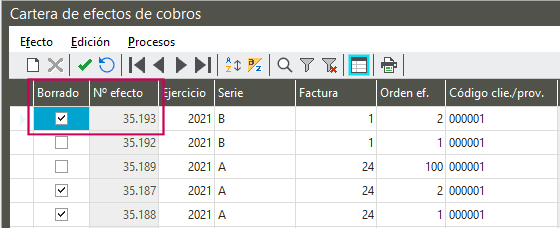
Los efectos aquí eliminados no se eliminan de la Cartera de efectos, aunque sí aparece informada su eliminación.
Verás informado el importe del descuadre en la parte inferior de la opción.