Entrada de facturas
Para trabajar de una manera más ágil utiliza la entrada rápida y contabiliza tus facturas tanto de ingresos como de gastos, así como la generación de sus efectos cobro/pago.
Accede desde el menú Operativa contable/Asientos contables/Entrada de facturas.
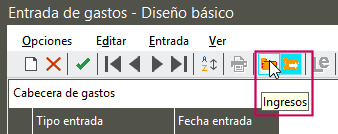
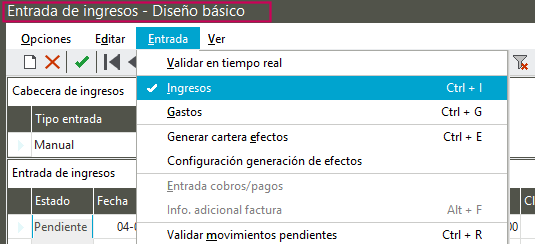
Selecciona primero qué tipo de factura vas a contabilizar, selecciona en el menú "Entrada" Ingresos o Gastos, la selección que realices se mantendrá en el próximo acceso a la opción "Entrada de facturas". También cambiar de entrada puedes pulsando los botones Ingresos y Gastos.
Observa como el título de la ventana a cambiado y se informa el diseño de entrada. Para cambiar el diseño accede al menú Ver y pulsa Seleccionar diseño de entrada.
Puedes configurar tu propio diseño de entrada, accede en el menú Ver a Personalizar pantalla y configura el diseño según tus necesidades.
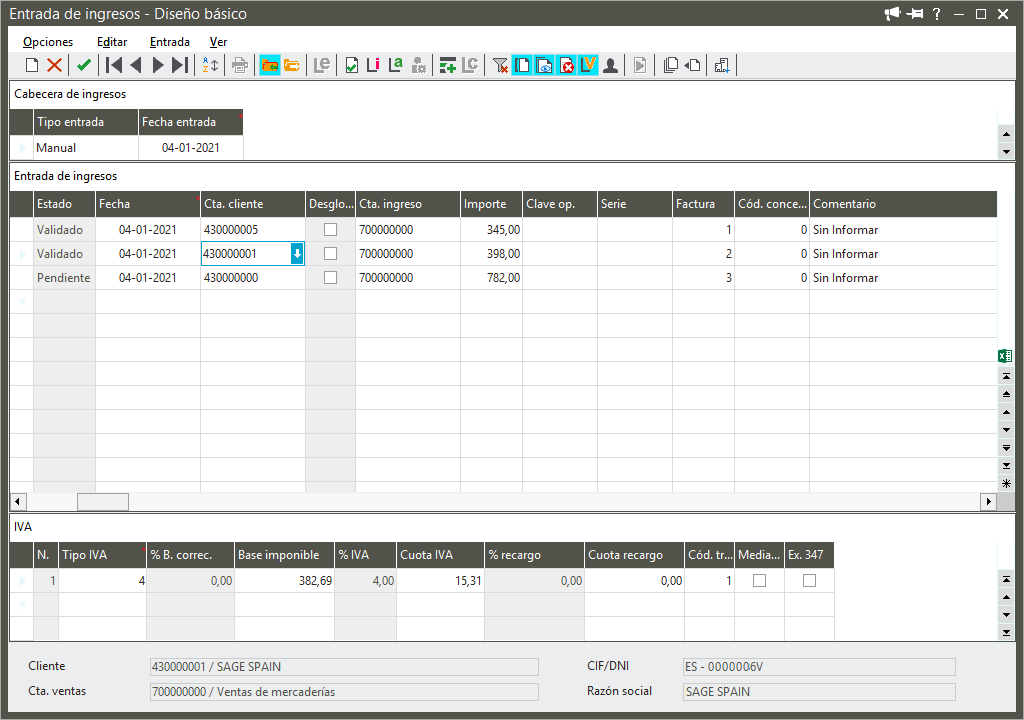
Para añadir una factura el botón Insertar o desde el menú Opciones/Insertar. Observa como la entrada de facturas posee también los tres bloques habituales en los movimientos contables: Cabecera, Entrada de ingresos o gastos (apunte) e IVA.
Cabecera
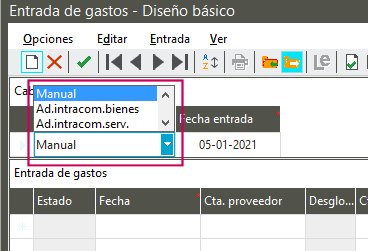
Selecciona en la cabecera el tipo de entrada, para Ingresos siempre será Manual, para Gastos puedes seleccionar: Manual, Adquisición intracomunitaria de bienes, Adquisición intracomunitaria de servicios o ISP (Inversión de sujeto pasivo).
Seleccionado el tipo de entrada, informa una fecha de entrada o grabación.
Atención
Ten siempre presente para las facturas de gastos el tipo de entrada seleccionada determinará la Clave de operación para la comunicación de las facturas recibidas a SII.
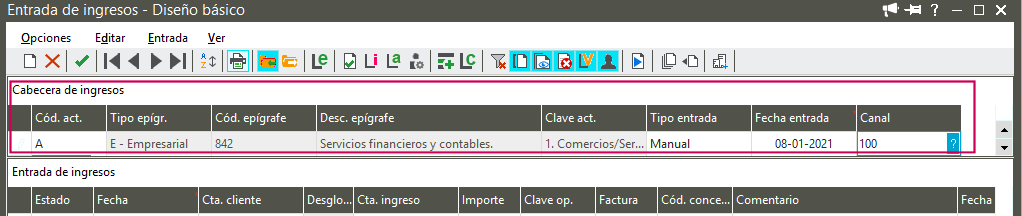
Si tu empresa se encuentra en régimen de estimaciones o has configurado en la empresa la entrada de facturas con identificación de actividad, esta cabecera tendrá otro diseño en el que será necesario informar el código de Actividad empresarial.
Entrada
A continuación informa en el campo Fecha, esta fecha será la que se tome como fecha de factura y contabilización. Posteriormente podrás indicar la fecha de operación y fecha de expedición para los gastos.
Introduce la cuenta de cliente o proveedor, si esta cuenta tiene contrapartida automática se cargará la misma en el campo Cuenta de ingreso o Cuenta de gasto, caso contrario informa una de estas cuentas. Después indica el importe total de factura y la clave de operación según el supuesto. Los campos destinados a Serie y número de Factura vienen determinados por la configuración que hayas establecido en la empresa en el apartado entrada de facturas.
Importante
Puedes directamente durante la entrada del ingreso o gasto realizar el cobro o pago, para ello indica la Cuenta de banco y Fecha cobro/pago, al validar se contabilizará el cobro o pago.
Pala generación de efectos introduce la previsión de cobro o pago y fecha del mismo. Si tu empresa gestiona analítica podrás indicar también los datos analíticos.
IVA
En este bloque aparece reflejados los datos IVA según la configuración de empresa y cuenta de cliente o proveedor.
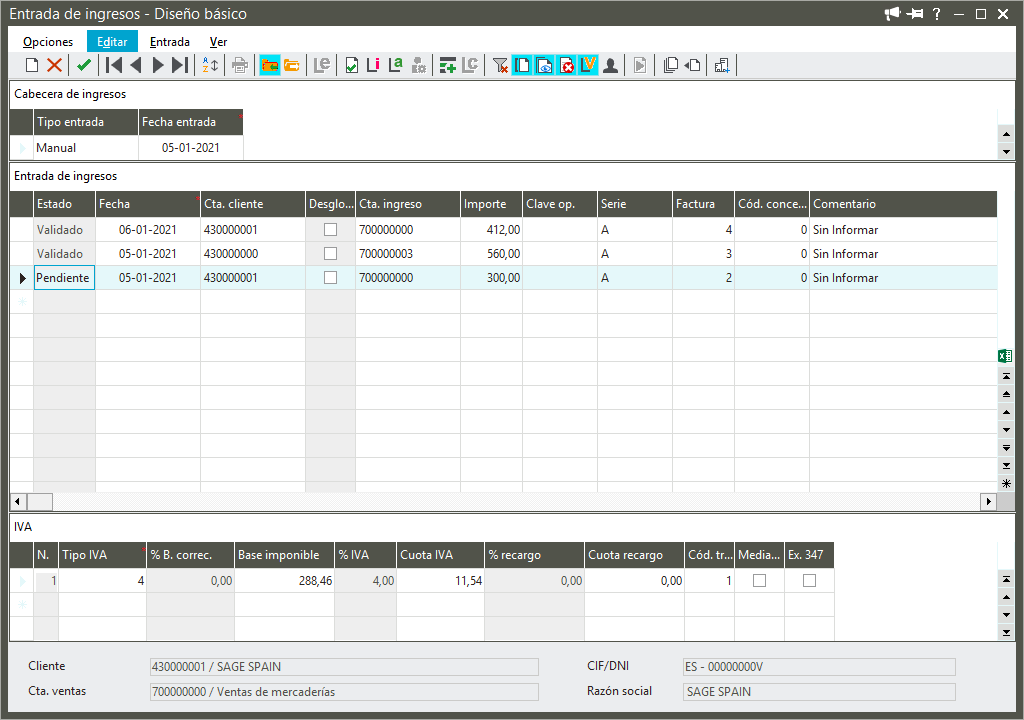
Introducidos los datos la factura por defecto aparece como Pendiente, aun no se ha generado el asiento contable. Para confirmar, selecciona la factura y pulsa el botón  Validar movimientos pendientes, la factura generará el asiento correspondiente. Puedes ir añadiendo facturas y después confirmar de manera masiva desde el menú Entrada/Validación masiva, está opción te permitirá establecer límites.
Sin embargo es posible establecer una validación automática al insertar la factura, de tal forma que cada vez que insertes una factura se genere de manera inmediata el asiento contable, para ello accede al menú Entrada y marca Validar en tiempo real.

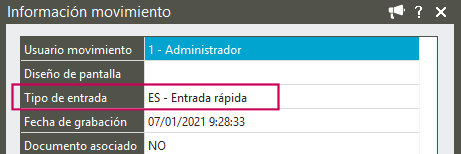
Para consultar el asiento pulsa el botón  Asiento contable o desde el menú Ver/Asiento contable. Observa como en la información del asiento aparece reflejado el origen del asiento.
En la Entrada de facturas o entrada rápida es posible configurar los registros de facturas a visualizar:
Nuevos. Solo se mostrarán los nuevos registros con fecha de grabación igual a la fecha de trabajo.
Pendientes de validar. Se muestran los registros de facturar no validados o "pendientes".
Con incidencias. Permite visualizar los registros con incidencias.
Validados. Se visualizar únicamente los registros de factura validados.
Usuario. Se muestran los registros introducidos por el usuario activo según el resto de filtros indicados.
Veamos ahora otras funcionalidades que podemos encontrar en los diferentes menús de la Entrada de facturas.
 OPCIONES
Ir a
Desplázate por las diferentes líneas de registro (Primero, Anterior, Siguiente o Último). También lo puedes hacer utilizando la botonera  .
.
Filtrar
Puedes filtrar por diferentes condiciones, se mostrarán únicamente los registros de facturas que cumplan las condiciones.
Ver todos
Selecciona esta opción para restablecer la selección de movimientos con la accediste a la entrada rápida, si es que se aplicó algún filtro por selección.
Orden
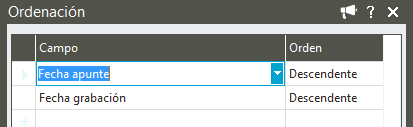
Establece el orden en el que deseas se muestren los registros, ascendente o descendente por Fecha de apunte o Fecha de grabación.
Restaurar ordenación inicial
Recupera el orden inicial anulando las ordenaciones anteriores.
Insertar
Añade una nuevo registro de ingresos o gastos, el curso se situará en el campo "Fecha" la siguiente línea de entrada.
Eliminar
Te permite eliminar el registro seleccionado, recuerda que si el registro estaba validado también se eliminará el asiento generado.
Libro de ingresos y gastos
Para empresas en "régimen de estimaciones" accede al libro de ingresos y gastos.
EDITAR
Este menú te permite Aceptar los cambios efectuados, Deshacer la edición realizado e Ir al bloque de desees.
ENTRADA
Validar en tiempo real
Marca esta opción para que al aceptar los cambios de un registro automáticamente se generé el asiento contable (validado).
Ingresos-Gastos
Marca el tipo de entrada de factura al que deseas acceder.
Generar cartera de efectos
Crea uno o varios registros de cartera para informar la previsión de cobro del crédito efectuado (factura emitida) o la previsión del pago de la deuda (una factura recibida). Si has configurado previamente la generación de efectos verás aquí los efectos correspondientes.
Con la generación de efectos la aplicación, por defecto, informará el campo Provisión con Cobro o Pago según el caso.
Posteriormente podrás realizar la contabilización de los efectos desde la opción Gestor de efectos.
Configuración generación de efectos
Establece cómo se crearán los efectos para la factura.
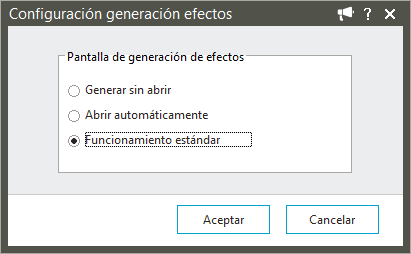
Por defecto aparece marcado Funcionamiento estándar, para generar los efectos acude a la opción de menú Entrada/Generar efectos cartera o bien desde el registro de entrada selecciona Cobro o Pago en el campo "Provisión" al hacerlo se mostrará la opción Generar efectos cartera.
Para que automáticamente se generen los efectos según las condiciones de cobro o pago establecidas en la cuenta de cliente o proveedor, marca la opción Generar sin abrir. Si la cuenta de cliente o proveedor no tiene las condiciones de cobro o pago informadas o le falta algún dato al grabar el movimiento, el programa abrirá la pantalla de "Generación de efectos".
También puedes establecer que la opción Generar efecto se abra al terminar de insertar el registro, marca Abrir automáticamente para crear los efectos.
Entrada cobros/pagos
Esta opción solo estará habilitada para empresa en régimen de estimaciones. Permite realizar el cobro o pago de las facturas pendientes.
Información adicional factura
Accede a los datos adicionales del registro que se han añadido con motivo la "clave de operación" seleccionada, como por ejemplo una agrupación de tiques o una factura rectificativa.
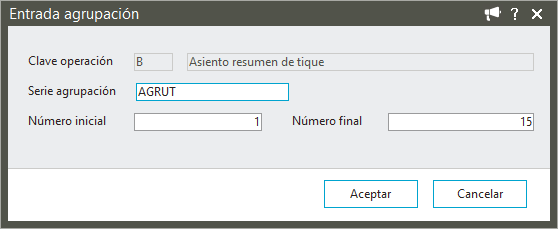
Validación de movimientos pendientes
Confirma la contabilización de los registros pendientes seleccionados.
Validación masiva
Contabiliza de forma masiva de entrada de facturas.
Desglosar importes
Utiliza esta opción para desglosar el importe de ingreso o gasto en diferentes cuentas. Desglosa el importe total del ingresos o gasto en las cuentas que estimes, recuerda que no puede haber descuadre.
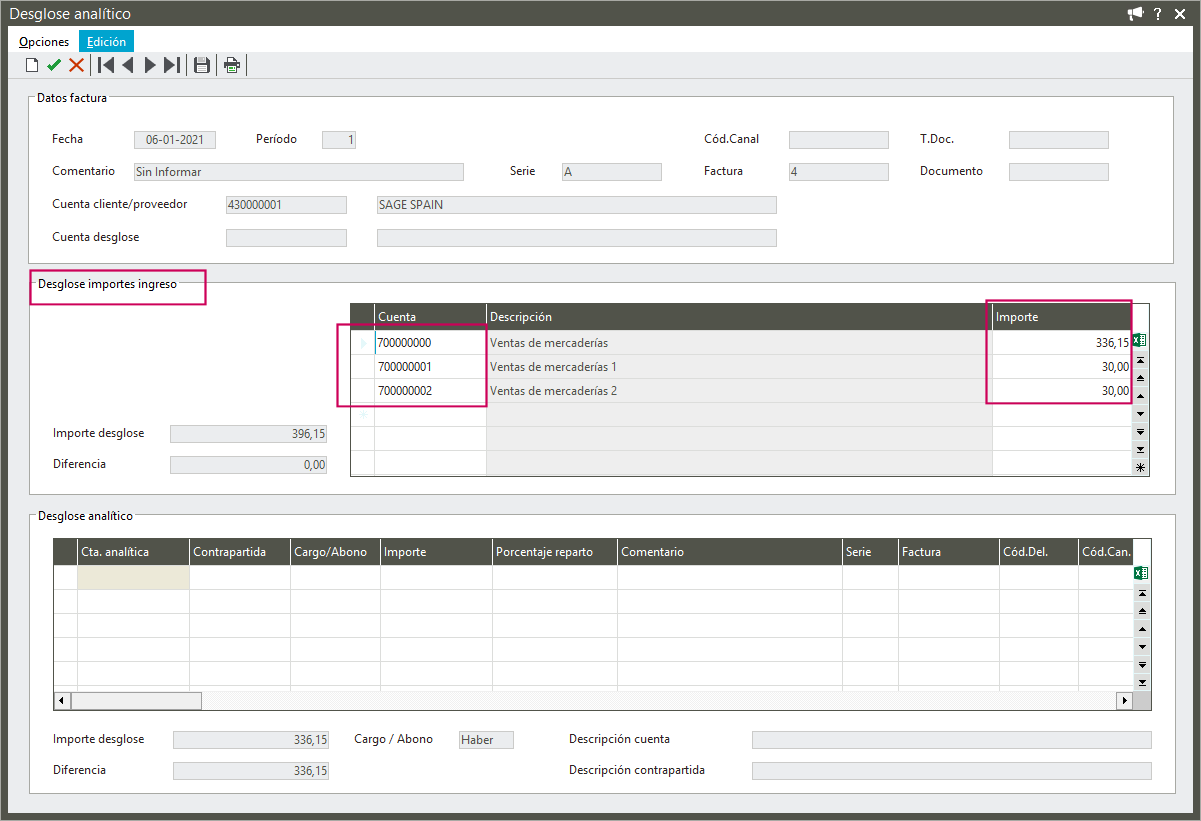
Para empresa en régimen de estimaciones la ventana de desglose es esta, observa como no existe desglose analítico.
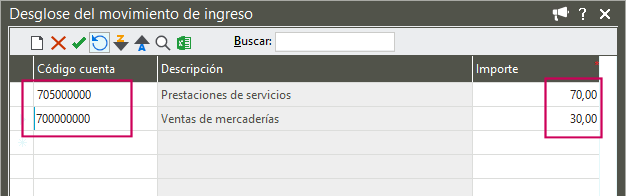
Para empresas en régimen de estimaciones que tengan actividades definidas con "Devengo Cobros/ Pagos", aunque es posible informar el desglose de importes, al validar el movimiento se crea un solo registro a la cuenta definida en la actividad en función de si se trata de ingresos o gastos, se contabiliza como una factura sin desglose y para cuadrar el movimiento utiliza la cuenta de devengo de cobros/pagos de la actividad.
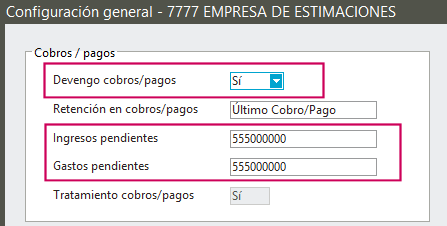
Si en el mismo movimiento se informa la fecha cobro/pago y el vencimiento, se generará un asiento con el movimiento correspondiente al ingreso/pago del banco contra el cliente/proveedor y otro asiento con el ingreso/pago de las cuentas utilizadas en el desglose y como contrapartida la cuenta de devengo de cobros/pagos de la actividad.
Desglosar arrendamientos
Informa mediante esta opción los datos correspondientes al movimiento de arrendamiento con Clave de operación "R" (arrendamiento de local de negocio). Informa la referencia del local e importe a imputar.

Desglosar analítica
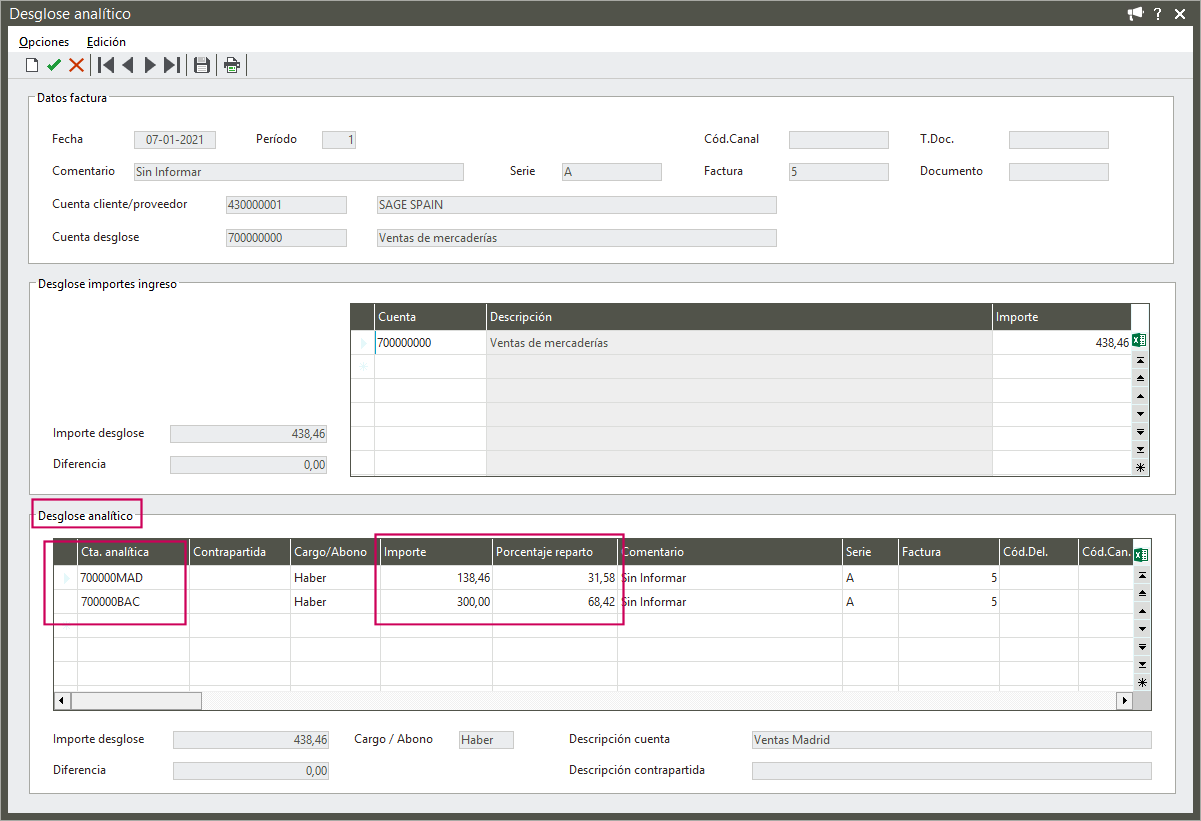
Activo para empresas con gestión analítica, informa este desglose en el apartado "Desglose analítico". Indica la cuenta analítica y el importe o porcentaje de reparto.
Entrada de valores obligatorios
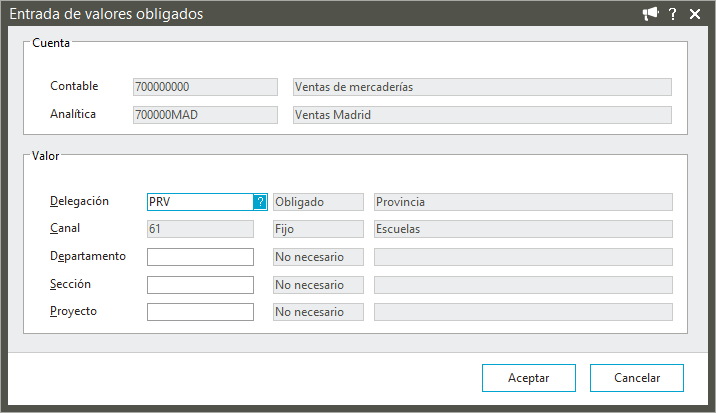
Si trabajas con analítica pulsa esta opción para consultar y completar los campos que son obligatorios, recuerda que esta obligatoriedad se define en la cuenta contable apartado Analítica.
Generar asientos periódicos
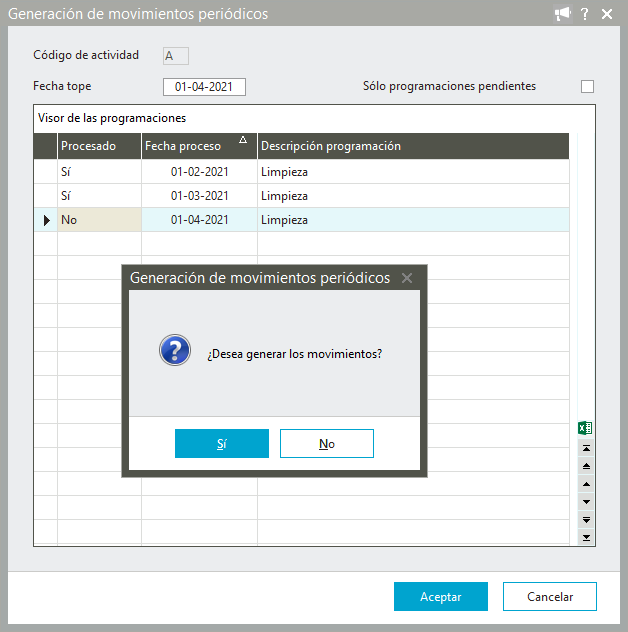
Esta opción te permite ejecutar los movimientos periódicos pendientes. Previamente deberás crear y configurar el movimiento periódico. Indica una "Fecha tope" para cargar los movimientos, si únicamente quieres visualizar los pendientes marca "Sólo programaciones pendientes".
Caja diaria
Permite ejecutar la opción de caja diaria. Solo para empresa en estimaciones.
VER
Junto con las opciones de Registropara ver los diferentes estados de los movimientos y Relaciones de acceso a distintos mantenimientos, encontrarás las siguientes opciones:
Movimientos clientes/proveedores
Te permite visualizar las facturas por cliente o proveedor.
Movimientos libro ingresos/gastos
Solo habilitado para empresas en régimen de estimaciones. Consulta los movimientos de ventas y ingresos o compras y gastos.
Cobro pagos pendientes.
Solo habilitado para empresas en régimen de estimaciones. Obtén el listado de cobros y pagos pendientes.
Cuentas clientes proveedores.
Solo habilitado para empresas en régimen de estimaciones. Te permite lista un informe con las cuentas de cliente y/o proveedores.