Cabecera albarán de ventas
Al introducir el código de cliente en el albarán de ventas automáticamente en la cabecera se vuelca la información de la ficha de cliente.
Recuerda
La presentación de los datos durante la entrada del albarán dependerá de la configuración informada en el campo Tipo de documentos a utilizar en la opción Mantenimiento de empresa. Gestión/Facturación .
Puedes modificar la información de la cabecera en el albarán, no se producirá cambio en la ficha de cliente. Los datos que indiques se mantendrán en los documentos posteriores derivados del albarán.
Haz clic sobre una de las pestañas para desplegar la cabecera. Observa como la líneas de albarán quedan minimizadas en la parte inferior.
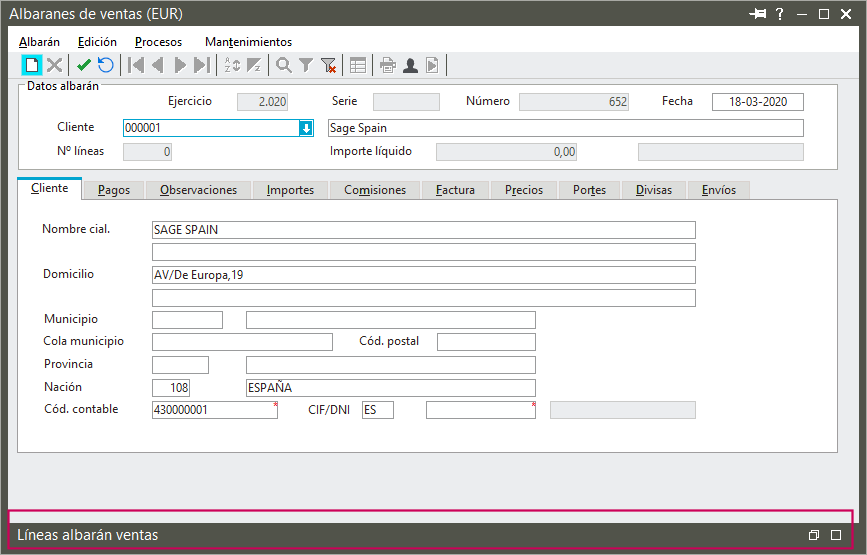
La información de la cabecera se organiza en las siguientes pestañas:
 Cliente
Se informan aquí datos generales de identificación del ficha de cliente.
Pagos
Se vuelcan aquí los datos informados en la ficha de cliente en la pestaña Cond. pago, puedes modificar los datos que se visualizan sin afectar a la ficha de cliente.
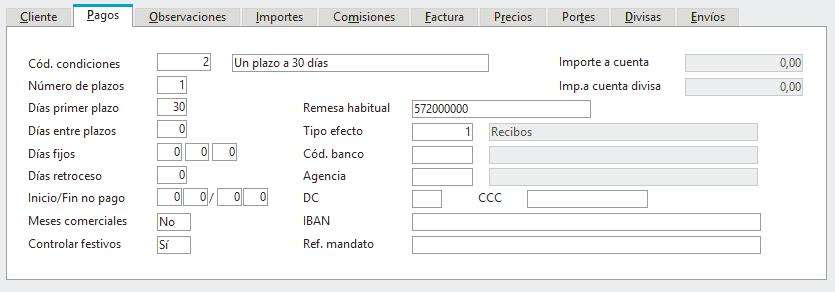
Se calculan además los campos, Número de plazos se informan de manera calculada la cantidad de efectos (vencimientos) a generar con la factura. Días primer plazo, informa el número de días desde la fecha de emisión de la factura hasta el 1er vencimiento y Días entre plazos el número de días entre cada plazo sucesivo. Además si se ha realizado entrega a cuenta la cantidad se refleja en el campo Importe a cuenta, dispones de también de un campo para las entregas a cuentas en divisas.
Observaciones
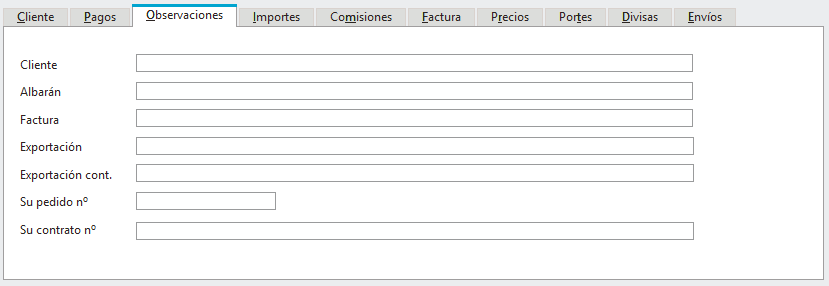
Aparecen en esta pestaña las observaciones de informados en la ficha de cliente. En los campos Albarán, Factura, Pedido aparecen las observaciones informadas en el mantenimiento de empresa apartado Gestión/Facturación.
Importes
Aparecen aquí los importes en la moneda base de la empresa, verás acumulados los importes de las líneas introducidas y realizado el cálculo en los importes informados.
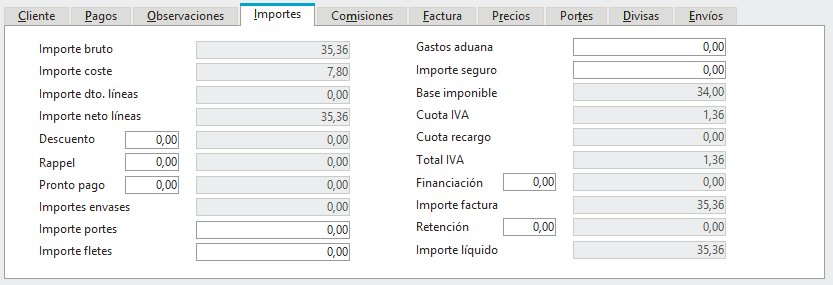
El cálculo de estos importes dependerá de la configuración del campo IVA incluido en la cabecera de albarán pestaña "Precios" y la ficha del artículo carpeta Precios/Dtos. Consulta los distintos cálculos en ventas según la configuración de este campo.
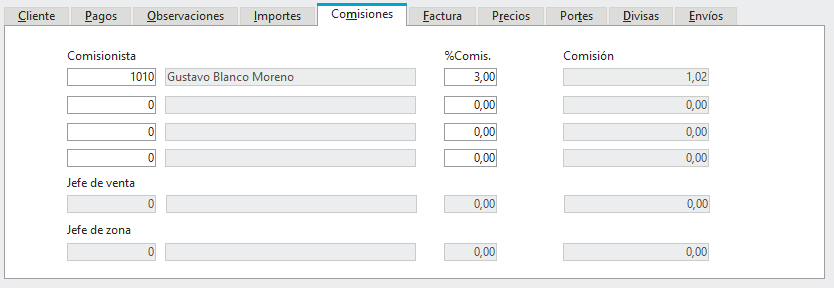
Comisiones
Se muestran aquí los comisionistas de la ficha de cliente. Si en las líneas informas un comisionista diferente, al traspasar el comisionista del mantenimiento de artículos a las líneas del albarán, el valor del campo Comisionista de la cabecera del albarán aparece en blanco (entendiendo que las comisiones vienen detalladas en las líneas).
Factura
Los datos referentes a la generación de la factura se toman también de la ficha del cliente.
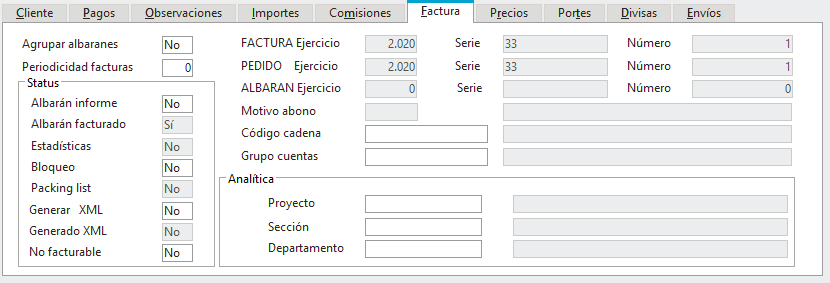
Selecciona "Sí" en el campo Agrupar albaranes para que al generar la factura el albarán se agrupe con otros albaranes del mismo cliente.
En el campo Periodicidad facturas aparece informado el criterio de facturación que tiene asignado el cliente en su ficha. Con valor entre 0 y 99, este dato se traspasará al albarán del cliente. Así por ejemplo al facturar podrás indicar que solo se facturen hasta los albaranes con periodicidad por ejemplo 3, esto significa que se facturarán los albaranes pendientes (salvo bloqueados) de los clientes que en el campo Periodicidad facturas tengan valor 0, 1, 2 y 3.
Si el cliente pertenece a único cliente principal o grupo aparece indicado en el campo Cód. Cadena. El Grupo de cuentas refleja el grupo de cuentas contables (opción "Definición de cuentas automáticas") informado en la ficha de cliente.
En el apartado Status informa en Albarán informe, si el albarán se ha impreso. Además aparecerá indicado si el albarán está facturado o acumulado a estadísticas. El campo Bloqueo, informa si el albarán está bloqueado o no para la generación de factura. En Pakcking list se indica si el albarán contiene registros de Packing List. Para no permitir la facturación del albarán selecciona "Sí" en el campo No facturable, de esta forma la opción Procesos/Emitir facturá estará deshabilitada. Selecciona "Sí" en el campo Generar XML para emitir la factura en ese formato; si se ha generado o no en este formato aparece informado en el campo Generado XML.
Dispones también de un apartado destinado a la información Analítica asociada al cliente.
Precios
Aquí se refleja la política de precios y cálculo de importes que tiene asignada el cliente en su ficha.
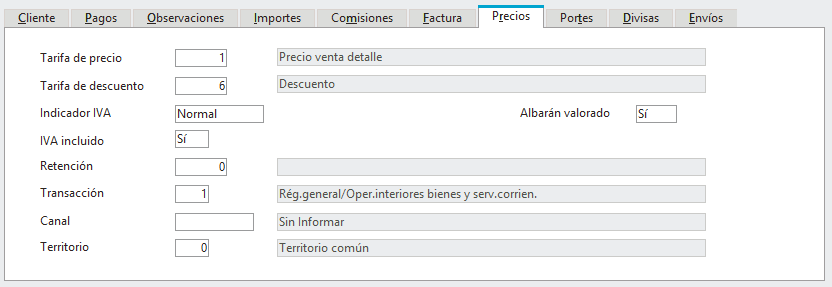
Observa el campo Indicador IVA informa el tratamiento de IVA del cliente: Normal ( IVA vigente sin recargo de equivalencia), Con recargo (IVA más el recargo de equivalencia vigentes) o Exento (no se aplica IVA).
El campo IVA incluido indica cómo calcular el albarán. El valor por defecto es el indicado en el mantenimiento de empresa apartado Gestión/IVA en el campo "IVA incluido en precio". Si el precio de cada línea del documento tiene o no incluido el IVA está determinado por el artículo y no por el valor de la cabecera del documento.
Ten en cuenta lo informado en el campo Transacción y Territorio son imprescindibles para la presentación de los modelos oficiales y SII, tomarán el dato de la ficha de cliente.
En el campo Albarán valorado selecciona "Sí" si deseas que el albarán se imprima con precios e importes.
Portes
Aquí se recoge la configuración que el cliente tiene establecida en su apartado Portes. Se detallan además los domicilios del cliente distintos al de su mantenimiento.
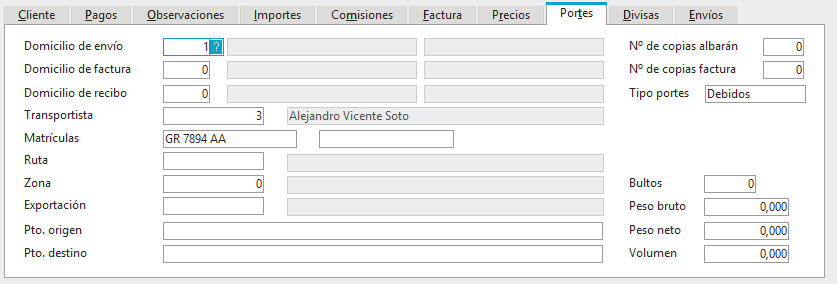
Informa el Nº copias albarán y Nº copias factura que se imprimirán además del original. Por ejemplo si informas 3 se imprimirán 4 documentos: 1 original +3 copias.
El Peso bruto, Peso neto y Volumen son datos informativos del total de la mercancía del pedido. Puedes informarlos manualmente o actualizarlos automáticamente tomando los valores acumulados en las líneas del pedido o de los datos calculados en la entrada del Packing List.
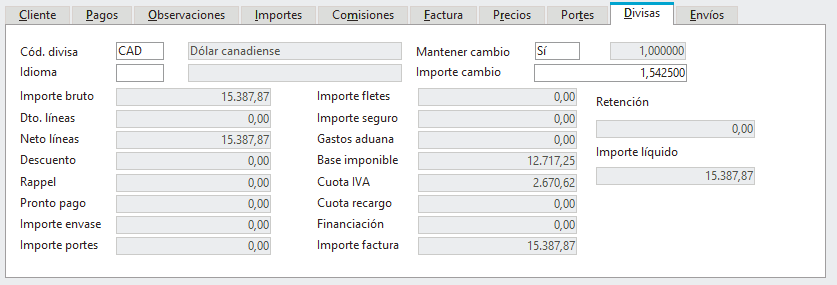
Divisas
En este aparto se informan los datos referentes de la divisa asociada del cliente. Utiliza el campo Mantener cambio para indicar si el cambio asignado al pedido se mantiene para las facturas o se debe actualizar. El valor de la divisa correspondiente a la última fecha aparece informado en Importe cambio.
Envíos
Los datos de esta pestaña se traspasan desde el mantenimiento de domicilios del cliente (según el domicilio de envío de la carpeta Portes). Si no hay domicilio informado en el mantenimiento los campos se informan con los valores de la carpeta "Cliente".
